1. Vizualizarea listei și acțiunile disponibile pentru un document
Făcând clic pe elementul de meniu Meniu principal / Transport / Aviz de expediție / Listă se afișează toate avizele create până acum. Deasupra tabelului, în fila Acțiuni, găsești butoanele cu care poți lucra cu documentul selectat:
- Nou: crearea unui aviz de expediție nou pe un formular gol. Din săgeata de lângă buton, opțiunea Nou din PDF îți permite să creezi avizul pe baza unui document PDF încărcat, astfel încât să nu trebuiască să introduci totul manual.
- Deschidere: deschiderea vizualizării detaliate a documentului selectat, pentru a verifica sau edita pozițiile și datele din antet.
- Finalizare: finalizarea documentului — disponibilă doar pentru documentele în starea Ciornă. Cu săgeata de lângă buton poți combina finalizarea cu tipărirea (Finalizare și tipărire) sau cu descărcarea (Finalizare și descărcare), astfel încât hârtia sau fișierul care însoțește marfa să fie imediat la îndemână.
- Ștergere: ștergerea documentului sau, cu opțiunea Ștergere și copiere, ștergerea și crearea unei copii dintr-o singură mișcare — util dacă ai introdus documentul cu date greșite, dar vrei să-l creezi din nou. Poți șterge documente în starea Ciornă, Finalizat și Utilizat.
- Copiere: crearea unui document nou pe baza datelor documentului selectat — la livrările regulate către același partener este mai rapid decât să introduci totul de la zero cu butonul Nou.
- Istoric: vizualizarea celorlalte documente legate de document (de exemplu predecesorul sau factura ori ieșirea de marfă create din aviz).
- Utilizat: marcarea avizului finalizat cu starea Utilizat — folosește-o atunci când avizul a fost deja utilizat (de exemplu decontat) și nu vrei să mai apară ca aviz deschis. Disponibilă doar pentru documentele în starea Finalizat.
- Trimitere e-mail: trimiterea documentului selectat prin e-mail — disponibilă doar pentru documentele în starea Finalizat (sau mai avansată).
- Descărcare: exportul listei sau al documentului selectat. În blocul Acțiune listă poți descărca întreaga listă (Listă XLSX, Listă poziții XLSX), iar în blocul Acțiune document datele documentului selectat (Poziții XLSX, Listă numere de serie XLSX, PDF, PDF Previzualizare, Descărcare atașamente). PDF-ul final se poate genera doar dintr-un document finalizat, iar PDF Previzualizare și dintr-o ciornă.
- Tipărire: tipărirea documentului selectat — cu opțiunea Document tipărești avizul propriu-zis, cu opțiunea Etichetă produs etichetele produselor de pe poziții.
- Predare pentru onorare: predarea mai departe a avizului finalizat. Cu opțiunea Transfer între sisteme Logzi poți trimite avizul direct în sistemul Logzi al partenerului tău (dacă și el folosește Logzi), iar cu opțiunea Predare fulfillment îl poți preda furnizorului de fulfillment care se ocupă de livrare.
- Gestionare documente: crearea unui document nou din avizul selectat, cu preluarea pozițiilor: Facturare (factură), Cerere de plată, Factură de avans, Ieșire marfă sau Fișe de lucru. Opțiunea Copiere creează o copie la fel ca mai sus. Aceste opțiuni sunt disponibile doar pentru documentele în starea Finalizat (sau mai avansată).
La capătul din dreapta al rândului de file, linkul Analiză te duce la pagina de statistici, iar cu pictograma clipboard poți copia conținutul tabelului în clipboard, de exemplu pentru a-l lipi într-un program de calcul tabelar.
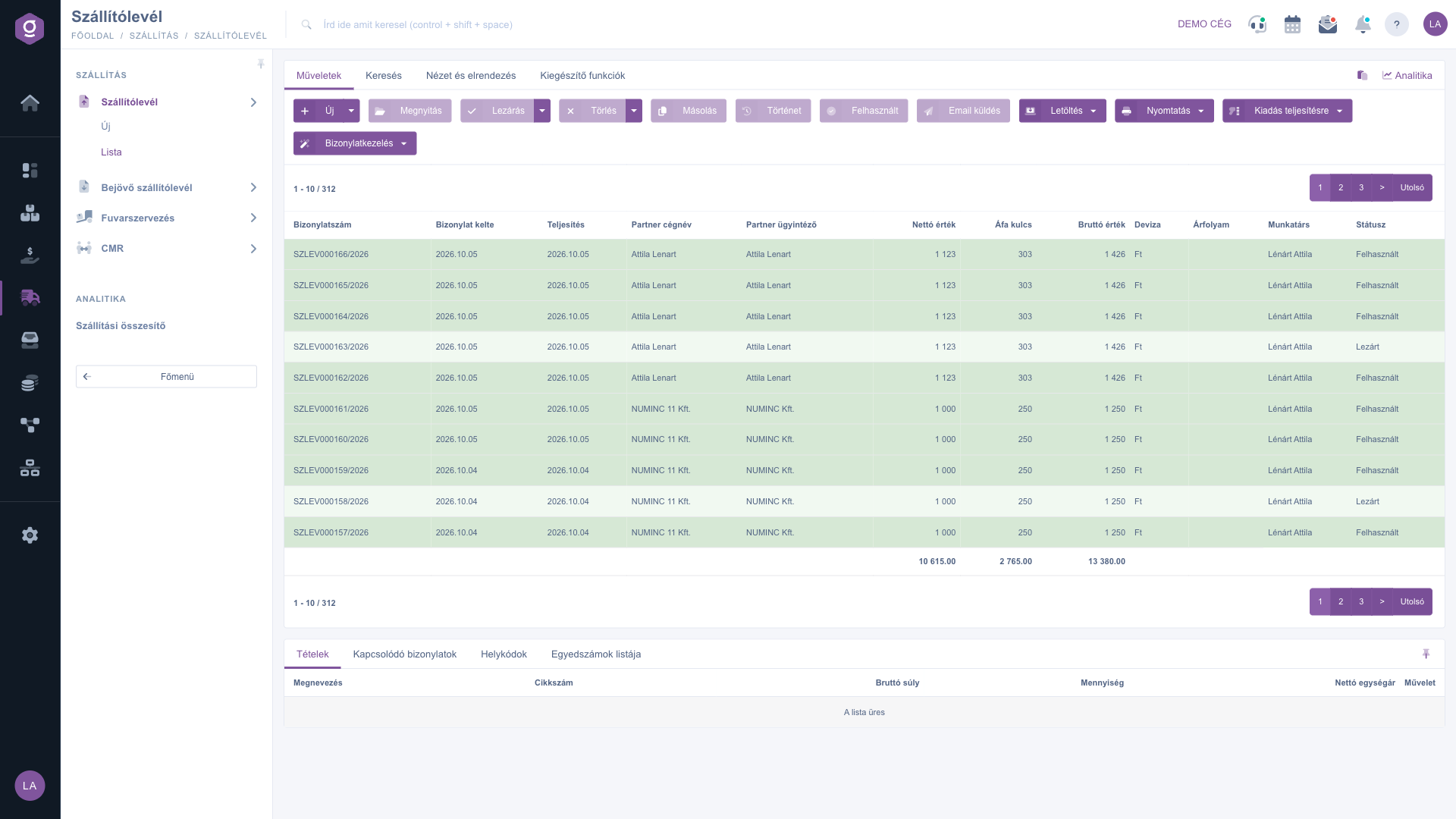
Lista avize de expediție – fila Acțiuni
Căutarea între documente
Făcând clic pe fila Căutare de deasupra tabelului se afișează opțiunile de filtrare. Cele mai folosite câmpuri sunt vizibile imediat: Nume companie partener, Număr document, Monedă și Stare (la stare poți selecta mai multe deodată). Făcând clic pe butonul „Extindere” se deschid alte filtre, mai detaliate: Data documentului și Data prestării (prin indicarea unei perioade), Angajat, Cod articol, Proiect, Număr comandă, Număr departament și Număr individual. Cu butonul Căutare filtrezi după condițiile setate; setările de filtrare folosite frecvent le poți și salva, apoi le poți șterge ulterior, astfel încât să nu trebuiască să le introduci de fiecare dată.
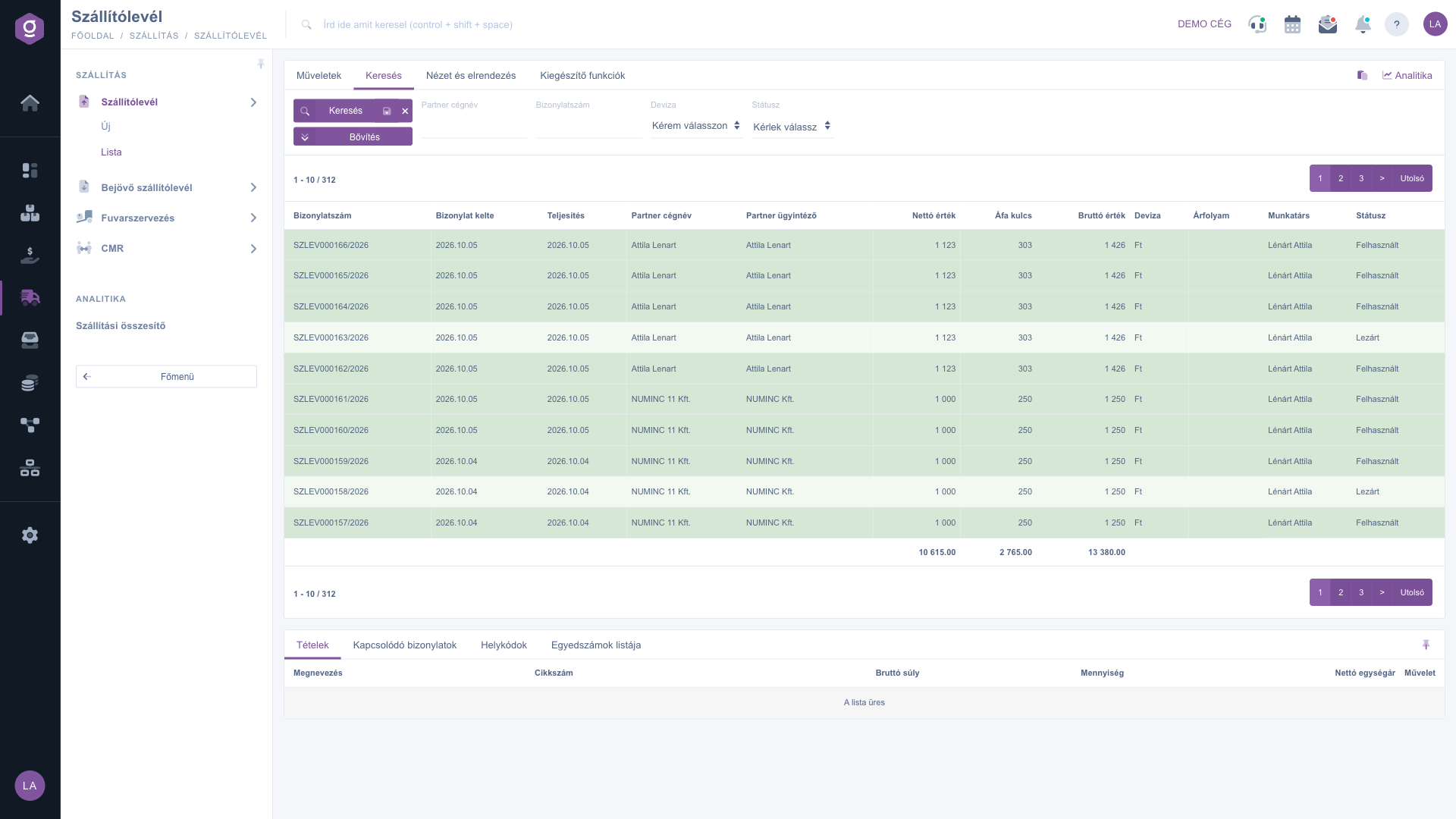
Lista avize de expediție – fila Căutare
Personalizarea vizualizării
În fila Vizualizare și aspect poți stabili cum să ți se afișeze lista:
- Coloane: poți alege ce câmpuri apar în tabel și în ce ordine.
- Rânduri: poți stabili câte documente apar pe o pagină.
- Sortare: poți alege după ce coloană și în ce direcție se sortează implicit lista.
- Fereastră de previzualizare: activarea sau dezactivarea, respectiv fixarea panoului de previzualizare de sub listă (vezi mai jos).
- Interfață și mod de funcționare: alte setări ale interfeței listei legate de afișare.
Aceste setări se salvează personalizat, legate de utilizatorul tău, deci se păstrează și la următoarea autentificare.
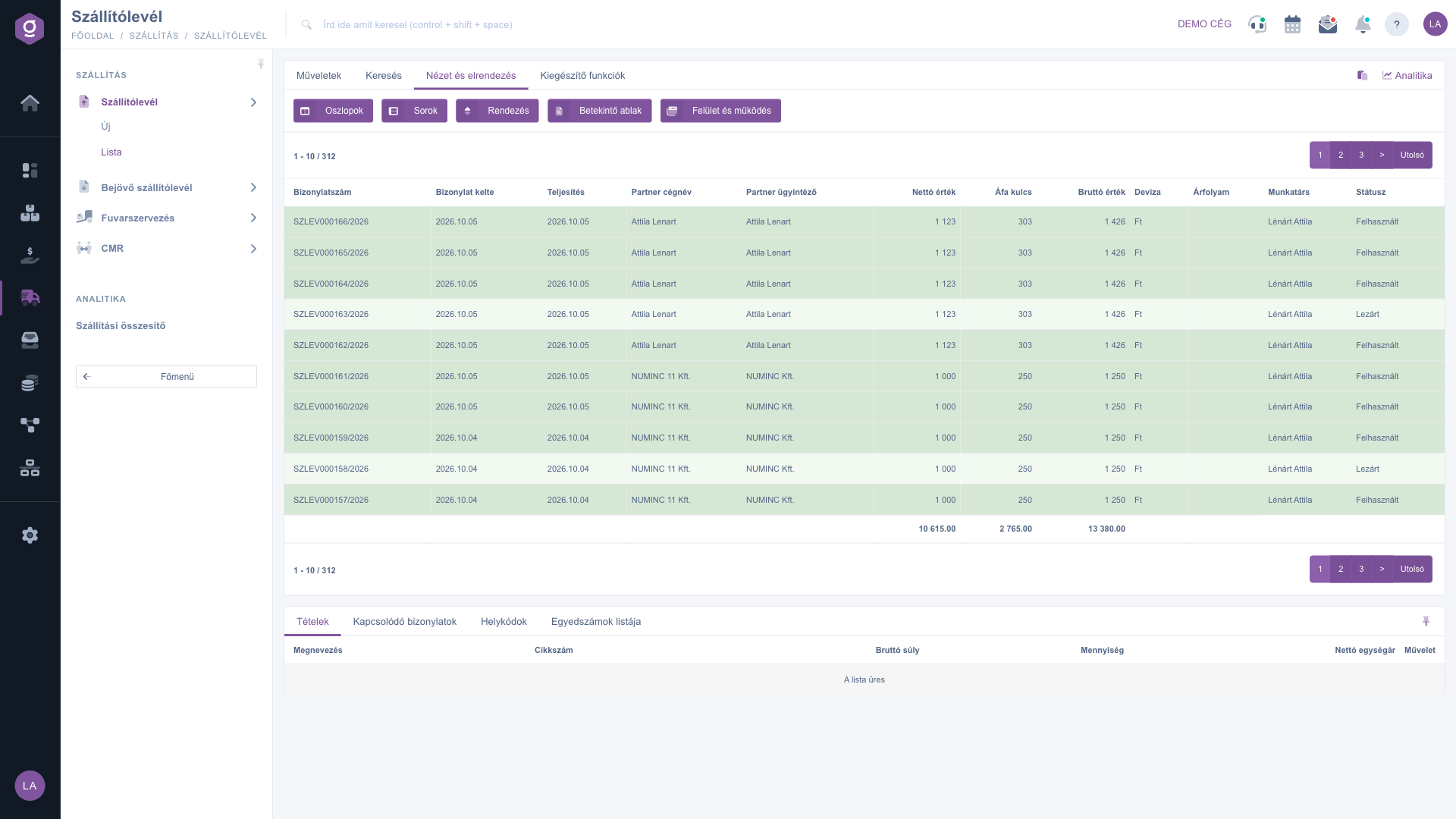
Lista avize de expediție – fila Vizualizare și aspect
Fereastra de previzualizare
În panoul care apare sub listă poți consulta rapid detaliile unui document selectat, fără a fi nevoie să deschizi documentul propriu-zis. Panoul conține mai multe file:
- Poziții: produsele, cantitățile și prețurile de pe document.
- Documente asociate: alte documente legate de document (de exemplu predecesorul, factura creată din aviz).
- Coduri loc de depozitare: codul locului de depozitare, depozitul și informațiile despre palet pentru poziții.
- Lista numerelor de serie: defalcarea după identificatorii unici (număr de serie, dată de expirare) înregistrați pentru poziții.
Cu pictograma din colțul din dreapta sus panoul poate fi fixat (setat la o dimensiune fixă), iar dimensiunea lui se poate regla trăgând linia de separare din partea de sus a panoului.
Funcții suplimentare
În fila Funcții suplimentare găsești opțiuni extra pentru documentul selectat, care te ajută în munca de zi cu zi:
- E-mailuri trimise: vizualizarea e-mailurilor trimise anterior pentru document.
- E-mail nou: scrierea unui e-mail nou legat de document, fie cu Client de e-mail extern, fie cu Client de e-mail intern, integrat în sistem.
- Sarcină nouă: crearea unei sarcini legate de document.
- Fișă partener: deschiderea fișei detaliate a partenerului de pe document.
- CRM: vizualizarea notițelor și înregistrărilor CRM ale partenerului.
Cu clic dreapta pe rândul unui document, cele mai frecvente acțiuni rapide (deschidere, finalizare, ștergere, copiere, istoric, tipărire, fișiere atașate, fișă partener, CRM) sunt disponibile și într-un meniu contextual, la fel ca în fila Acțiuni; din acest meniu poți crea și o etichetă de colet nouă pentru document (Etichetă de colet nouă) sau poți vedea etichetele deja înregistrate (Etichete de colet).
Sfat
Nu introduce din nou pozițiile dacă trebuie să emiți și o factură pentru marfa livrată: selectează avizul finalizat, apoi folosește Gestionare documente > Facturare, iar sistemul creează factura cu pozițiile preluate. Iar dacă după finalizare ai nevoie imediat de fișierul documentului sau de hârtia care însoțește marfa, alege din săgeata de lângă butonul Finalizare opțiunea Finalizare și descărcare sau Finalizare și tipărire — astfel nu mai ai nevoie de un pas separat pentru descărcare sau tipărire.



