1. Vizualizarea listei și acțiunile disponibile pentru un document
Făcând clic pe elementul de meniu Meniu principal / Transport / Aviz de expediție de intrare / Listă se afișează toate avizele de intrare create până acum. Deasupra tabelului, în fila Acțiuni, găsești butoanele cu care poți lucra cu documentul selectat:
- Nou: crearea unui aviz de expediție de intrare nou pe un formular gol. Din săgeata de lângă buton poți alege și opțiunea Nou din PDF — folosește-o dacă ai avizul la dispoziție în format PDF.
- Deschidere: deschiderea vizualizării detaliate a documentului selectat, pentru a vedea și edita datele din antet și pozițiile.
- Finalizare: finalizarea documentului — disponibilă doar pentru documentele în starea Ciornă. Cu săgeata de lângă buton poți combina finalizarea cu tipărirea (Finalizare și tipărire) sau cu descărcarea (Finalizare și descărcare).
- Ștergere: ștergerea documentului selectat. Săgeata de lângă buton oferă opțiunea Ștergere și copiere (ștergerea și crearea unei copii dintr-o singură mișcare — dacă ai introdus documentul cu date greșite, așa poți reîncepe rapid) și opțiunea Ștergere definitivă, cu care poți elimina documentele aflate deja în starea Stornare sau Stornat.
- Copiere: crearea unui document nou pe baza datelor documentului selectat — la livrările repetate de la același furnizor este mai rapid decât să introduci totul de la zero cu butonul Nou.
- Istoric: vizualizarea istoricului legat de document, adică a celorlalte documente asociate lui.
- Utilizat: trece documentul selectat aflat în starea Finalizat în starea Utilizat, astfel încât în listă vezi cu ce avize ai terminat deja.
- Trimitere e-mail: trimiterea documentului selectat prin e-mail — disponibilă doar pentru documentele în starea Finalizat (sau mai avansată).
- Descărcare: exportul listei sau al documentului selectat. În blocul Acțiune listă poți descărca întreaga listă (Listă XLSX, Listă poziții XLSX), iar în blocul Acțiune document datele documentului selectat (Poziții XLSX, Listă numere de serie XLSX, PDF, Previzualizare PDF, Descărcare atașamente). PDF-ul final se poate crea doar dintr-un document finalizat, Previzualizare PDF și dintr-o ciornă.
- Tipărire: opțiunea Document tipărește întregul document, opțiunea Etichetă produs tipărește etichetele aferente pozițiilor.
- Gestionare documente: pornirea unui document nou din avizul selectat. Opțiunile Facturi de intrare și Recepție marfă deschid o factură de intrare, respectiv o recepție de marfă nouă, precompletate cu datele avizului, Fișe de lucru pornește o fișă de lucru, iar Modificare și Copiere creează din document un exemplar nou, editabil.
La capătul din dreapta al rândului de file, linkul Analiză duce la pagina de statistici a avizelor de intrare, iar pictograma clipboard copiază conținutul tabelului în clipboard, de exemplu pentru lipirea într-un program de calcul tabelar.
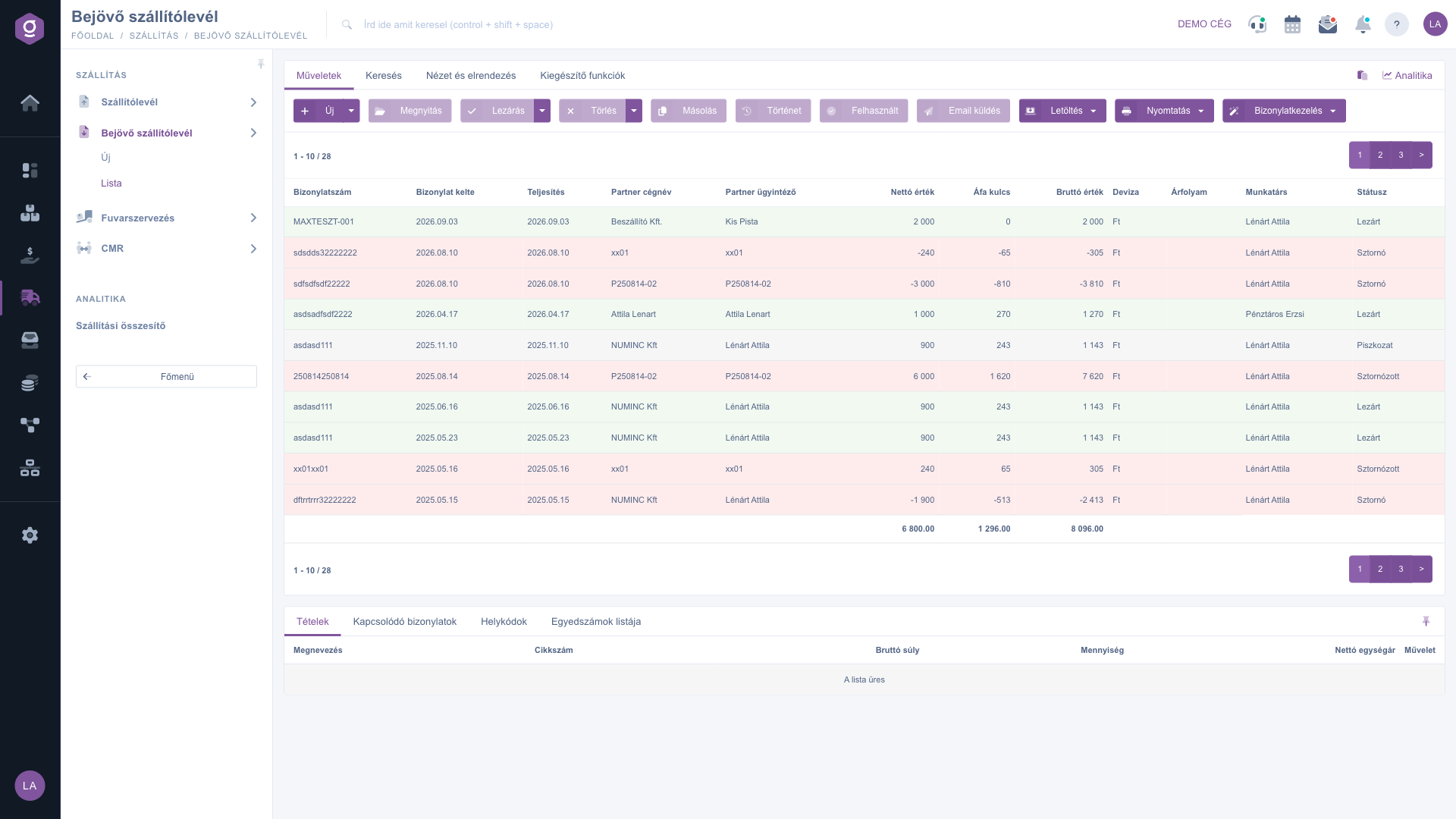
Lista avizelor de expediție de intrare – fila Acțiuni
2. Căutarea printre documente
Făcând clic pe fila Căutare de deasupra tabelului, apar opțiunile de filtrare. Câmpurile vizibile imediat: Nume companie partener, Număr document, Monedă și Stare (poți selecta mai multe stări simultan). Butonul „Extindere” deschide alte filtre: Data documentului, Data prestării, Angajat, Cod articol, Proiect, Număr comandă și Număr departament. Cu butonul Căutare filtrezi după condițiile setate.
Cu pictograma dischetă de lângă butonul de căutare poți salva condițiile de căutare curente — după aceea lista se încarcă conform stării salvate —, iar cu pictograma de lângă ea ștergi căutarea salvată.
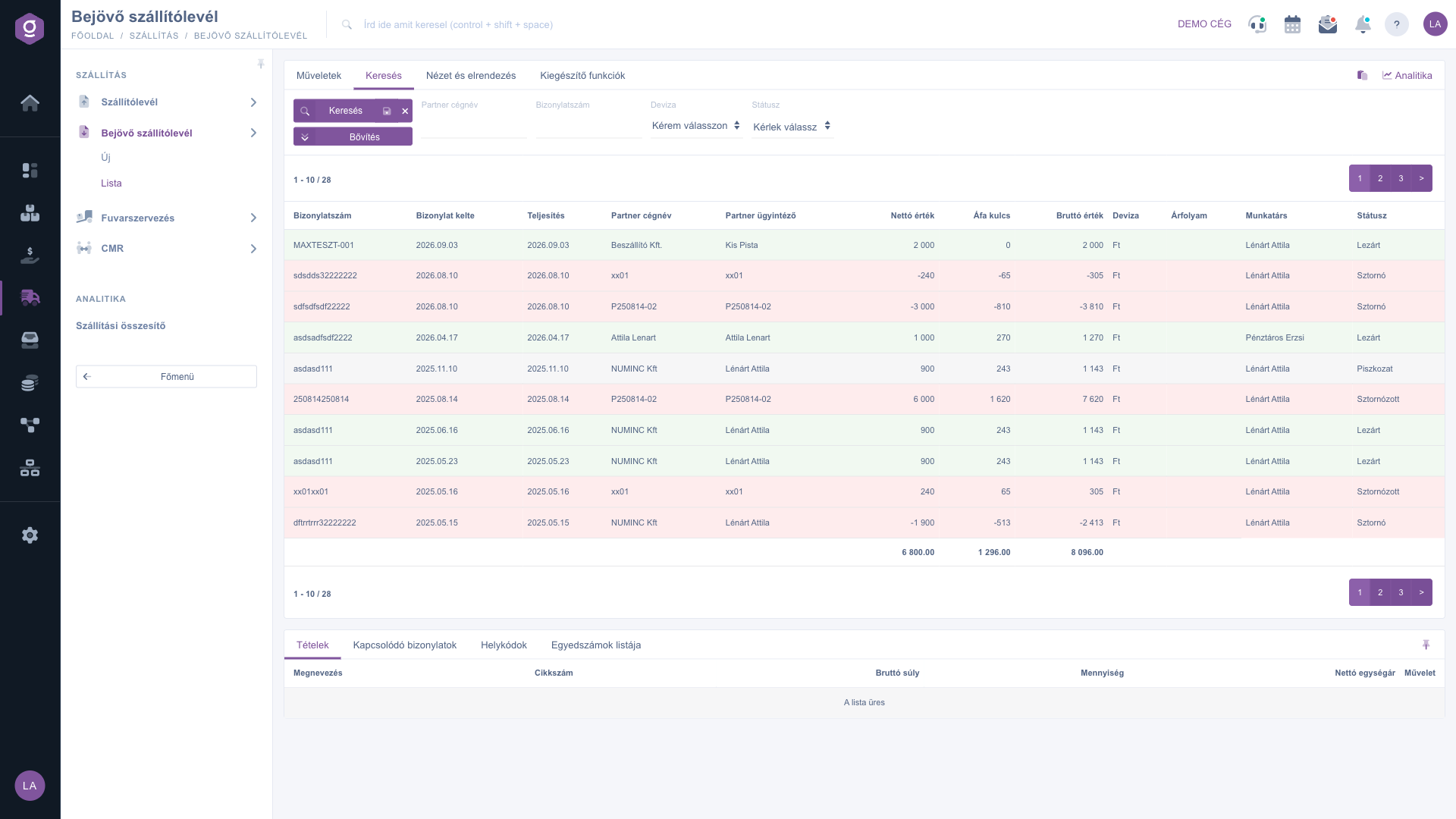
Lista avizelor de expediție de intrare – fila Căutare
3. Personalizarea vizualizării
În fila Vizualizare și aspect setezi cum se afișează lista pentru tine:
- Sortare: alegi după ce coloană și în ce direcție se sortează implicit lista.
- Fereastră de previzualizare: setările panoului de previzualizare de sub listă (activare sau dezactivare, fixare).
- Interfață și mod de funcționare: alte setări ale interfeței listei legate de afișare și funcționare.
Aceste setări se salvează personalizat, legate de utilizatorul tău, deci se păstrează și la următoarea autentificare.
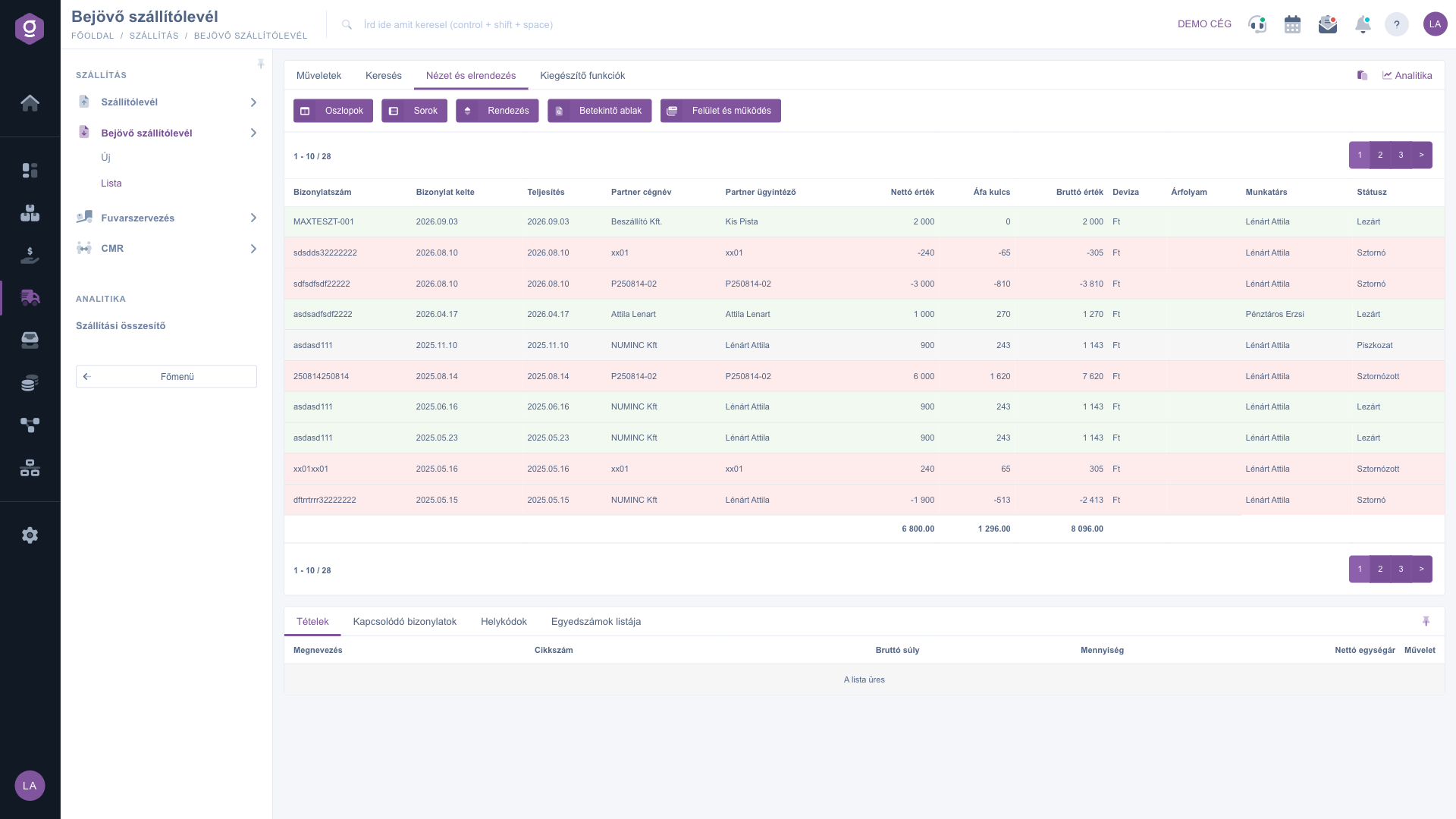
Lista avizelor de expediție de intrare – fila Vizualizare și aspect
4. Fereastra de previzualizare
În panoul de sub listă poți vedea rapid detaliile unui document selectat, fără a fi nevoie să deschizi documentul propriu-zis. Filele panoului:
- Poziții: produsele, cantitățile și prețurile de pe document.
- Documente asociate: alte documente legate de document (de exemplu factura de intrare sau recepția de marfă create din el).
- Coduri loc de depozitare: codul locului de depozitare, depozitul și informațiile despre palet aferente pozițiilor.
Panoul poate fi fixat cu pictograma din colțul din dreapta sus, iar dimensiunea lui o reglezi trăgând linia de separare din partea de sus a panoului.
5. Funcții suplimentare
În fila Funcții suplimentare găsești opțiuni în plus legate de documentul selectat:
- E-mailuri trimise: vizualizarea e-mailurilor trimise anterior pentru document.
- E-mail nou: scrierea unui e-mail nou legat de document, fie cu Client de e-mail extern, fie cu Client de e-mail intern, integrat în sistem.
- Sarcină nouă: crearea unei sarcini legate de document.
Sfat
Dacă vrei să înregistrezi factura furnizorului pe baza avizului, nu introduce datele din nou: selectează avizul finalizat, apoi folosește Gestionare documente / Facturi de intrare — noua factură de intrare se deschide precompletată cu datele avizului. Dacă ai nevoie imediat după finalizare de fișierul documentului, alege din săgeata de lângă butonul Finalizare opțiunea Finalizare și descărcare.
Dacă vrei să citești în detaliu despre introducerea unui singur aviz de expediție de intrare, înregistrarea pozițiilor și finalizare, consultă ghidul
Document aviz de expediție de intrare.
Perechea avizului de intrare la preluarea mărfii este recepția de marfă: dacă cauți detalii despre luarea în gestiune a produselor primite și despre gestionarea documentelor de recepție, consultă ghidul
Lista recepții marfă.



