Lista rezervări de stoc

Află cum poți lista, căuta și gestiona documentele de rezervare de stoc în Logzi.

Prezentarea funcției

În acest modul poți vizualiza și gestiona documentele de Rezervare de stoc. Documentul de rezervare de stoc înregistrează faptul că o anumită cantitate dintr-un produs este pusă deoparte pentru un partener sau pentru o afacere în desfășurare — rezervarea deci nu înseamnă expediere, ci doar că acea cantitate nu ar trebui promisă altcuiva. În lista de documente găsești într-un singur loc toate rezervările create până acum, poți căuta printre ele și poți iniția direct de aici cele mai importante acțiuni (crearea unei rezervări noi, finalizarea, ștergerea, descărcarea, tipărirea, emiterea unei facturi sau a unei ieșiri de marfă, organizarea transportului).

  • Listă clară: documentele sunt afișate ordonate după număr de document, dată, partener, sumă și stare, într-un tabel paginat, începând cu documentul creat cel mai recent. În partea de jos a tabelului găsești rândurile de totalizare ale documentelor listate (valoare netă, TVA, valoare brută).
  • Acțiuni rapide: poți deschide, finaliza, șterge, copia, descărca sau tipări documentul selectat dintr-un singur clic, fără a fi nevoie să intri în fiecare document în parte.
  • Fereastră de previzualizare: sub listă, pozițiile și alte detalii ale documentului selectat pot fi vizualizate imediat, fără a părăsi lista.
  • Vizualizare personalizabilă: poți stabili ce coloane se afișează, câte rânduri apar pe pagină și în ce ordine sunt sortate datele.

Stările posibile ale unui document Rezervare de stoc sunt:

  • Ciornă: documentul este încă deschis și poate fi editat liber; doar în această stare poate fi finalizat.
  • Finalizat: documentul a fost definitivat și conținutul său nu mai poate fi modificat. De aici se pot iniția acțiunile din Gestionare documente pentru emiterea unei facturi, a unui aviz de expediție sau a unei ieșiri de marfă, iar în această stare se poate genera și PDF-ul final.
  • Stornare: documentul de contrapartidă creat prin stornarea unui document finalizat — în listă apare cu sume negative.
  • Stornat: documentul inițial care a fost stornat; sumele lui rămân cele inițiale, dar documentul de stornare le echilibrează.

Restricțiile fiecărei stări sunt explicate în secțiunea Întrebări frecvente.

Pas cu pas

1. Vizualizarea listei și acțiunile disponibile pentru documente

Făcând clic pe Meniu principal / Gestiune stoc / Rezervare de stoc / Listă se afișează toate documentele de rezervare create până acum. Deasupra tabelului, în fila Acțiuni, găsești butoanele cu care poți lucra cu documentul selectat:

  • Nou: creează un document nou de rezervare de stoc pe un formular gol — alege această opțiune dacă vrei să înregistrezi manual rezervarea, de la zero.
  • Deschidere: deschide vizualizarea detaliată a documentului selectat pentru verificarea sau editarea pozițiilor și a datelor de antet (editarea este posibilă doar la un document în starea Ciornă).
  • Finalizare: finalizează documentul și astfel definitivează rezervarea — disponibilă doar pentru documentele aflate în starea Ciornă. Făcând clic pe săgeata de lângă buton, poți combina finalizarea cu tipărirea (Finalizare și tipărire) sau cu descărcarea (Finalizare și descărcare), astfel încât varianta pe hârtie sau în fișier a rezervării să fie imediat la îndemână.
  • Ștergere: șterge documentul, sau, cu opțiunea Ștergere și copiere, șterge și creează o copie în același timp — dacă ai creat rezervarea cu date greșite, dar tot ai nevoie de ea, astfel rezolvi totul într-un singur pas. Pot fi șterse documentele aflate în starea Ciornă și Finalizat.
  • Copiere: creează un document nou pe baza datelor documentului selectat — la rezervările recurente (de ex. marfă rezervată în mod regulat pentru același partener) este mai rapid decât să introduci totul de la capăt cu „Nou”.
  • Istoric: afișează alte documente asociate documentului respectiv (de ex. document predecesor, factura sau ieșirea de marfă create din rezervare).
  • Descărcare: exportă lista sau documentul selectat. În blocul Acțiune listă poți descărca întreaga listă (Listă XLSX, Listă poziții XLSX), iar în blocul Acțiune document datele documentului selectat (Poziții XLSX, Listă numere de serie XLSX, PDF, PDF Previzualizare, Descărcare atașamente). PDF-ul final se poate genera doar pentru un document finalizat, iar PDF Previzualizare și pentru o ciornă.
  • Tipărire: tipărește documentul selectat. Opțiunea Etichetă produs tipărește etichetele produselor de pe poziții, iar opțiunea Document deschide într-o filă nouă varianta tipăribilă a rezervării.
  • Gestionare documente: creează un document nou din rezervarea finalizată selectată, preluând pozițiile acesteia. Alege Factură dacă marfa rezervată urmează să fie facturată, Factură de intrare pentru pregătirea unei facturi de intrare, Aviz de expediție dacă marfa trebuie însoțită de un aviz de expediție, Vânzare magazin pentru o vânzare la casă și Ieșire marfă dacă marfa rezervată este efectiv eliberată din depozit. Opțiunea Copiere creează o copie la fel ca mai sus.
  • Organizație de transport: gestionează etichetele de colet ale documentului — Etichetă de colet nouă creează o etichetă nouă, iar Etichete de colet deschide lista etichetelor deja înregistrate pentru document.

În partea dreaptă a rândului de file, linkul Analiză te duce la pagina de statistici a rezervărilor de stoc, iar cu pictograma clipboard poți copia conținutul tabelului în clipboard, de exemplu pentru a-l lipi într-o foaie de calcul. În această listă nu există un buton separat pentru trimiterea unui e-mail: dacă vrei să scrii un e-mail legat de document, folosește butonul E-mail nou din fila Funcții suplimentare (vezi mai jos). Reține că imaginile de ecran arată interfața în limba maghiară; în limba ta sunt valabile denumirile din text.
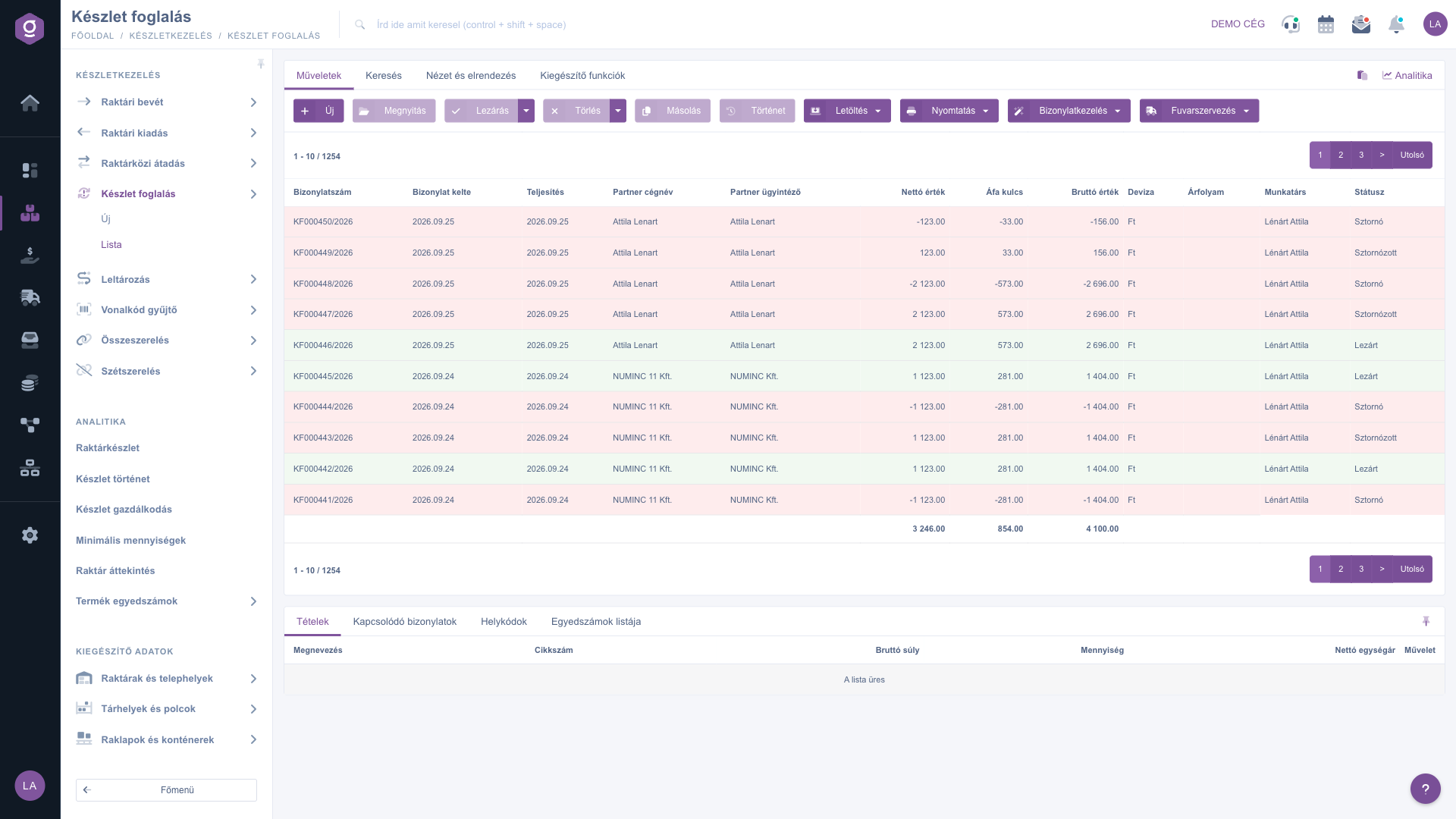
Lista rezervări de stoc – fila Acțiuni (Műveletek)

Căutarea printre documente

Făcând clic pe fila Căutare de deasupra tabelului se afișează opțiunile de filtrare. Câmpurile cel mai frecvent utilizate (Nume companie partener, Număr document, Monedă, Stare) sunt vizibile imediat. Butonul „Extindere” deschide filtre suplimentare, mai detaliate: căutare după dată (Data documentului, Data prestării), precum și după Angajat, Cod articol, Proiect, Număr comandă, Număr departament, Observație client și Observație internă. Cu butonul Căutare aplici condițiile setate. În câmpul Stare poți selecta mai multe stări deodată.
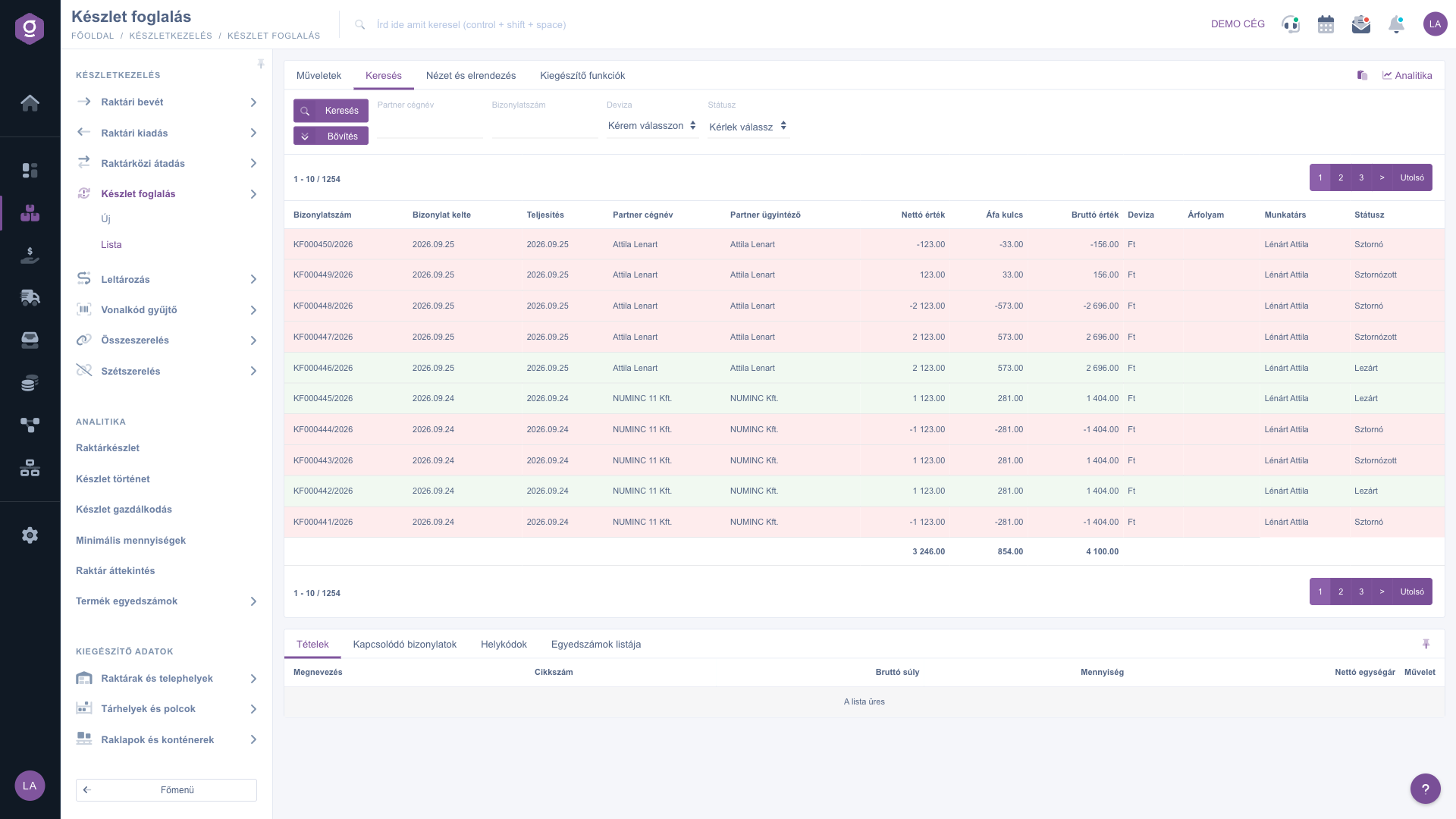
Lista rezervări de stoc – fila Căutare (Keresés)

Personalizarea vizualizării

În fila Vizualizare și aspect stabilești cum ți se afișează lista:

  • Coloane: alege ce câmpuri se afișează în tabel și în ce ordine.
  • Rânduri: stabilește câte documente se afișează pe pagină.
  • Sortare: alege după ce coloană și în ce direcție se sortează implicit lista.
  • Fereastră de previzualizare: activează, dezactivează sau fixează fereastra de previzualizare de sub listă (vezi mai jos).
  • Interfață și mod de funcționare: alte setări legate de afișarea listei.

Aceste setări sunt salvate personal, asociate contului tău de utilizator, deci rămân valabile și la următoarea autentificare.
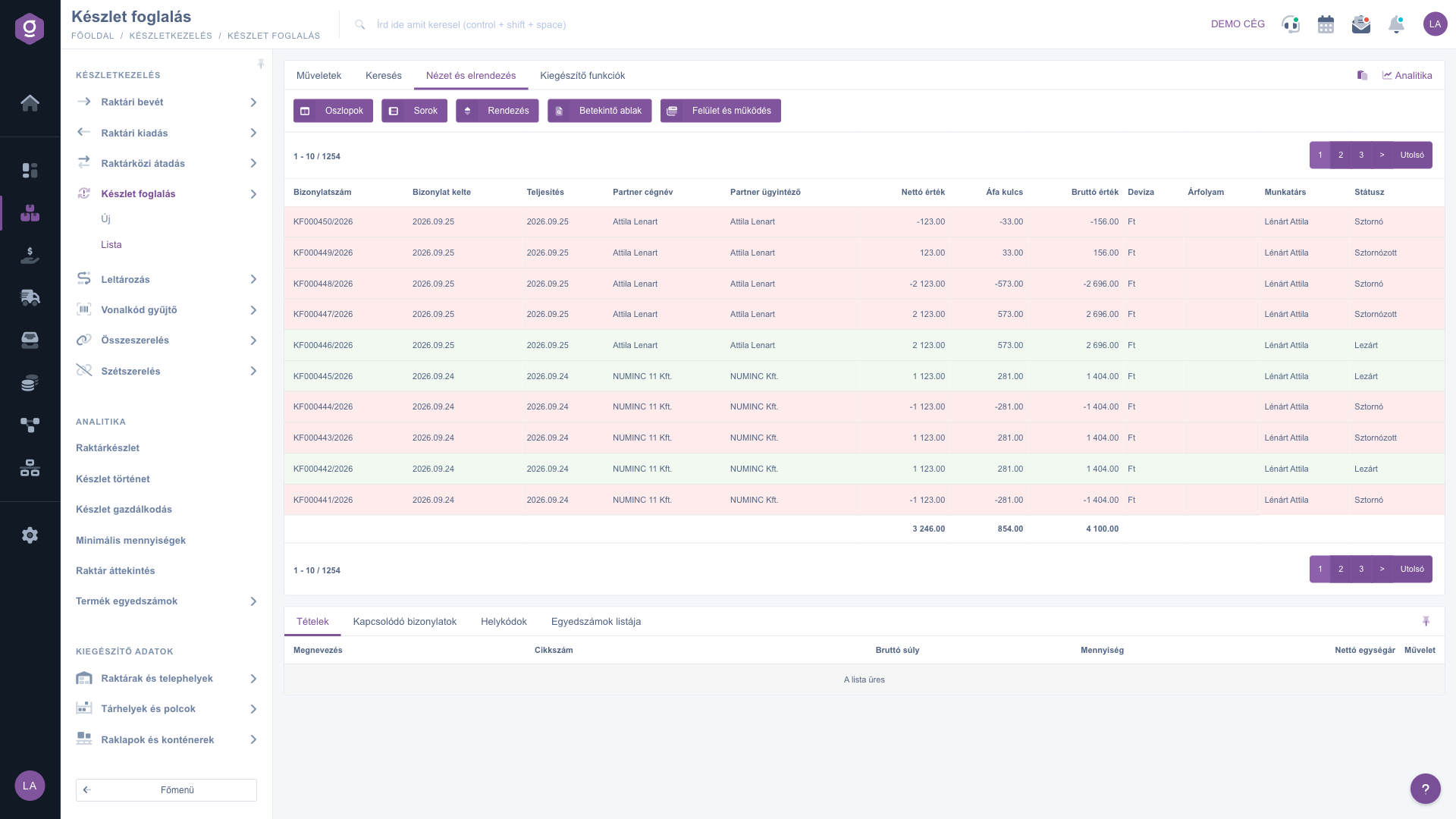
Lista rezervări de stoc – fila Vizualizare și aspect (Nézet és elrendezés)

Fereastra de previzualizare

În panoul de sub listă poți vizualiza rapid detaliile unui document selectat, fără a fi nevoie să deschizi documentul propriu-zis. Panoul conține mai multe file:

  • Poziții: produsele, cantitățile și prețurile menționate pe document.
  • Documente asociate: alte documente legate de acest document (de ex. document predecesor, aviz de expediție asociat).
  • Coduri loc de depozitare: informații despre locația de depozitare, depozit și palet pentru poziții.
  • Lista numerelor de serie: detalierea identificatorilor individuali înregistrați pentru poziții (număr de serie, dată de expirare).

Panoul poate fi fixat folosind pictograma din colțul din dreapta sus (setat la o dimensiune fixă), iar dimensiunea poate fi ajustată trăgând linia de separare din partea superioară a panoului.

Funcții suplimentare

În fila Funcții suplimentare găsești opțiuni suplimentare utile pentru munca zilnică, pentru documentul selectat:

  • E-mailuri trimise: vizualizarea e-mailurilor trimise anterior pentru document.
  • E-mail nou: scrierea unui e-mail nou asociat documentului, fie prin Client de e-mail extern, fie prin Client de e-mail intern, integrat în sistem.
  • Sarcină nouă: crearea unei sarcini asociate documentului.
  • Fișă partener: deschide profilul detaliat al partenerului menționat pe document.
  • CRM: vizualizarea notițelor CRM înregistrate pentru partener.

Un clic dreapta pe un rând al documentului oferă, printr-un meniu contextual, aceleași acțiuni rapide (Deschidere, Finalizare, Ștergere, Copiere etc.) ca și fila Acțiuni.

Sfat


Dacă marfa rezervată trebuie ulterior eliberată sau facturată, nu mai introduce din nou pozițiile: selectează rezervarea finalizată, apoi, cu opțiunea Gestionare documente > Ieșire marfă sau Gestionare documente > Factură, sistemul pregătește noul document preluând pozițiile. Iar dacă ai nevoie imediat după finalizare de varianta tipărită a rezervării, alege din săgeata de lângă butonul Finalizare opțiunea Finalizare și tipărire — astfel nu mai este nevoie de un pas separat de tipărire.

Dacă vrei să știi cum introduci pozițiile și datele de antet ale unei rezervări, consultă ghidul Document rezervare de stoc. Iar dacă cauți eliberarea efectivă a mărfii rezervate, găsești detaliile în ghidul Lista ieșiri marfă.

Descrierea câmpurilor

Coloanele implicite ale tabelului și semnificația lor:

Câmp / Element Obligatoriu Descriere
Număr document Identificatorul unic al documentului de rezervare de stoc, generat conform numerotării setate.
Data documentului Data la care a fost creat documentul.
Data prestării Data de realizare a rezervării.
Nume companie partener Numele partenerului asociat documentului, pentru care s-a făcut rezervarea.
Persoană de contact partener Numele persoanei de contact din partea partenerului.
Valoare netă Valoarea netă totală a pozițiilor de pe document. La un document de stornare este negativă.
Cotă TVA Suma totală de TVA a pozițiilor de pe document.
Valoare brută Valoarea brută totală a pozițiilor de pe document.
Monedă Moneda utilizată pe document (de ex. Ft, €).
Curs de schimb Cursul de schimb aplicat pe document, dacă acesta nu a fost creat în moneda de bază a companiei.
Angajat Numele colegului care a înregistrat documentul.
Stare Starea actuală a documentului (Ciornă, Finalizat, Stornare, Stornat).

Coloanele afișate pot fi personalizate în setarea Vizualizare și aspect > Coloane — lista de mai sus arată vizualizarea implicită.

Coloanele filei Poziții din fereastra de previzualizare și semnificația lor:

Câmp / Coloană Obligatoriu Descriere
Denumire Numele produsului de pe poziție.
Cod articol Codul unic al produsului, prin care acesta poate fi identificat și în datele de bază.
Greutate brută Greutatea brută totală a poziției (înmulțită cu cantitatea), calculată pe baza greutății unitare înregistrate în datele de bază ale produsului.
Cantitate Cantitatea rezervată din produs, în unitatea de măsură a produsului — poate fi și număr fracționar, în funcție de setarea din datele de bază.
Preț unitar net Prețul net pe unitate al produsului de pe document.
Acțiune Acțiuni rapide pentru rând (de ex. deschiderea sau editarea poziției) — editabile doar după deschiderea documentului, în fereastra de previzualizare doar pentru vizualizare.

Întrebări frecvente

Finalizarea este posibilă doar pentru documentele în starea Ciornă, iar ștergerea doar pentru cele în starea Ciornă sau Finalizat — documentele Stornare și Stornat nu mai pot fi nici finalizate, nici șterse. Dacă finalizarea sau ștergerea se oprește cu un mesaj de eroare, citește mesajul și verifică pozițiile documentului, apoi încearcă din nou. Dacă o rezervare finalizată trebuie corectată, varianta corectată o creezi rapid cu opțiunea Copiere sau Ștergere și copiere.

PDF-ul final și opțiunile din Gestionare documente (Factură, Factură de intrare, Aviz de expediție, Vânzare magazin, Ieșire marfă) sunt disponibile doar pentru documentele în starea Finalizat (sau într-o stare mai avansată), deoarece până atunci rezervarea mai poate fi modificată. Pentru un document în starea Ciornă poți folosi Descărcare > PDF Previzualizare și exporturile XLSX — dacă ai nevoie de exemplarul final, finalizează mai întâi documentul (eventual cu opțiunea Finalizare și descărcare). Asigură-te și că rândul este selectat în tabel, deoarece fără selecție butoanele nu sunt active.

În fila Acțiuni a listei de rezervări de stoc nu există un buton separat pentru trimiterea unui e-mail. Selectează documentul și, în fila Funcții suplimentare, folosește butonul E-mail nou cu opțiunea Client de e-mail extern sau Client de e-mail intern — e-mailurile deja trimise le poți vedea cu butonul E-mailuri trimise.

Ieșire marfă înregistrează faptul că marfa a părăsit efectiv depozitul. Rezervarea de stoc, în schimb, doar pune deoparte cantitatea respectivă pentru un partener sau o afacere, fără expediere. Dacă marfa rezervată este eliberată ulterior, selectează rezervarea finalizată și creează din ea documentul de ieșire cu opțiunea Gestionare documente > Ieșire marfă — nu mai este nevoie să introduci pozițiile din nou.

Filtrează lista în fila Căutare pentru documentele dorite, apoi cu opțiunea Descărcare > Listă XLSX exportă într-un tabel întreaga listă afișată în acel moment — chiar și fără selecție. Dacă ai nevoie și de poziții, folosește opțiunea Listă poziții XLSX.

Modulul Rezervare de stoc apare sub Meniu principal / Gestiune stoc / Rezervare de stoc / Listă doar dacă este atribuit utilizatorului tău. Dacă nu îl vezi, roagă administratorul sistemului să verifice atribuirea modulului în setările utilizatorului tău.

Aveți nevoie de asistență personalizată?

Nu doriți să petreceți ore căutând o soluție? Alegeți cea mai eficientă cale: programați-vă la o sesiune de instruire online personalizată de 45 de minute, dedicată exclusiv dumneavoastră. Fie că este vorba despre o trecere în revistă a elementelor de bază sau despre configurarea detaliată a unui modul specific, colegul nostru expert vă va ghida pas cu pas prin întregul proces.

Nu vă pierdeți timpul - solicitați ajutor!
Scopul nostru este să folosiți sistemul nostru cât mai rapid și eficient posibil. Indiferent dacă sunteți complet nou la noi sau ați rămas blocat la o setare specifică, nu ezitați să cereți ajutor!

Software Logzi de gestiune a depozitului

Ia legătura cu noi

Ești interesat de software-ul nostru? Scrie-ne cu încredere!

Ai nevoie de ajutor?

Dacă nu găsești răspunsul și ai nevoie de asistență

Creează-ți contul acum,
plătește mai târziu!

Încearcă gratuit timp de 3 zile, fără riscuri și fără obligații!

