1. Vizualizarea listei și acțiunile asupra documentelor
Dacă faci clic pe Meniu principal / Achiziție / Ofertă furnizor primită / Listă, apar toate ofertele primite de la furnizori create până acum. Deasupra tabelului, cu butoanele din fila Acțiuni poți lucra cu documentul selectat. Un document nou îl creezi cu elementul de meniu Meniu principal / Achiziție / Ofertă furnizor primită / Nou sau cu butonul Nou al listei. Capturile de ecran provin din interfața demo în limba maghiară.
- Nou: crearea unui document nou pe o fișă goală.
- Deschidere: deschiderea fișei documentului selectat pentru a vedea sau modifica datele de antet și pozițiile.
- Finalizare: finalizarea documentului — posibilă doar pentru un document în starea Ciornă. Cu săgeata de lângă buton poți combina finalizarea cu tipărirea (Finalizare și tipărire) sau cu descărcarea (Finalizare și descărcare).
- Ștergere: ștergerea documentului, sau cu opțiunea Ștergere și copiere ștergerea și crearea unei copii dintr-o dată. Pot fi șterse documentele în starea Ciornă și Finalizat; documentul șters primește starea Stornat și nu poate fi restaurat.
- Copiere: crearea unui document nou pe baza datelor celui selectat — dacă furnizorul trimite din nou o ofertă similară, este mai rapid decât să introduci totul de la zero.
- Istoric: vizualizarea istoricului documentului selectat.
- Trimitere e-mail: deschide fereastra de e-mail a documentului selectat, unde poți vedea e-mailurile trimise anterior sau poți porni unul nou. Disponibil doar pentru un document finalizat (sau mai avansat).
- Descărcare: exportul listei sau al documentului selectat. În blocul Acțiune listă descarci întreaga listă (Listă XLSX, Listă poziții XLSX), iar în blocul Acțiune document datele documentului selectat (Poziții XLSX, Listă numere de serie XLSX, PDF, PDF Previzualizare, Descărcare atașamente). PDF-ul final se poate crea doar dintr-un document finalizat (sau mai avansat); PDF Previzualizare și Poziții XLSX sunt disponibile și pentru o ciornă.
- Gestionare documente: pornirea unui document nou din cel selectat: Ofertă trimisă către client (oferta pentru client), Comenzi furnizori (comandă la furnizor) sau Fișe de lucru, precum și opțiunea Copiere. Cu excepția copierii, acestea sunt disponibile doar pentru un document finalizat (sau mai avansat); sistemul deschide apoi fișa noului document, precompletată cu datele ofertei, pe care o salvezi și o finalizezi tu.
În capătul din dreapta al rândului de file, linkul Analiză duce la pagina de statistici a ofertelor primite de la furnizori.
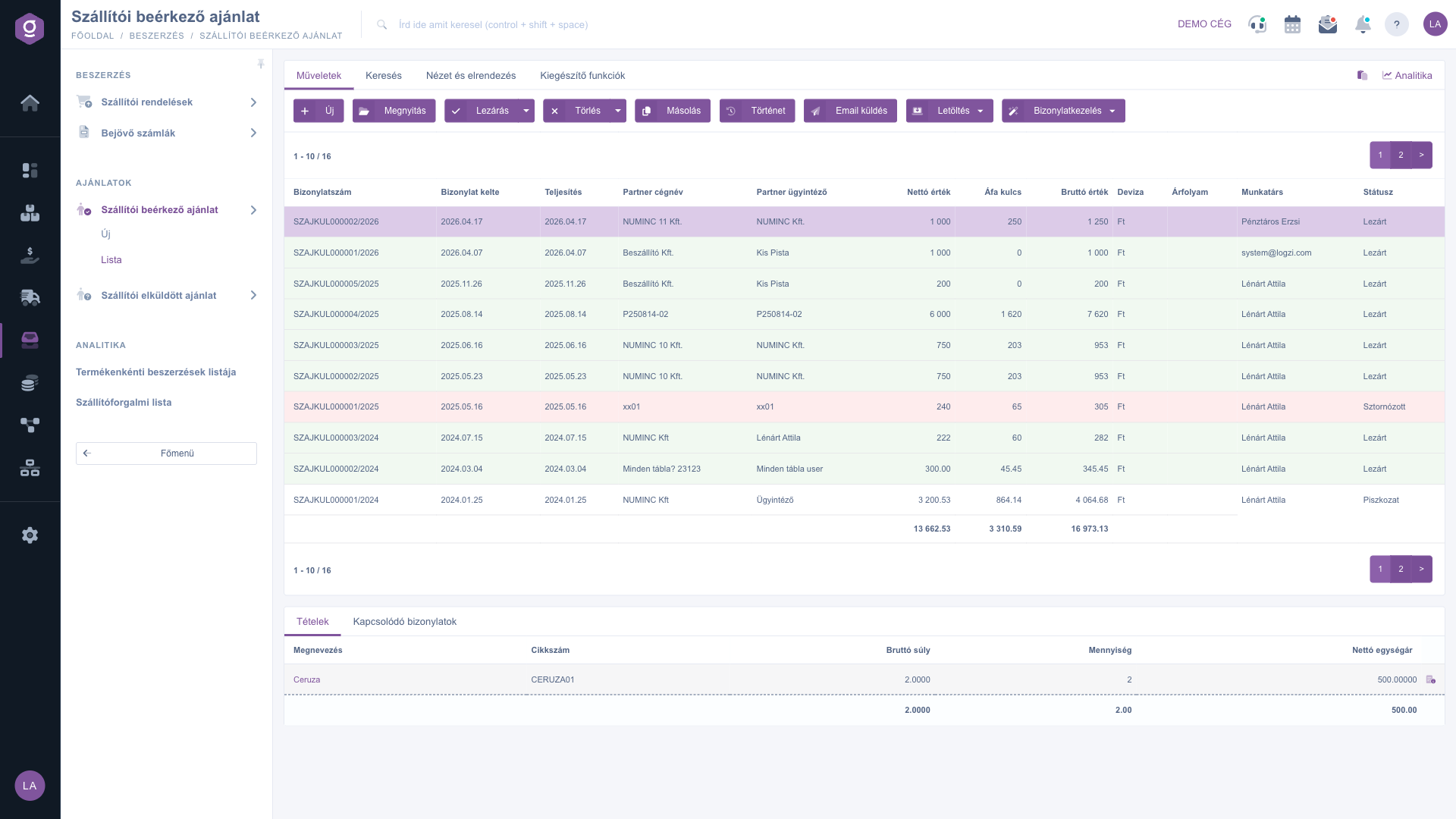
Ofertă furnizor primită – listă – fila Acțiuni (Műveletek) și fereastra de previzualizare (Betekintő ablak)
Meniul Gestionare documente pornește un document nou din oferta selectată și finalizată. Pentru un document în stare de ciornă se poate folosi doar Copiere.
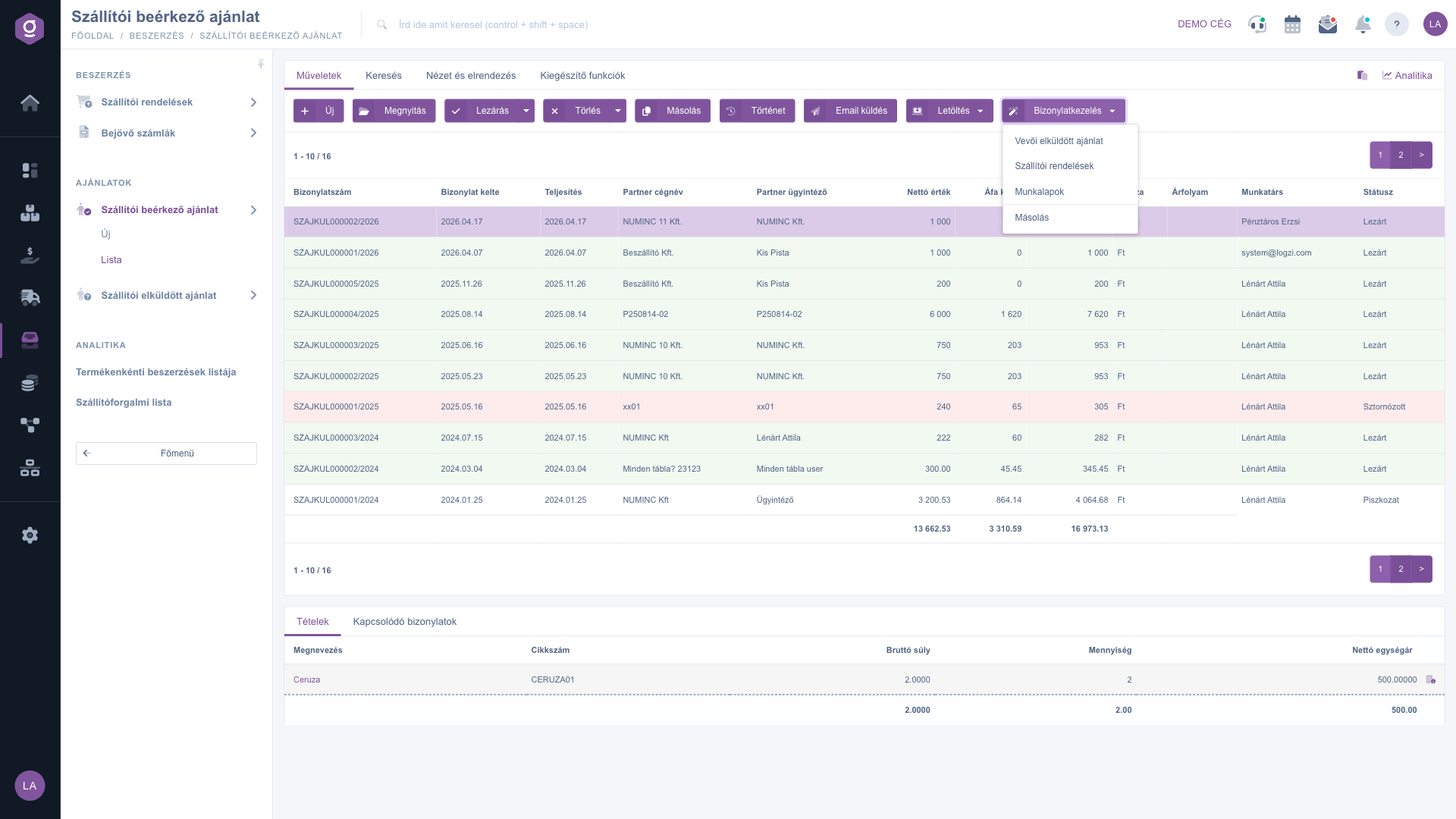
Ofertă furnizor primită – listă – meniul Gestionare documente (Bizonylatkezelés)
2. Căutarea printre documente
Dacă faci clic pe fila Căutare de deasupra tabelului, apar opțiunile de filtrare. Câmpurile vizibile imediat: Nume companie partener, Număr document, Monedă și Stare (poți selecta mai multe stări). Cu butonul „Extindere” se deschid filtre suplimentare: Data documentului și Data prestării de la–până la, Angajat, Proiect, Număr comandă și Număr departament. Cu butonul Căutare filtrezi după condițiile setate. Cu pictograma dischetă de lângă buton salvezi căutarea curentă (lista se încarcă apoi conform stării salvate), iar cu pictograma X ștergi căutarea salvată și se încarcă din nou lista completă. Această listă nu are un filtru separat Cod articol.
Important: filtrul și coloana Data prestării tratează aceeași dată pe care o completezi în fișă la Valabilitate: ziua până la care este valabilă oferta furnizorului. Dacă vrei să filtrezi ofertele care expiră după valabilitate, folosește câmpul Data prestării.
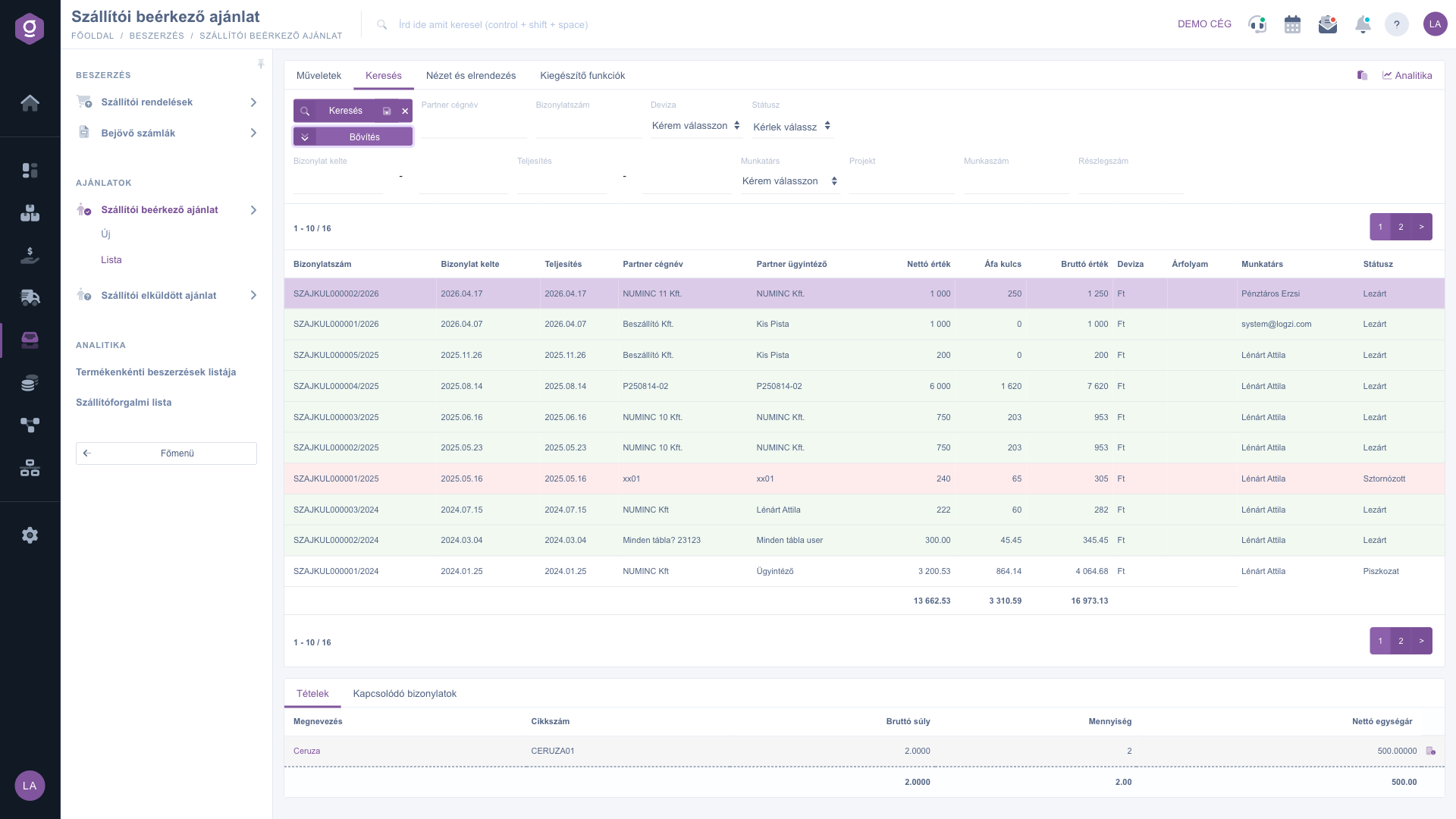
Ofertă furnizor primită – listă – fila Căutare extinsă (Keresés)
3. Personalizarea vizualizării
În fila Vizualizare și aspect setezi cum se afișează lista pentru tine:
- Coloane: alegi ce câmpuri apar în tabel și în ce ordine.
- Rânduri: setezi câte documente se afișează pe o pagină.
- Sortare: alegi după ce coloană și în ce direcție este sortată implicit lista.
- Fereastră de previzualizare: setările panoului de previzualizare de sub listă.
- Interfață și mod de funcționare: alte setări de afișare ale interfeței listei.
Aceste setări se salvează personalizat, legate de utilizatorul tău, deci se păstrează și la următoarea autentificare. Denumirile Coloane și Rânduri apar în interfață în limba maghiară (Oszlopok, Sorok).
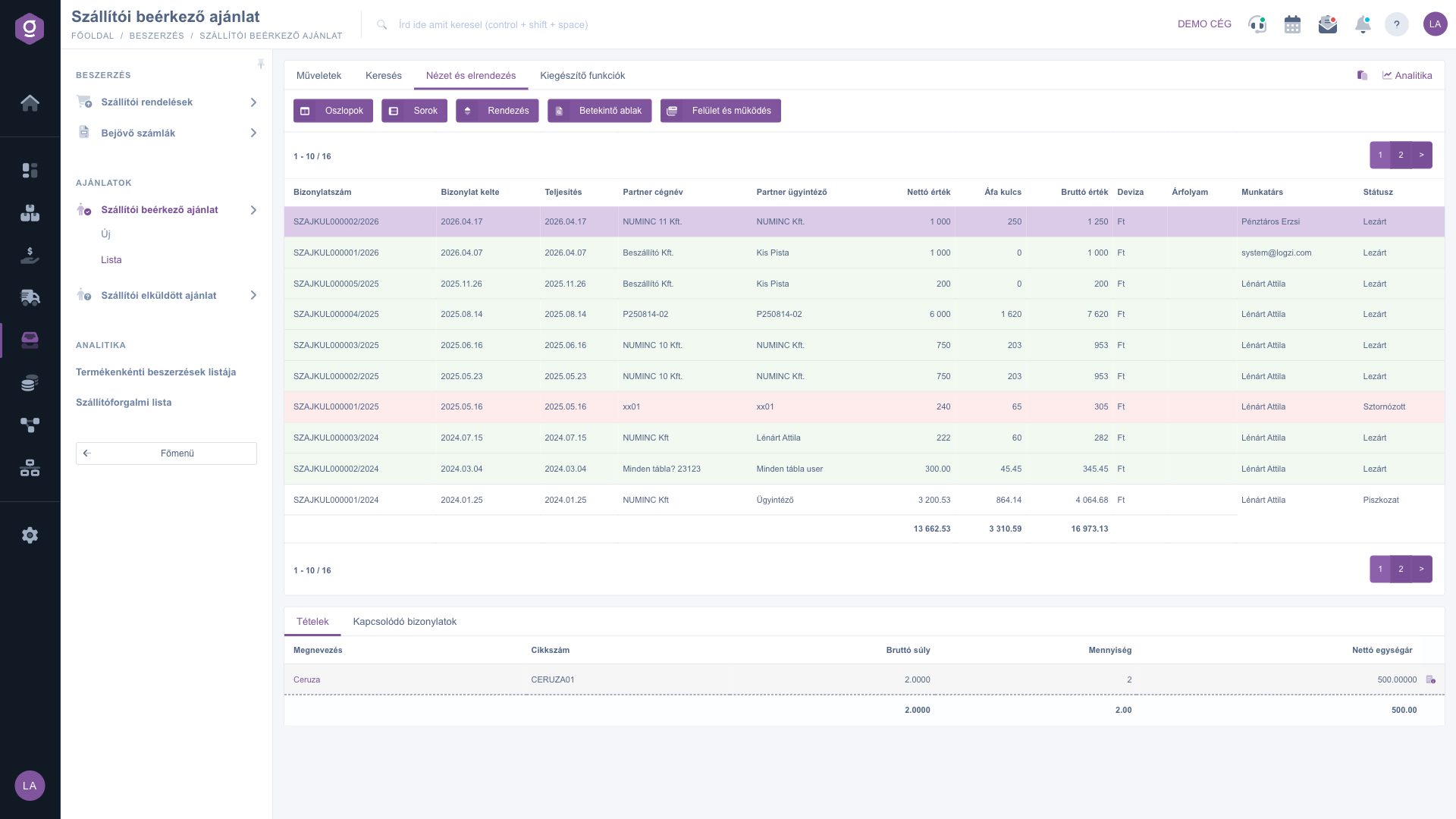
Ofertă furnizor primită – listă – fila Vizualizare și aspect (Nézet és elrendezés)
4. Fereastra de previzualizare
În panoul de sub listă poți vedea rapid detaliile unui document selectat, fără a deschide documentul propriu-zis. Panoul conține două file:
- Poziții: denumirea, codul articol, greutatea brută, cantitatea și prețul unitar net ale produselor din document — așa vezi imediat și prețurile ofertei.
- Documente asociate: alte documente legate de document, de exemplu cererea din care a rezultat oferta sau oferta către client și comanda către furnizor pornite din ea.
Panoul poate fi fixat (setat la dimensiune fixă) cu pictograma din colțul dreapta sus, iar dimensiunea lui se poate modifica trăgând linia de separare din partea de sus a panoului.
5. Funcții suplimentare
În fila Funcții suplimentare găsești opțiuni extra pentru documentul selectat, care ușurează munca zilnică:
- E-mailuri trimise: vizualizarea e-mailurilor trimise anterior pentru document.
- E-mail nou: scrierea unui e-mail nou legat de document, fie cu Client de e-mail extern, fie cu Client de e-mail intern integrat în sistem.
- Sarcină nouă: crearea unei sarcini legate de document.
- Fișă partener: deschiderea fișei detaliate a furnizorului de pe document (în interfață apare ca Partnerkarton).
- CRM: vizualizarea notițelor și înregistrărilor CRM ale partenerului.
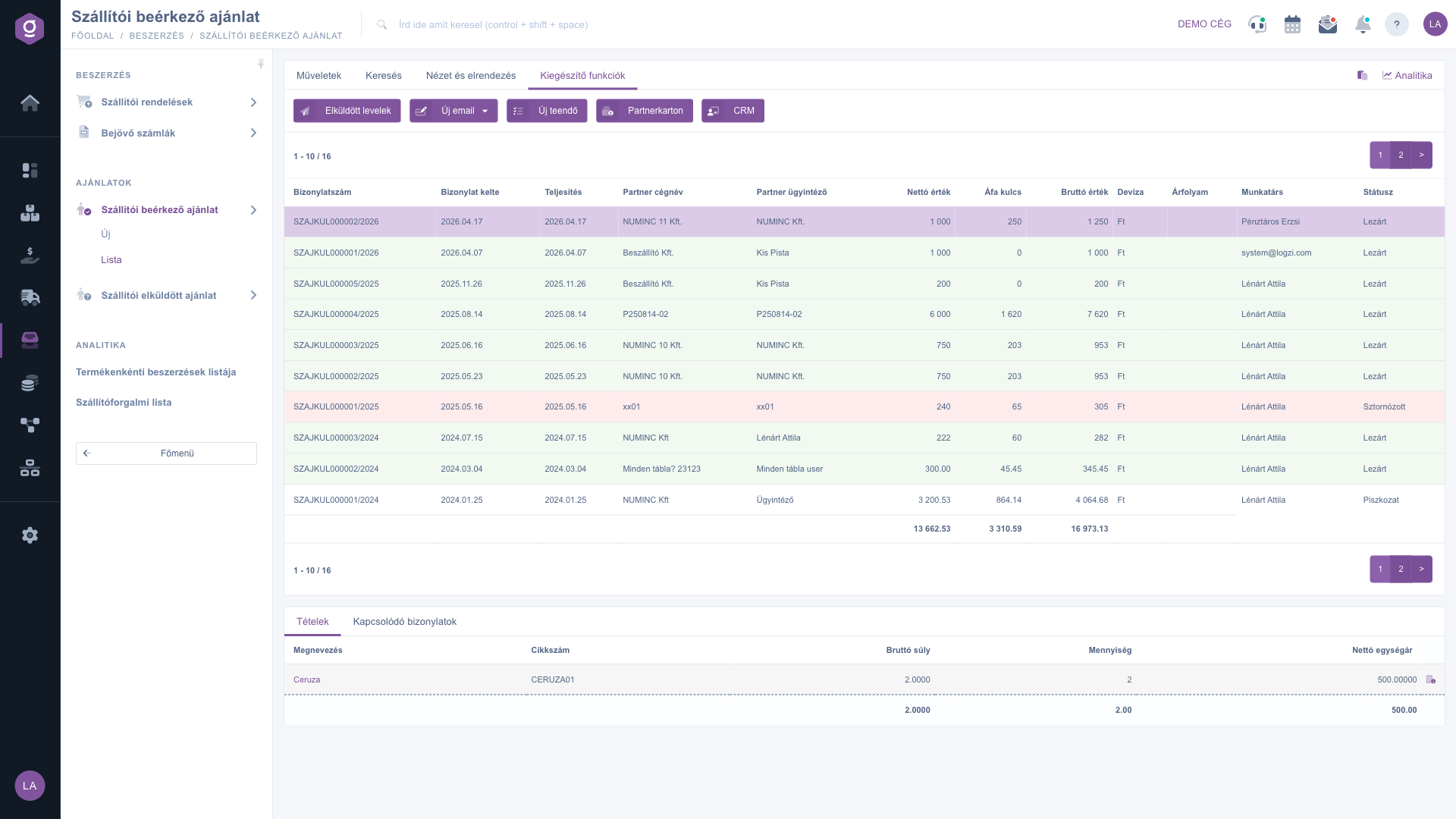
Ofertă furnizor primită – listă – fila Funcții suplimentare (Kiegészítő funkciók)
6. Un flux tipic, cu exemplu
Să presupunem că ai cerut furnizorului prețul pentru 20 de bucăți dintr-un produs. Dacă ai finalizat deja cererea în modulul Ofertă trimisă către furnizor, poți porni acest document de acolo cu opțiunea Gestionare documente > Ofertă furnizor primită, astfel că pozițiile te așteaptă precompletate, iar tu trebuie doar să introduci prețurile, TVA-ul și valabilitatea. Când a sosit oferta furnizorului, o înregistrezi aici și o finalizezi, apoi decizi din oferta finalizată: comanzi de la furnizor (Comenzi furnizori) sau o transmiți propriului client (Ofertă trimisă către client).
Sfat
Folosește filtrul Data prestării (aceasta este valabilitatea ofertei) pentru a găsi rapid ofertele furnizorilor care expiră în curând: setează intervalul de date de la ziua de azi până săptămâna viitoare și alege între stări Finalizat. Astfel poți decide asupra comenzii înainte de expirare.



