A Google Naptár bővítmény kétirányúan szinkronizálja a kiválasztott munkatárs Logzi naptárát a Google Naptárral.
Lépj be a Főmenü / Integrációk / Bővítmények / Új bővítmény telepítése menüpontba. A kártyák között keresd meg a(z) Google Naptár kártyát, és kattints rajta a Telepítés gombra.
A megnyíló lapon a Műveletek fül alatt három alapmezőt látsz: az API megnevezés mező előre ki van töltve („… integráció” formában), a Típus mezőben a(z) Google Naptár típus van kiválasztva, az Aktív mező pedig Igen értéken áll. Az API megnevezést átírhatod, például ha ugyanabból az integrációból több bővítményt is telepítesz.
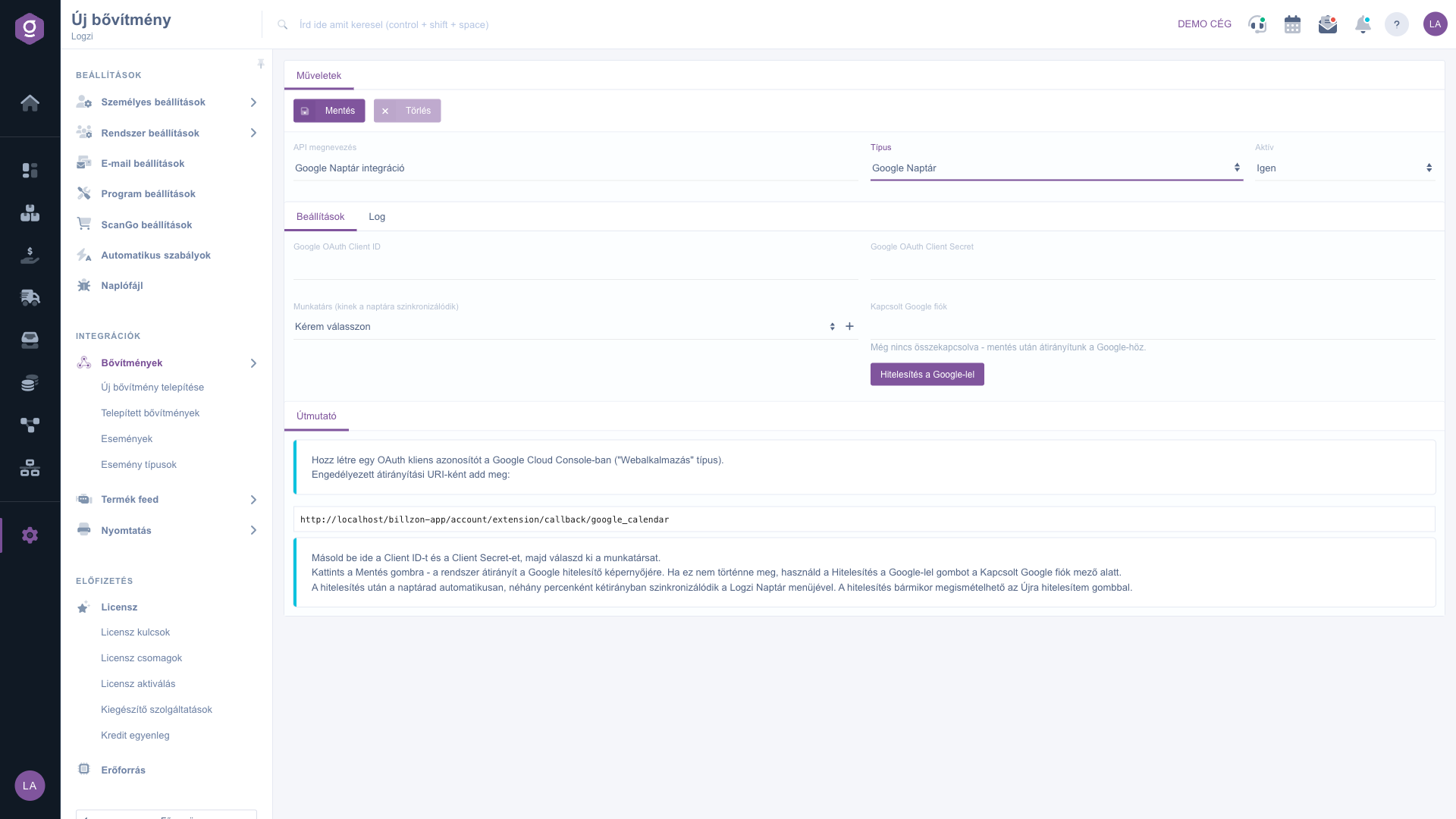
Hozz létre a Google Cloud Console-ban egy Webalkalmazás típusú OAuth kliens azonosítót, adj meg hozzá engedélyezett átirányítási URI-t, majd a kapott Google OAuth Client ID és Google OAuth Client Secret értékét másold a Beállítások fül mezőibe. A Munkatárs (kinek a naptára szinkronizálódik) mezőben válaszd ki, kinek a naptára szinkronizálódjon.
Kattints a Mentés gombra. A mentés egyben el is végzi a telepítést: sikeres művelet után a „A bővítmény telepítése/módosítása sikerült!” üzenet jelenik meg, amelyet a Rendben gombbal zárhatsz be. A mentés után a rendszer a Google hitelesítési oldalára irányít; engedélyezd a hozzáférést, ezután a Kapcsolt Google fiók mező mutatja az összekapcsolt fiókot. Ha nem történik meg az átirányítás, használd a Hitelesítés a Google-lel gombot. A szinkron ezután néhány percenként, kétirányúan zajlik.
Ha a „A bővítmény telepítése nem sikerült vagy már telepítve van!” figyelmeztetést kapod, vagy bizonytalan vagy az eredményben, nyisd meg a bővítmény Log fülét: itt időrendben látod az események státuszát, dátumát és üzenetét. A telepített bővítményt később a Telepített bővítmények listából is megnyithatod.
A Google Cloud Console-ban megadott átirányítási URI pontosan egyezzen a Logzi által megadottal, különben a hitelesítés hibával leáll.

| Mező / Elem | Kötelező | Leírás |
|---|---|---|
| API megnevezés | A bővítmény neve a Telepített bővítmények listában. Telepítéskor „… integráció” formában előre kitöltött; szabadon átírható, így több azonos típusú bővítményt is megkülönböztethetsz. | |
| Típus | A bővítmény típusa; a kiválasztott kártya alapján előre be van állítva (Google Naptár). | |
| Aktív | Igen esetén a bővítmény működik, Nem esetén szünetel. Telepítéskor az alapérték Igen. | |
| Google OAuth Client ID | A Google Cloud Console-ban létrehozott, Webalkalmazás típusú OAuth kliens azonosítója. | |
| Google OAuth Client Secret | Ugyanennek az OAuth kliensnek a titkos kulcsa (Client Secret). | |
| Munkatárs (kinek a naptára szinkronizálódik) | Az a munkatárs, akinek a Logzi naptára a Google Naptárral szinkronizálódik. | |
| Kapcsolt Google fiók | Csak olvasható mező: a hitelesítés után az összekapcsolt Google fiókot mutatja. | |
| Hitelesítés a Google-lel | Gomb: elindítja a Google hitelesítést, ha a mentés után nem történt meg automatikusan az átirányítás. |
A menüpont megjelenése a jogosultságaidtól függ. Ha nem látod, kérd meg a rendszergazdát, hogy ellenőrizze a jogosultságaidat.
Vagy hibásak a megadott adatok, vagy ebből a bővítményből már van telepítve ugyanilyen beállításokkal. Nézd meg a Telepített bővítmények listát és a bővítmény Log fülét; szükség esetén javítsd az adatokat, és mentsd el újra.
A bővítményben kiválasztott munkatárs Logzi naptára szinkronizálódik a hitelesített Google fiók naptárával, kétirányúan.
Nyisd meg a bővítményt a Telepített bővítmények oldalon, és használd a Törlés gombot, vagy állítsd az Aktív mezőt Nem értékre, ha csak szüneteltetni szeretnéd.
Nem szeretnél órákon át keresgélni a megoldás után? Válaszd a leghatékonyabb utat: jelentkezz egy személyre szabott, 45 perces online oktatásra, ahol kizárólag veled foglalkozunk. Legyen szó az alapok átnézéséről vagy egy konkrét modul részletes beállításáról, szakértő kollégánk lépésről lépésre végigvezet a teljes folyamaton.
Ne vesztegesd az időd – kérj segítséget!
A célunk az, hogy minél gyorsabban és hatékonyabban használd a rendszerünket. Akár teljesen új vagy nálunk, akár csak egy specifikus beállítással akadtál el, ne habozz segítséget kérni!
Érdeklődsz a szoftverünkkel kapcsolatban, írj bátran!
Ha nem találod a választ és szükséged van segítségre
Regisztrációdat hozd létre most,
fizess később!

