Inštalácia Kalendár Google

Ako nainštalovať rozšírenie Kalendár Google v Logzi: kroky inštalácie, opis polí na vyplnenie a často kladené otázky.

Prehľad funkcie

Rozšírenie Kalendár Google obojsmerne synchronizuje kalendár vybraného kolegu v Logzi s Kalendárom Google.

  • Rozšírenie môžeš spustiť z ponuky Doplnky tlačidlom Inštalovať na jeho karte.
  • Tlačidlo Uložiť rozšírenie zároveň uloží aj nainštaluje; samostatný krok inštalácie neexistuje.
  • Výsledok inštalácie môžeš skontrolovať na karte Log rozšírenia.

Krok za krokom

1. Otvor inštaláciu nového rozšírenia

Prejdi do položky ponuky Hlavné menu / Integrácie / Doplnky / Inštalácia nového rozšírenia. Medzi kartami nájdi kartu Kalendár Google a klikni na jej tlačidlo Inštalovať.

2. Zadaj základné údaje

Na otvorenej stránke vidíš pod kartou Operácie tri základné polia: pole Označenie API je vopred vyplnené (v tvare „… integráció“), v poli Typ je vybraný typ Kalendár Google a pole Aktívny je nastavené na Áno. Označenie API môžeš prepísať, napríklad ak inštaluješ viac rozšírení tej istej integrácie.
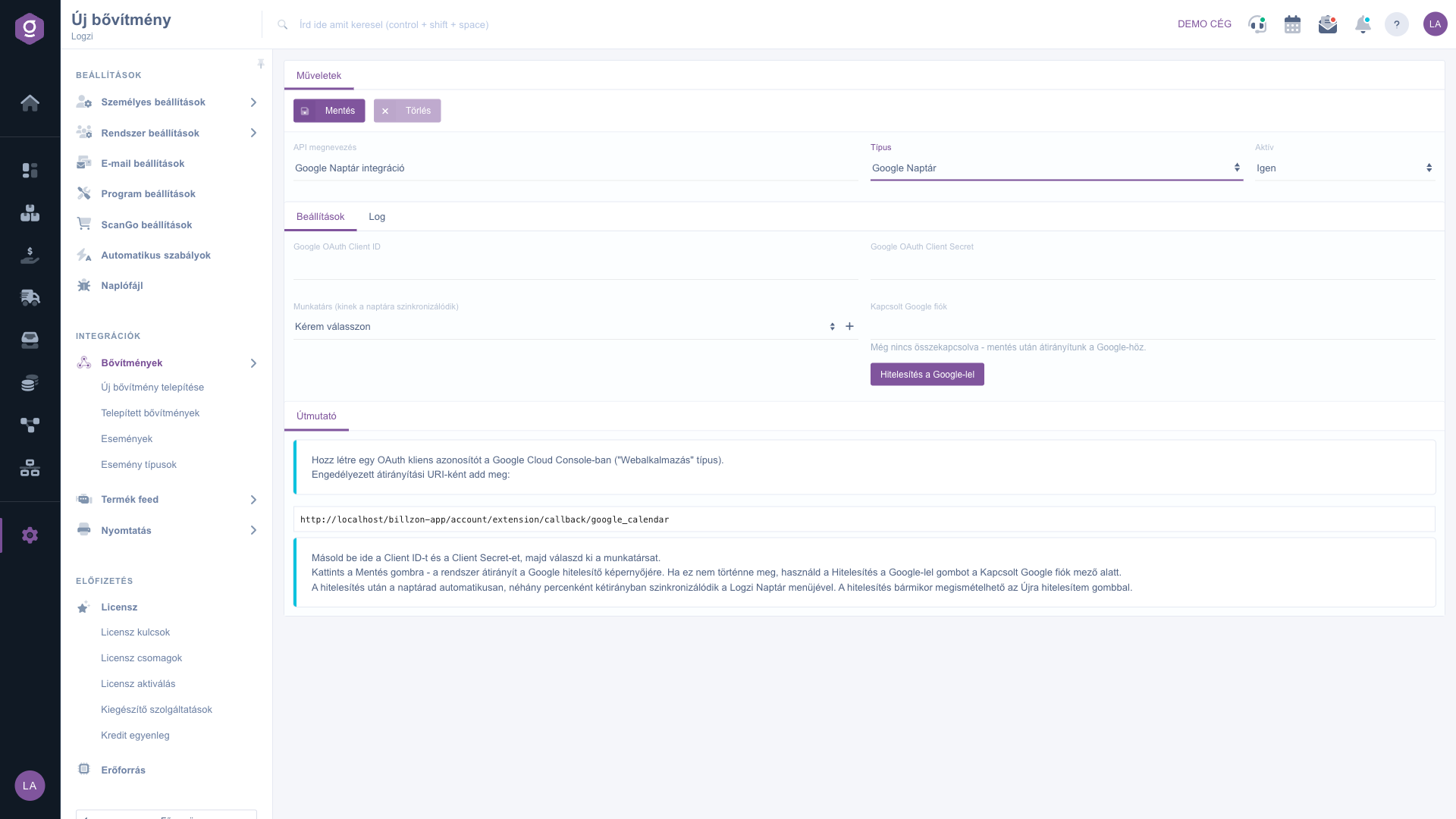
Inštalačný formulár rozšírenia Kalendár Google

3. Vyplň nastavenia

V Google Cloud Console vytvor ID klienta OAuth typu Webová aplikácia, pridaj k nemu povolený identifikátor URI presmerovania a potom skopíruj získané Google OAuth Client ID a Google OAuth Client Secret do polí na karte Nastavenia. V poli Kolega (koho kalendár sa synchronizuje) vyber, koho kalendár sa má synchronizovať.

4. Ulož a nainštaluj

Klikni na tlačidlo Uložiť. Uloženie zároveň vykoná aj inštaláciu: po úspešnej operácii sa zobrazí správa „A bővítmény telepítése/módosítása sikerült!“ („Rozšírenie bolo úspešne nainštalované/upravené!“), ktorú môžeš zavrieť tlačidlom Rendben (V poriadku); tento text vyskakovacieho okna sa vo všetkých jazykoch zobrazuje po maďarsky. Po uložení ťa systém presmeruje na overovaciu stránku Google; povoľ prístup, potom pole Prepojený účet Google zobrazí prepojený účet. Ak sa presmerovanie neuskutoční, použi tlačidlo Overiť sa cez Google. Synchronizácia potom prebieha obojsmerne každých niekoľko minút.

5. Skontroluj výsledok

Ak dostaneš upozornenie „A bővítmény telepítése nem sikerült vagy már telepítve van!“ („Rozšírenie sa nepodarilo nainštalovať alebo je už nainštalované!“, zobrazuje sa po maďarsky), alebo si nie si istý výsledkom, otvor kartu Log rozšírenia: nájdeš tam stav, dátum a správu udalostí v chronologickom poradí. Nainštalované rozšírenie môžeš neskôr otvoriť aj zo zoznamu Nainštalované rozšírenia.

Tip


Identifikátor URI presmerovania zadaný v Google Cloud Console sa musí presne zhodovať s tým, ktorý uvádza Logzi, inak sa overenie skončí chybou.


Svoje nainštalované rozšírenia môžeš spravovať na stránke Nainštalované rozšírenia. O zozname rozšírení v podobe kariet si môžeš prečítať na stránke Inštalácia nového rozšírenia.

Popis polí

Pole / PrvokPovinnéPopis
Označenie APINázov rozšírenia v zozname Nainštalované rozšírenia. Pri inštalácii je vopred vyplnený v tvare „… integráció“; môžeš ho voľne prepísať, aby si mohol rozlíšiť viac rozšírení rovnakého typu.
TypTyp rozšírenia; je vopred nastavený podľa vybranej karty (Kalendár Google).
AktívnyPri hodnote Áno rozšírenie funguje, pri hodnote Nie je pozastavené. Predvolená hodnota pri inštalácii je Áno.
Google OAuth Client IDID klienta OAuth typu Webová aplikácia vytvoreného v Google Cloud Console.
Google OAuth Client SecretTajný kľúč (Client Secret) toho istého klienta OAuth.
Kolega (koho kalendár sa synchronizuje)Kolega, ktorého kalendár v Logzi sa synchronizuje s Kalendárom Google.
Prepojený účet GooglePole len na čítanie: po overení zobrazuje prepojený účet Google.
Overiť sa cez GoogleTlačidlo: spustí overenie cez Google, ak sa presmerovanie po uložení neuskutočnilo automaticky.

Často kladené otázky

Zobrazenie položky ponuky závisí od tvojich oprávnení. Ak ju nevidíš, požiadaj správcu, aby skontroloval tvoje oprávnenia.

Táto správa sa vo všetkých jazykoch zobrazuje po maďarsky a znamená, že rozšírenie sa nepodarilo nainštalovať alebo je už nainštalované. Buď sú zadané údaje chybné, alebo už máš toto rozšírenie nainštalované s rovnakým nastavením. Pozri si zoznam Nainštalované rozšírenia a kartu Log rozšírenia; v prípade potreby oprav údaje a ulož znova.

Kalendár vybraného kolegu v Logzi sa obojsmerne synchronizuje s kalendárom overeného účtu Google.

Otvor rozšírenie na stránke Nainštalované rozšírenia a použi tlačidlo Vymazať, alebo nastav pole Aktívny na Nie, ak ho chceš len pozastaviť.

Potrebujete individuálnu pomoc?

Nechcete stráviť hodiny hľadaním riešenia? Zvoľte najefektívnejšiu cestu: objednajte sa na individuálne 45-minútové online školenie, počas ktorého sa budeme venovať výlučne vám. Či už ide o prehľad základov alebo podrobné nastavenie konkrétneho modulu, náš odborný kolega vás krok za krokom prevedie celým procesom.

Nestrácajte čas – požiadajte o pomoc!
Naším cieľom je, aby ste náš systém začali využívať čo najrýchlejšie a najefektívnejšie. Či už ste u nás úplne noví, alebo ste sa zasekli pri konkrétnom nastavení, neváhajte požiadať o pomoc!

Logzi softvér na správu skladu

Kontaktuj nás

Zaujíma ťa náš softvér? Pokojne nám napíš!

Potrebuješ pomoc?

Ak nevieš nájsť odpoveď a potrebuješ pomoc

Zaregistruj sa teraz,
zaplať neskôr!

Vyskúšaj 3 dni zadarmo, bez rizika a záväzkov!
