Installierte Erweiterungen

Lerne die Seite Installierte Erweiterungen kennen: Hier siehst und verwaltest du die installierten Integrationen, durchsuchst sie, änderst ihre Einstellungen, pausierst oder löschst sie.

Funktionsübersicht

Auf der Seite Installierte Erweiterungen siehst du alle für dein Unternehmen installierten Integrationen in einer Liste: Webshops, Zustelldienste, Marktplätze und weitere Erweiterungen. Von hier öffnest du die Seite einer Erweiterung, um ihre Einstellungen zu ändern, und kannst sie pausieren oder löschen.

  • Liste: Typ, Bezeichnung, Zeitpunkt der Erstellung und der letzten Ausführung der Erweiterung sowie der Aktiv-Status.
  • Suche: nach Bezeichnung, Typ und Aktiv-Status.
  • Erweiterungsseite: API-Bezeichnung, Typ, Aktiv sowie die Reiter Einstellungen und Log.
  • Aktionen: Neu, Öffnen, Löschen in der Liste; Speichern und Löschen auf der Seite.

Schritt für Schritt

1. Die Seite öffnen

Klicke auf Hauptmenü / Integrationen / Erweiterungen / Installierte Erweiterungen. Die Liste beginnt mit der zuletzt angelegten Erweiterung; pro Seite werden 10 Zeilen angezeigt, darunter die Seitennavigation. Die Screenshots stammen aus der ungarischen Oberfläche.
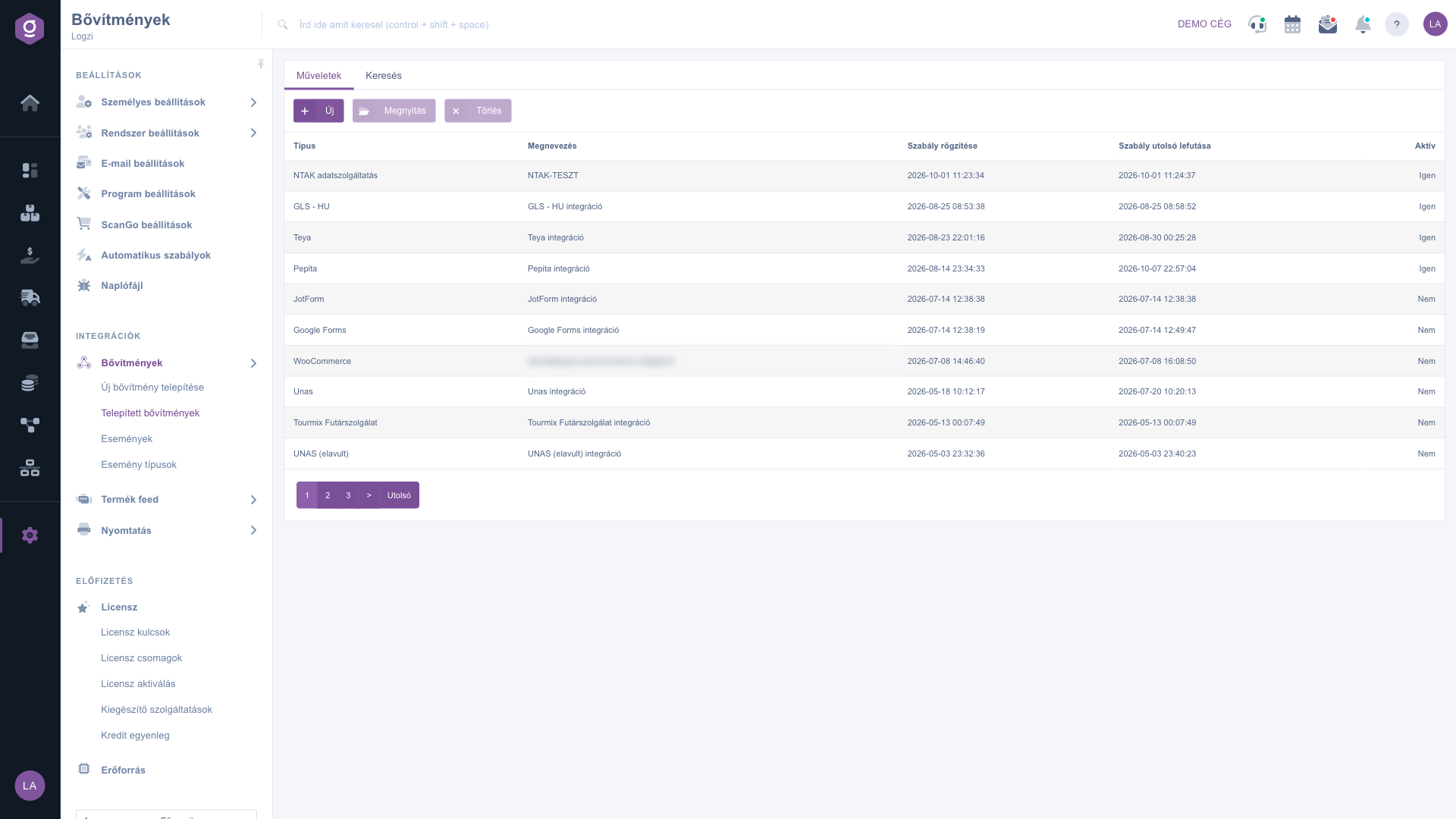
Die Seite Installierte Erweiterungen mit den Aktionen und der Liste der Erweiterungen

2. In der Liste suchen

Öffne den Reiter Suche. Im Feld Bezeichnung kannst du einen Namensteil eingeben, in der Liste Typ eine Integration wählen, und mit der Liste Aktiv filterst du mit Ja oder Nein die arbeitenden oder pausierten Erweiterungen. Den Filter startest du mit der Schaltfläche Suche.

3. Neu, Öffnen und Löschen

Im Reiter Aktionen legt die Schaltfläche Neu eine neue Erweiterung an (das Angebot siehst du auf der Seite Neue Erweiterung installieren). Eine bestehende Erweiterung öffnest du, indem du auf ihre Zeile und dann auf Öffnen klickst. Die Schaltfläche Löschen löscht die ausgewählten Zeilen und fragt zuvor nach einer Bestätigung.

4. Die Erweiterungsseite

Oben auf der Seite stehen die API-Bezeichnung (der Name der Erweiterung in Logzi), der Typ und das Feld Aktiv. Darunter zeigt der Reiter Einstellungen die eigenen Felder der Integration, zum Beispiel API-Benutzername und -Passwort, den Firmennamen oder die Etiketteneinstellungen. Die Felder hängen vom Typ ab, ihre Beschriftung zeigt die Bedeutung. Klicke nach der Änderung auf Speichern.
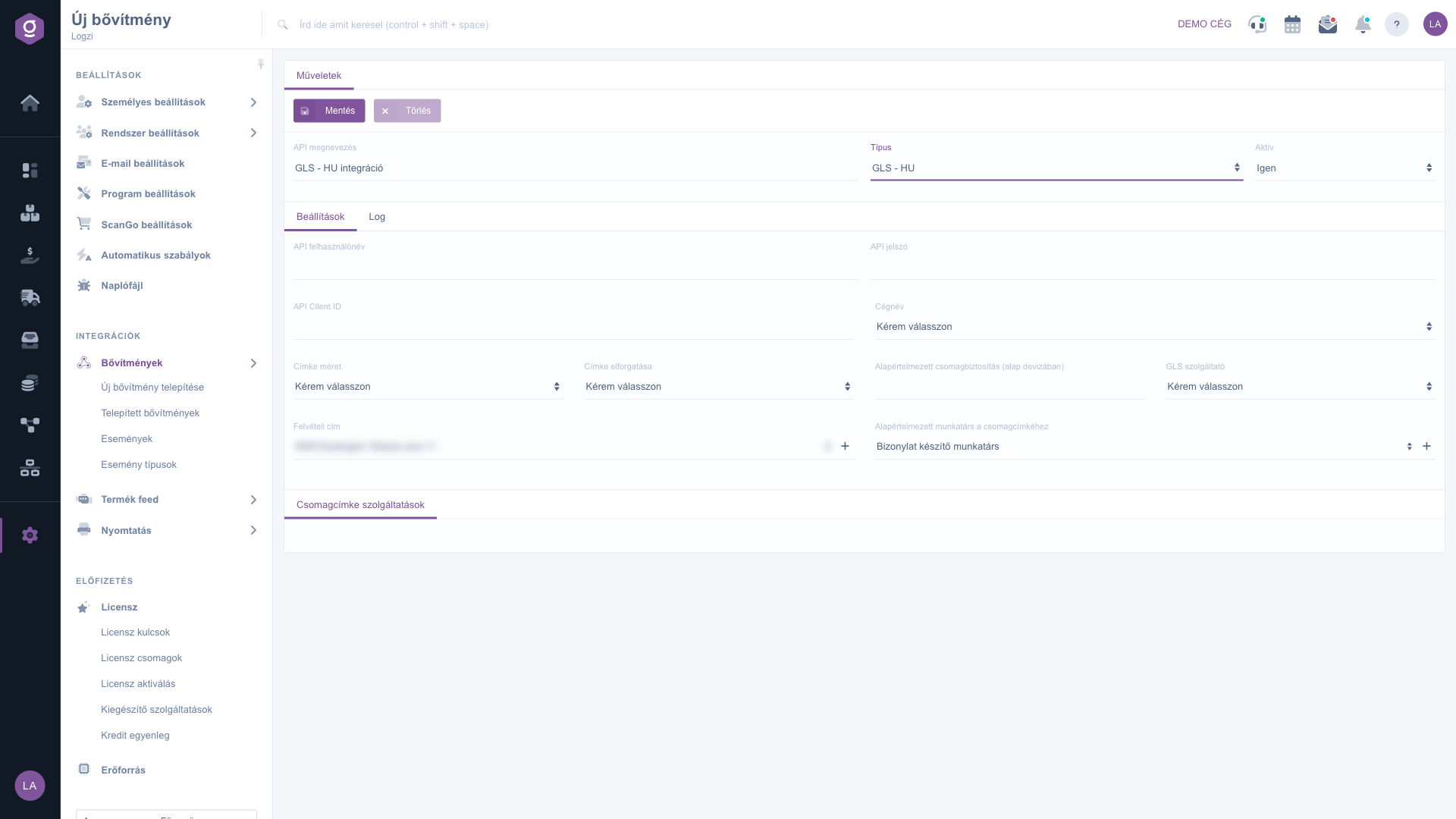
Die Seite einer Erweiterung mit den Reitern Einstellungen und Log

5. Der Reiter Log

Im Reiter Log siehst du die für die Erweiterung erfassten Meldungen mit den Spalten Status, Datum und Nachricht. Arbeitet die Erweiterung nicht wie erwartet, findest du hier die Fehlerursache. Die Meldungen aller Erweiterungen kannst du auch auf der Seite Protokolldatei durchsuchen.

6. Pausieren und löschen

Möchtest du die Erweiterung nur vorübergehend nicht nutzen, setze das Feld Aktiv auf Nein und speichere: Ihre Einstellungen bleiben erhalten. Zum endgültigen Entfernen nutze die Schaltfläche Löschen in der Liste oder auf der Erweiterungsseite.

Tipp


Fülle bei einer neuen Erweiterung vor dem Speichern die Pflichtfelder aus, zum Beispiel die Zugangsdaten. Erhältst du nach dem Speichern eine Fehlermeldung, zeigt der Reiter Log die genaue Ursache.


Zur Installation einer neuen Erweiterung siehe Neue Erweiterung installieren, zu den von den Erweiterungen gesendeten Daten siehe Ereignisse.

Feldbeschreibung

Die Spalten und Suchfelder der Liste sowie die allgemeinen Felder der Erweiterungsseite. Die Felder des Reiters Einstellungen hängen vom Typ der Integration ab.

Feld / SpaltePflichtBeschreibung
Bezeichnung (Suche)Filtert nach einem Namensteil.
Typ (Suche)Filtert auf eine bestimmte Integration.
Aktiv (Suche)Ja oder Nein: zeigt die arbeitenden oder die pausierten Erweiterungen.
Typ (Spalte)Der Typ der Integration, zum Beispiel GLS - HU, Pepita oder WooCommerce.
Bezeichnung (Spalte)Der Name der Erweiterung (API-Bezeichnung).
Regel erfasstDer Zeitpunkt, zu dem die Erweiterung angelegt wurde.
Letzte Ausführung der RegelDer Zeitpunkt der letzten Ausführung der Erweiterung.
Aktiv (Spalte)Ja, wenn die Erweiterung arbeitet; Nein, wenn sie pausiert.
API-BezeichnungDer Name der Erweiterung in Logzi; er hilft, Erweiterungen zu unterscheiden.
TypDer Typ der Integration, aus der Liste Bitte auswählen.
AktivJa: Die Erweiterung arbeitet; Nein: Sie ist pausiert.
Reiter EinstellungenDie eigenen Felder der Integration (Zugangsdaten, verknüpftes Unternehmen, Etiketten- und Synchronisierungseinstellungen).
Reiter LogDie für die Erweiterung erfassten Meldungen: Status, Datum und Nachricht.

Häufige Fragen

Öffne die Erweiterung, setze das Feld Aktiv auf Nein und klicke auf Speichern. Die Einstellungen bleiben erhalten, und du kannst sie später wieder einschalten.

Ja: Wähle in der Liste mehrere Zeilen aus und klicke dann auf Löschen. Das System fragt vor dem Löschen nach einer Bestätigung.

Es ist der Zeitpunkt, zu dem die Erweiterung zuletzt ausgeführt wurde, also zuletzt Daten mit dem externen System ausgetauscht hat. Ist er alt oder leer, läuft die Erweiterung nicht oder hat nichts zu synchronisieren.

Die für die Erweiterung erfassten Meldungen: ihren Status, den Zeitpunkt der Entstehung und ihren Text. Nutze ihn zur Fehlersuche; dieselben Meldungen findest du auch auf der Seite Protokolldatei.

Der Menüpunkt befindet sich unter Hauptmenü / Integrationen / Erweiterungen. Siehst du ihn nicht, ist deinem Benutzer vermutlich die erforderliche Berechtigung nicht zugewiesen; bitte den Administrator, die Einstellungen zu prüfen.

Benötigen Sie persönliche Unterstützung?

Möchten Sie nicht stundenlang nach einer Lösung suchen? Wählen Sie den effizientesten Weg: Buchen Sie eine persönliche, 45-minütige Online-Schulung, bei der wir uns ausschließlich um Sie kümmern. Ob Überblick über die Grundlagen oder detaillierte Einrichtung eines bestimmten Moduls – unser Experte führt Sie Schritt für Schritt durch den gesamten Prozess.

Verschwenden Sie keine Zeit – fordern Sie Hilfe an!
Unser Ziel ist es, dass Sie unser System so schnell und effizient wie möglich nutzen. Egal ob Sie ganz neu bei uns sind oder bei einer bestimmten Einstellung nicht weiterkommen – zögern Sie nicht, um Hilfe zu bitten!

Logzi Lagerverwaltungssoftware

Nimm Kontakt mit uns auf

Interessierst du dich für unsere Software? Schreib uns einfach!

Brauchst du Hilfe?

Wenn du keine Antwort findest und Unterstützung brauchst

Jetzt registrieren,
später bezahlen!

Teste es 3 Tage kostenlos, ohne Risiko und Verpflichtungen!
