1. Die Seite öffnen
Klicke auf Hauptmenü / Einstellungen / Automatische Regeln. Oben siehst du die Schaltflächen Neu, Öffnen und Löschen, rechts die Serverzeit. Die Regeln sind nach Typ unter einer farbigen Kopfzeile gruppiert; die Tabellenspalten sind Definierte Aufgabe, Zeitpunkt des letzten Anrufs und Aktion. Bei zeitgesteuerten Regeln siehst du das Datum des letzten Aufrufs (oder Noch nicht ausgeführt), bei ereignisgesteuerten Regeln den Text Fortlaufend. Die Screenshots stammen aus der ungarischen Oberfläche; die Namen der Regeltypen werden in jeder Sprache auf Ungarisch angezeigt und hier deshalb mit deutscher Erklärung genannt.
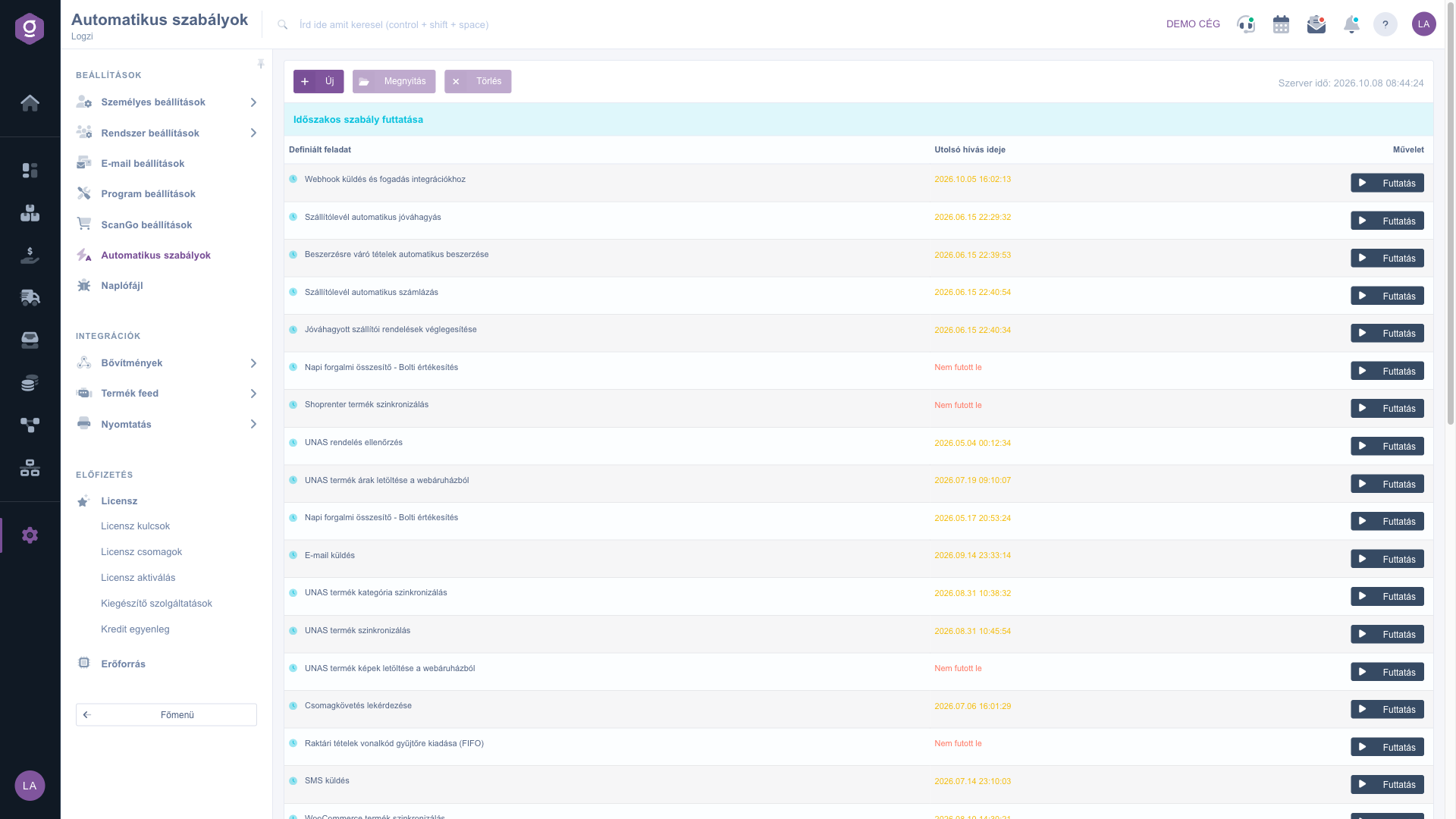
Die Liste der automatischen Regeln, nach Typ gruppiert
2. Neue Regel anlegen
Klicke auf Neu. Im Fenster findest du auf dem Reiter Aktionen die Schaltflächen Speichern und Schließen, darunter die Liste Typ. Wähle den Regeltyp und gib dann auf dem Reiter Einstellungen die zum Typ gehörenden Einstellungen an. Mit Speichern sicherst du die Regel. Zum Bearbeiten einer bestehenden Regel klickst du auf ihre Zeile (sie wird markiert) und dann auf Öffnen; zum Entfernen auf Löschen.
3. Belegerstellung beim Abschluss oder Löschen
Beim Typ Automatikus bizonylat készítés - Lezárás műveletre (automatische Belegerstellung beim Abschluss) und Törlés műveletre (beim Löschen) wählst du in der Liste Quelle den Belegtyp, dessen Abschluss (oder Löschen) die Regel auslöst, und in der Liste Ziel den Beleg, den das System automatisch erstellt. Die möglichen Ziele hängen von der Quelle ab: Aus einer Bestellung können zum Beispiel Rechnung, Lagerausgang, Warenausgabe oder Bestandsreservierung entstehen. Mit Abschluss des Zielbelegs auf Ja wird der erzeugte Beleg sofort abgeschlossen. In der ungarischen Oberfläche heißen die Felder Forrás bizonylat, Cél bizonylat und Cél bizonylat lezárás.
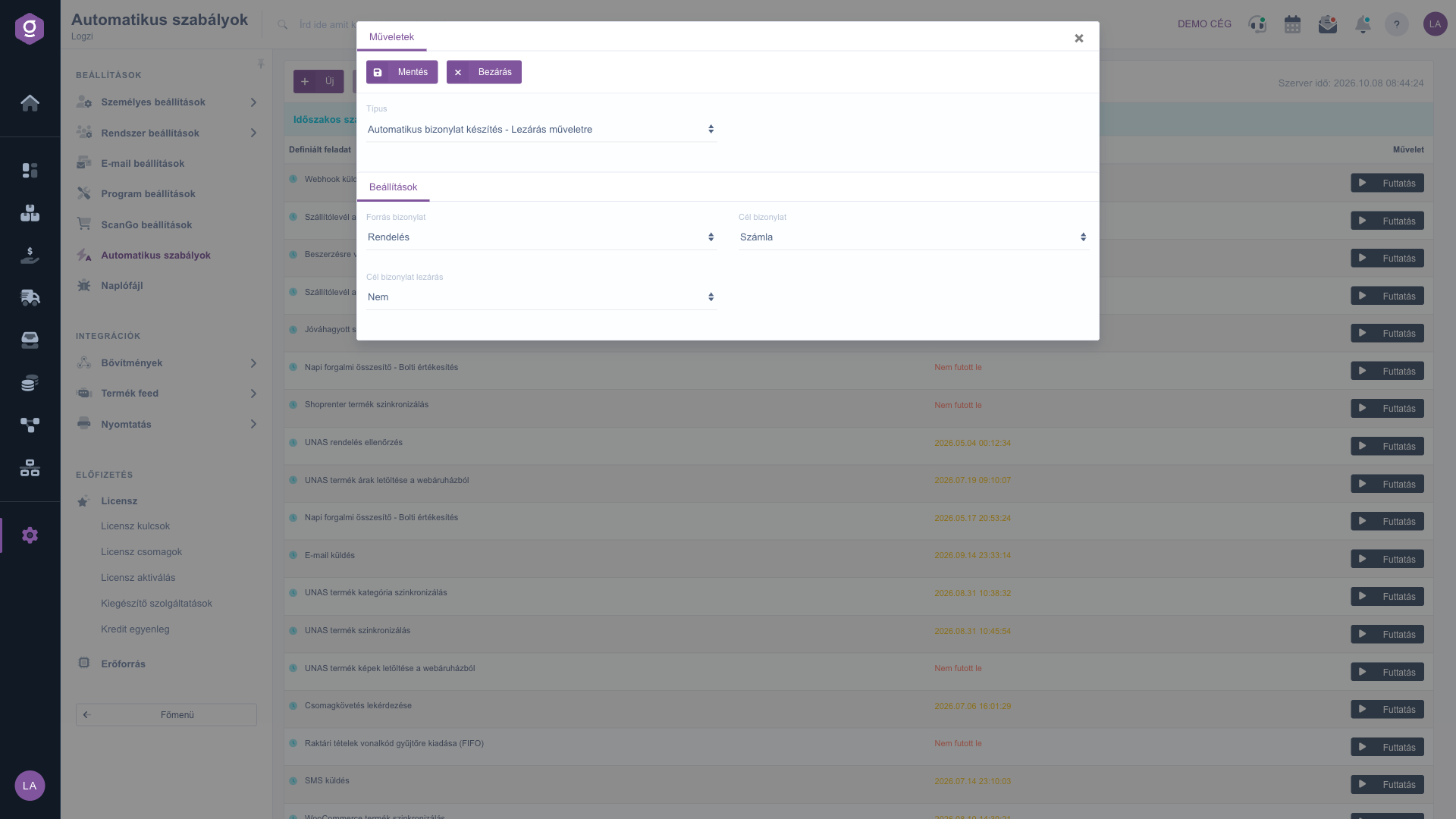
Regel für automatische Belegerstellung: Rechnung aus Bestellung
4. Automatischer Druck und Paketetikett
Beim Typ Automatikus nyomtatás - Lezárás műveletre und Törlés műveletre (automatischer Druck beim Abschluss oder Löschen) gibst du den Belegtyp und den Drucker an, und der Beleg wird automatisch gedruckt. Bei Automatikus nyomtatás - Csomagcímke (Druck des Paketetiketts) ist nur der Drucker nötig. Bei Automatikus csomagcímke készítés - Lezárás műveletre (automatische Erstellung von Paketetiketten) legst du zusätzlich Typ, Partner, Versandart des Partners und Externer Webshop-Status fest. Für einen Remote-Drucker folge dem Infotext auf der Seite.
5. Bestandsprüfung
Beim Typ Készlet ellenőrzés - Lezárás műveletre (Bestandsprüfung beim Abschluss) schaltest du nach der Wahl des Belegtyps die Prüfungen mit Nein/Ja ein: Der physische Bestand darf nicht negativ sein, Der Bestand am Lagerplatz darf nicht negativ sein, Prüfung des freien Bestands, Darf nicht unter dem Mindestbestand liegen und Darf nicht über dem Höchstbestand liegen. Der Beleg lässt sich dann nur abschließen, wenn die Bedingungen erfüllt sind.
6. Webhook senden
Beim Typ Webhook - Mentés műveletre, Lezárás műveletre und Törlés műveletre (Webhook beim Speichern, Abschluss, Löschen) füllst du Belegtyp, Webhook-URL und Webhook-Header (1 Schlüssel:Wert pro Zeile) aus. Tritt das Ereignis ein, sendet Logzi die Daten an die angegebene Adresse.
7. Webshop-Statuswechsel
Beim Typ Külső webshop státuszváltás (Statuswechsel im externen Webshop) legen Externer Webshop-Status und Typ fest, welche Aktion läuft, wenn sich der Webshop-Status einer Bestellung ändert. Beim Typ Külső webshop státuszváltás (inverz) löst der Statuswechsel eine Aktion in Logzi auf der Bestellung aus: Abschluss, Löschen oder Setzen des Zahlungsstatus auf erfolgreich.
8. Zeitgesteuerte Regel (CRON)
Beim Typ Időszakos szabály futtatása (zeitgesteuerte Regel) wählst du in der Liste Definierte Aufgabe die geplante Aufgabe (zum Beispiel E-Mail-Versand, Webshop-Synchronisierung, Erstellung wiederkehrender Rechnungen, Bank-Synchronisierung, Paketverfolgung) und legst im Feld CRON-Regel den Zeitplan fest. Unter dem Feld zeigt das System in verständlichem Text, wann die Aufgabe läuft; die Schnellschaltflächen bieten fertige Zeitpläne: Alle 5 Minuten, Alle 30 Minuten, Stündlich, Alle 4 Stunden, Täglich (8:00 Uhr), Wöchentlich (montags), Monatlich (am 1.). Die Hilfe erklärt die fünf CRON-Felder (Minute 0-59, Stunde 0-23, Tag des Monats 1-31, Monat 1-12, Wochentag 0-6); zum Beispiel läuft 0 * * * * stündlich und */2 */2 * * * alle zwei Stunden, alle zwei Minuten. Manche Aufgaben (etwa die Ausgabe von Lagerpositionen an einen Barcode-Sammler) zeigen zusätzliche aufgabenspezifische Einstellungen.
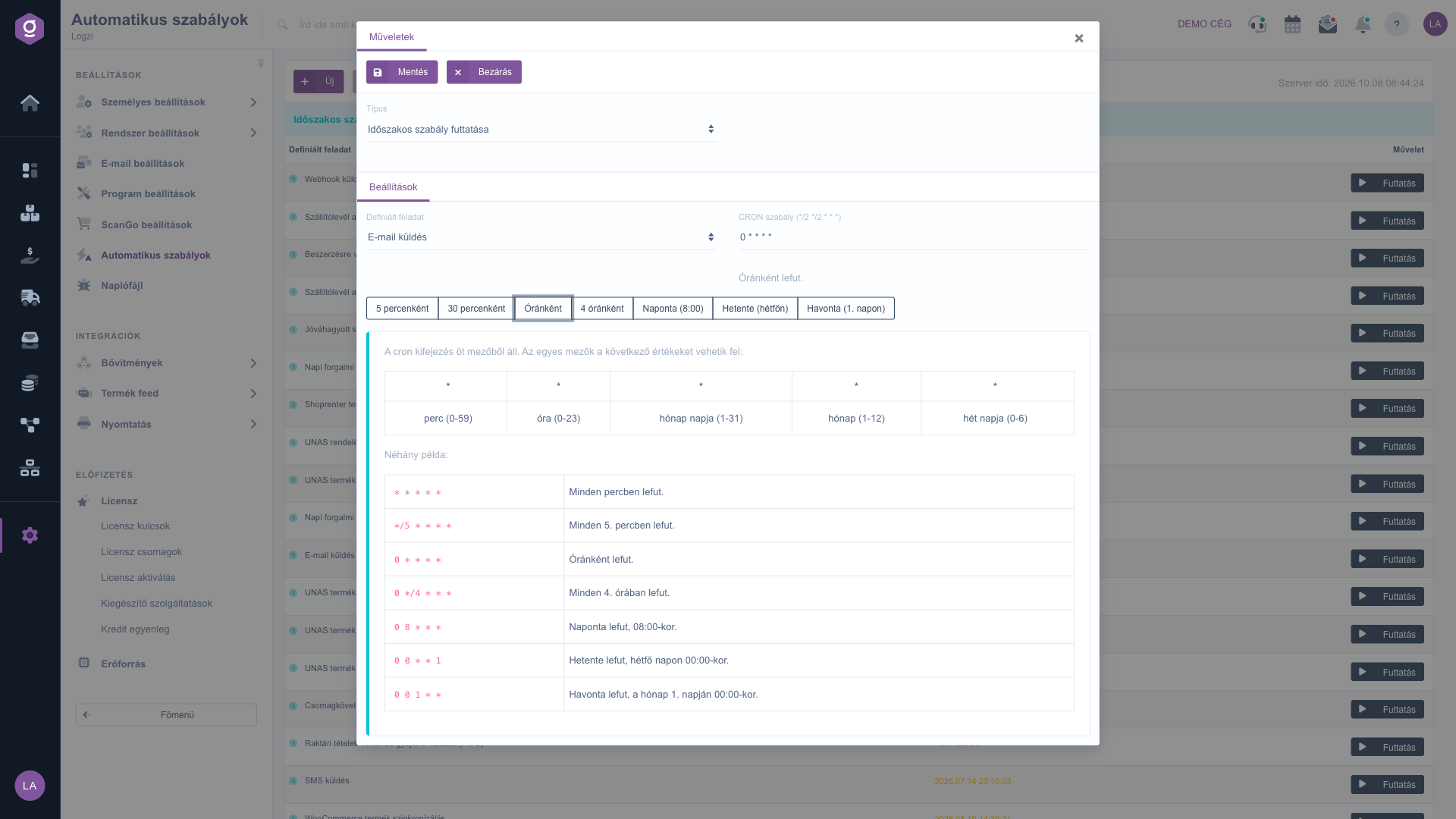
Zeitgesteuerte Regel mit CRON-Zeitplan und Schnellschaltflächen
9. Manuell ausführen
Mit der Schaltfläche Ausführen in der Zeile einer zeitgesteuerten Regel startest du die Aufgabe sofort, unabhängig vom Zeitplan. Bei einigen Aufgaben fragt zuvor ein Fenster das Datum ab; der Lauf startet mit Speichern.
Tipp
Stelle bei einer neuen zeitgesteuerten Regel den Zeitplan zuerst mit einer der Schnellschaltflächen ein (zum Beispiel Stündlich) und teste die Aufgabe einmal mit Ausführen. Funktioniert sie wie gewünscht, kannst du die CRON-Regel danach verfeinern.



