Spôsoby platby

Nastavenie spôsobov platby (napríklad hotovosť, prevod, bankovná karta) v Logzi: priradenie NAV a NTAK, pravidlo platby, automatické vyrovnanie, čísla hlavnej knihy a integrácie.

Prehľad funkcie

Na stránke Spôsoby platby nastavuješ spôsoby platby, ktoré používaš na dokladoch, v pokladnici a pri objednávkach z e-shopu. Pravidlá spôsobu platby určujú splatnosť, názov odosielaný maďarskému daňovému úradu (NAV), spôsob vyrovnania a účtovníctvo.

  • Priradenie: názov NAV, kód NTAK a kód pokladnice.
  • Pravidlo platby: o koľko dní neskôr je splatnosť nového dokladu.
  • Automatické vyrovnanie: vytvorenie jednoduchého vyrovnania, pokladničného alebo bankového dokladu.
  • Účtovníctvo a integrácie: čísla hlavnej knihy a prepojenie integrácií so spôsobmi platby.

Krok za krokom

1. Otvorenie stránky

Klikni na Hlavné menu / Nastavenia / Systémové nastavenia / Spôsoby platby. Hore vidíš tlačidlá Nový, Otvoriť a Zmazať, pod nimi zoznam so stĺpcami ID, Označenie, Pravidlo platby (dni) a Predvolené. Kliknutím na riadok spôsob platby označíš. Snímky obrazovky sú z maďarského rozhrania.
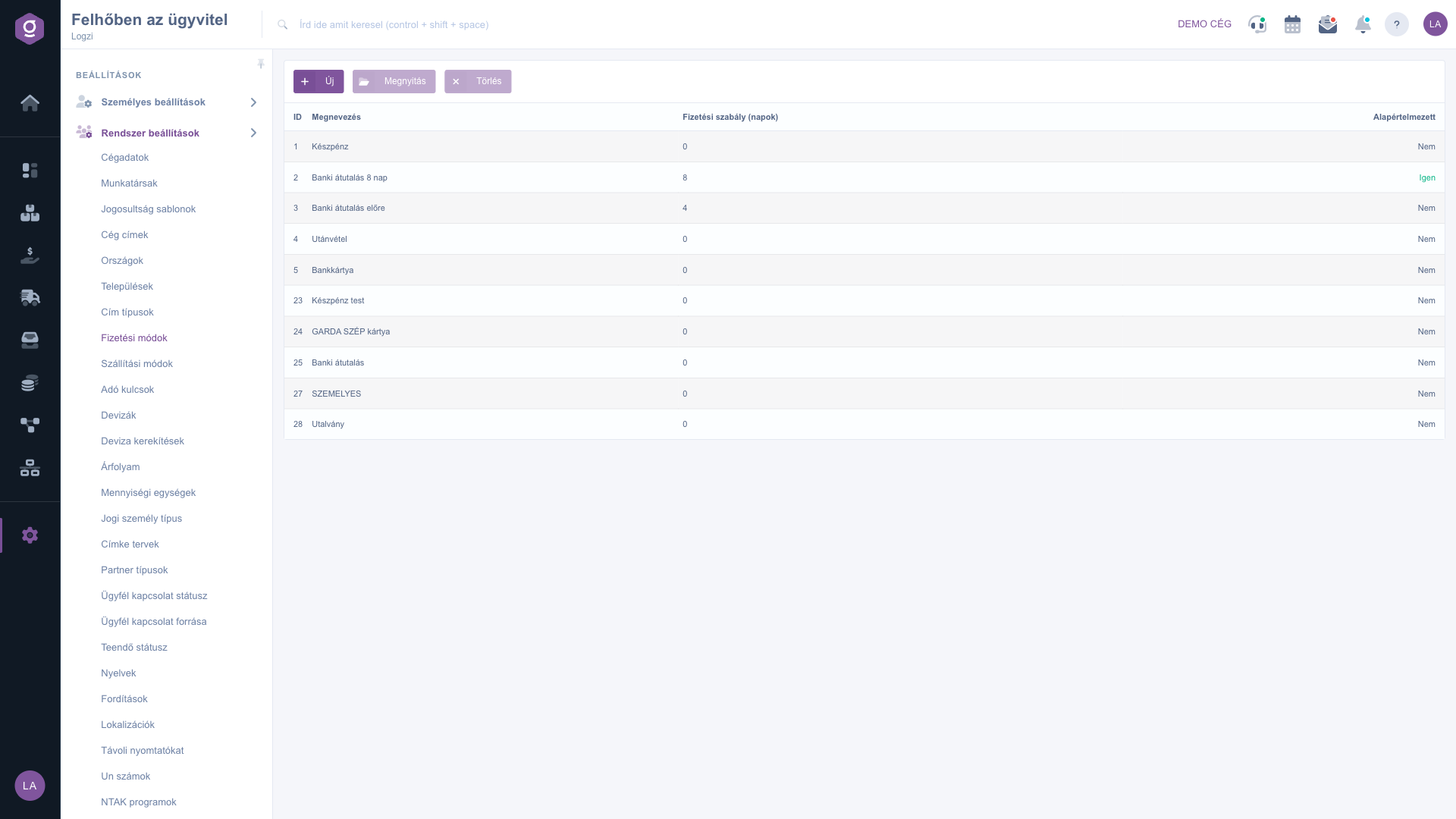
Zoznam spôsobov platby

2. Pridanie nového spôsobu platby

Klikni na Nový, alebo označ riadok a klikni na Otvoriť. Na karte Akcie vyplň základné údaje: Názov NAV je povinný (aspoň 2 znaky), pretože určuje, ktorý spôsob platby sa zobrazí na faktúre odosielanej na NAV. Na karte Označenie zadaj názov spôsobu platby v každom jazyku. Tlačidlom Uložiť ho zaznamenáš, tlačidlom Zavrieť okno zatvoríš.
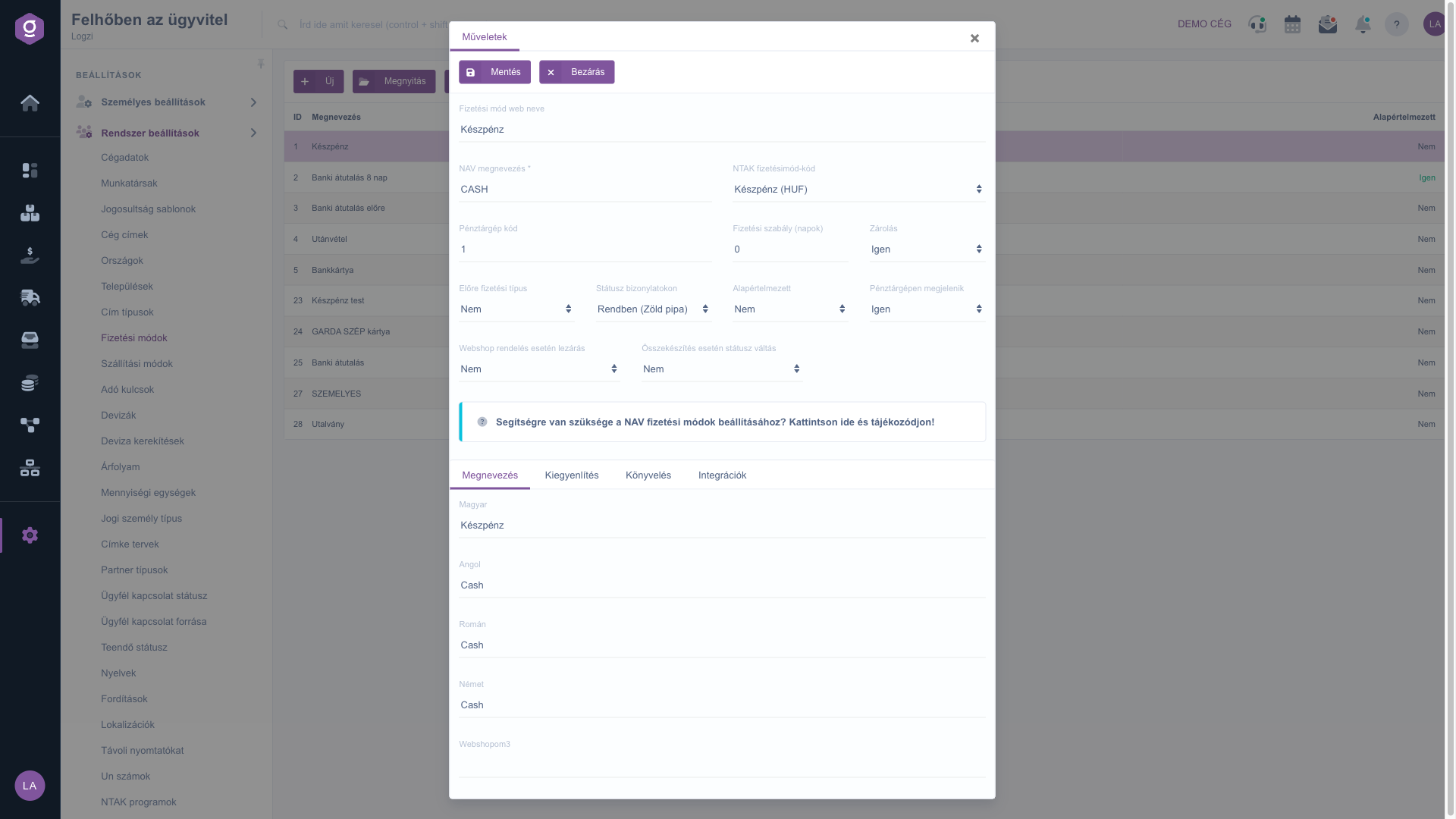
Karta spôsobu platby na karte Akcie

3. Pravidlo platby a zámok

Splatnosť nového dokladu je o počet dní zadaný v poli Pravidlo platby (dni) po dátume dokladu (napríklad pri 8 dňoch dátum dokladu plus 8 dní). Ak nastavíš Zámok na Áno a doklad zostane neuhradený, systém zamkne ďalšie faktúry partnera. Pri Type platby vopred nastavenom na Áno systém pri uzavretí objednávky automaticky vytvorí zálohovú faktúru.

Tip


Kód spôsobu platby NTAK vypĺňaj len vtedy, ak používaš integráciu NTAK. Vyber zodpovedajúci kód zo zoznamu (napríklad KESZPENZHUF, BANKKARTYA, ATUTALAS).

4. Vyrovnanie, účtovníctvo a integrácie

Na karte Vyrovnanie v poli Automatické vyrovnanie vyberieš, čo sa stane pri vystavení dokladu: Nie, Jednoduché vyrovnanie, Pokladničný doklad alebo Bankový doklad. Pri pokladničnom alebo bankovom doklade sa zobrazia výbery Právny titul, Smer a Číslo bankového účtu. Na karte Účtovníctvo nastavíš Číslo hlavnej knihy dodávateľa a Číslo hlavnej knihy odberateľa, na karte Integrácie prepojenie integrácií so spôsobmi platby.


Čísla hlavnej knihy môžeš vytvoriť na stránke Čísla hlavnej knihy.
O nastaveniach NTAK sa dočítaš na stránke Programy NTAK.

Popis polí

Hlavné polia karty spôsobu platby.

PolePovinnéPopis
Názov NAVNázov spôsobu platby na faktúre odosielanej na NAV, aspoň 2 znaky.
Webový názov spôsobu platbyNázov používaný v e-shope, najviac 100 znakov; pomáha pri synchronizácii objednávok.
Kód spôsobu platby NTAKKód NTAK (napríklad KESZPENZHUF, BANKKARTYA, ATUTALAS); význam má len pri integrácii NTAK.
Kód pokladniceKód používaný v pokladnici.
Pravidlo platby (dni)Splatnosť nového dokladu je o tento počet dní po dátume dokladu.
ZámokPri hodnote Áno systém zamkne ďalšie faktúry partnera, ak je doklad neuhradený.
Typ platby vopredPri hodnote Áno systém pri uzavretí objednávky automaticky vytvorí zálohovú faktúru.
Stav na dokladochOznačenie zobrazené na dokladoch: V poriadku (zelená fajka), Upozornenie (žltý výkričník) alebo Chyba (červený krížik).
PredvolenéPri hodnote Áno je tento spôsob platby vybraný automaticky pri novom doklade.
Zobrazuje sa v pokladniciUrčuje, či je spôsob platby dostupný v pokladnici.
Uzavretie pri objednávke z e-shopuUrčuje, či sa objednávka z e-shopu uzavrie s týmto spôsobom platby.
Zmena stavu pri kompletizáciiNie, Pripravené alebo Na prevzatie: nový stav objednávky pri kompletizácii.
Automatické vyrovnanieNie, Jednoduché vyrovnanie, Pokladničný doklad alebo Bankový doklad.

Často kladené otázky

Vyplnenie názvu NAV je povinné a musí mať aspoň 2 znaky. Na karte Označenie musíš zadať aj názov spôsobu platby v každom jazyku.

Splatnosť nového dokladu je o počet dní zadaný v poli Pravidlo platby (dni) po dátume dokladu. Pri 8 dňoch je platba splatná 8 dní po dátume dokladu.

Ak je Áno a doklad zostane neuhradený, systém zamkne ďalšie faktúry partnera, kým sa dlh nevyrovná.

Na karte Vyrovnanie nastav pole Automatické vyrovnanie na Jednoduché vyrovnanie, Pokladničný doklad alebo Bankový doklad. Pri posledných dvoch zadaj aj právny titul, smer a číslo bankového účtu.

Položka je v časti Hlavné menu / Nastavenia / Systémové nastavenia. Ak ju nevidíš, tvojmu používateľovi pravdepodobne nie je pridelené potrebné oprávnenie; požiadaj administrátora, aby skontroloval nastavenia.

Potrebujete individuálnu pomoc?

Nechcete stráviť hodiny hľadaním riešenia? Zvoľte najefektívnejšiu cestu: objednajte sa na individuálne 45-minútové online školenie, počas ktorého sa budeme venovať výlučne vám. Či už ide o prehľad základov alebo podrobné nastavenie konkrétneho modulu, náš odborný kolega vás krok za krokom prevedie celým procesom.

Nestrácajte čas – požiadajte o pomoc!
Naším cieľom je, aby ste náš systém začali využívať čo najrýchlejšie a najefektívnejšie. Či už ste u nás úplne noví, alebo ste sa zasekli pri konkrétnom nastavení, neváhajte požiadať o pomoc!

Logzi softvér na správu skladu

Kontaktuj nás

Zaujíma ťa náš softvér? Pokojne nám napíš!

Potrebuješ pomoc?

Ak nevieš nájsť odpoveď a potrebuješ pomoc

Zaregistruj sa teraz,
zaplať neskôr!

Vyskúšaj 3 dni zadarmo, bez rizika a záväzkov!
