Auf der Seite Zahlungsarten richtest du die Zahlungsarten ein, die du auf Belegen, an der Kasse und bei Webshop-Bestellungen verwendest. Die Regeln der Zahlungsart bestimmen das Zahlungsziel, die an die ungarische Steuerbehörde (NAV) gesendete Bezeichnung, die Art des Ausgleichs und die Buchhaltung.
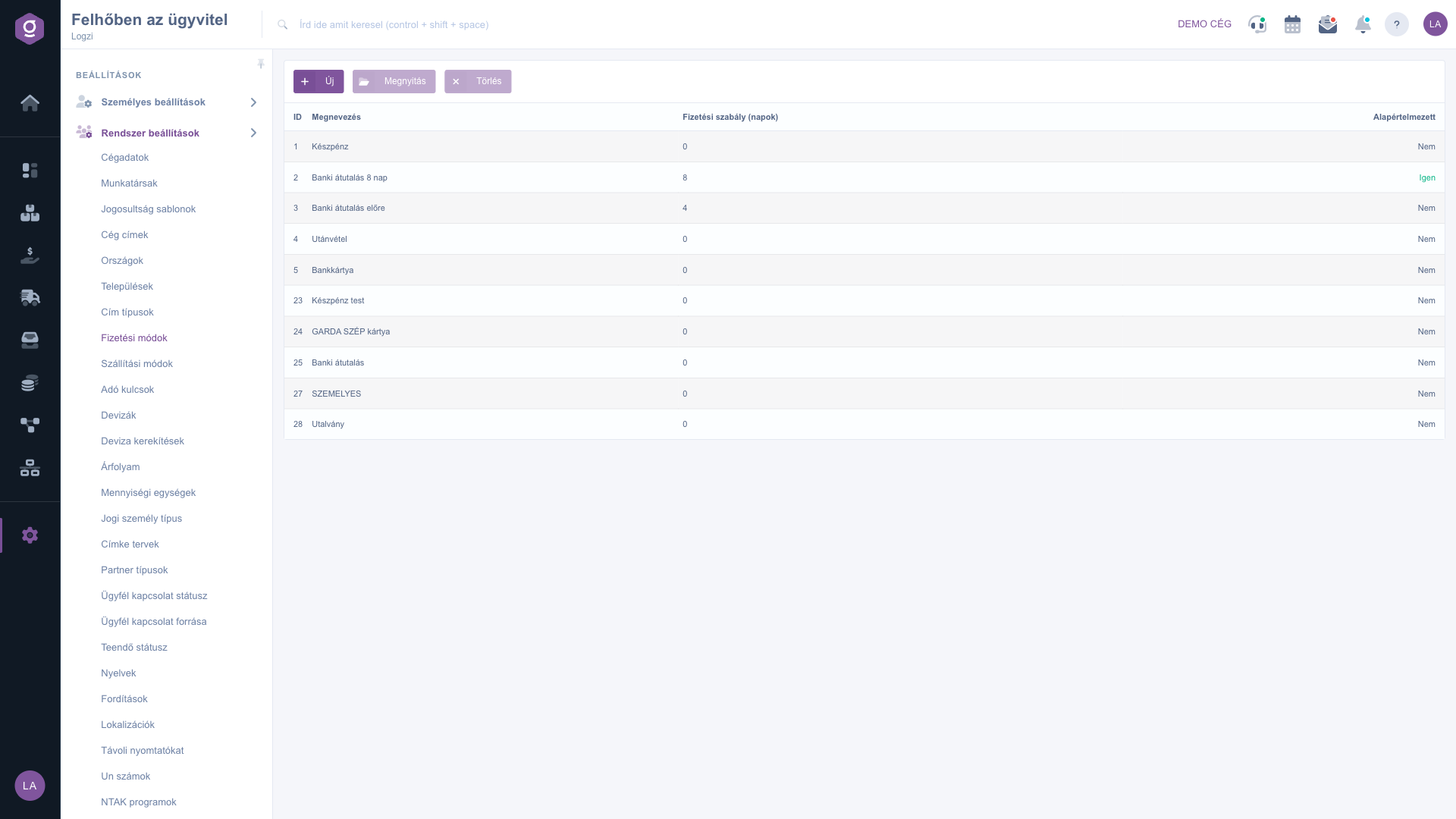
Klicke auf Hauptmenü / Einstellungen / Systemeinstellungen / Zahlungsarten. Oben siehst du die Schaltflächen Neu, Öffnen und Löschen, darunter die Liste mit den Spalten ID, Bezeichnung, Zahlungsregel (Tage) und Standard. Mit einem Klick auf eine Zeile markierst du die Zahlungsart. Die Screenshots stammen aus der ungarischen Oberfläche.
Klicke auf Neu oder markiere eine Zeile und klicke auf Öffnen. Fülle auf der Registerkarte Aktionen die Grunddaten aus: Die NAV-Bezeichnung ist Pflicht (mindestens 2 Zeichen), da sie bestimmt, welche Zahlungsart auf der an die NAV gesendeten Rechnung steht. Gib auf der Registerkarte Bezeichnung den Namen der Zahlungsart in jeder Sprache ein. Mit Speichern legst du sie ab, mit Schließen schließt du das Fenster.
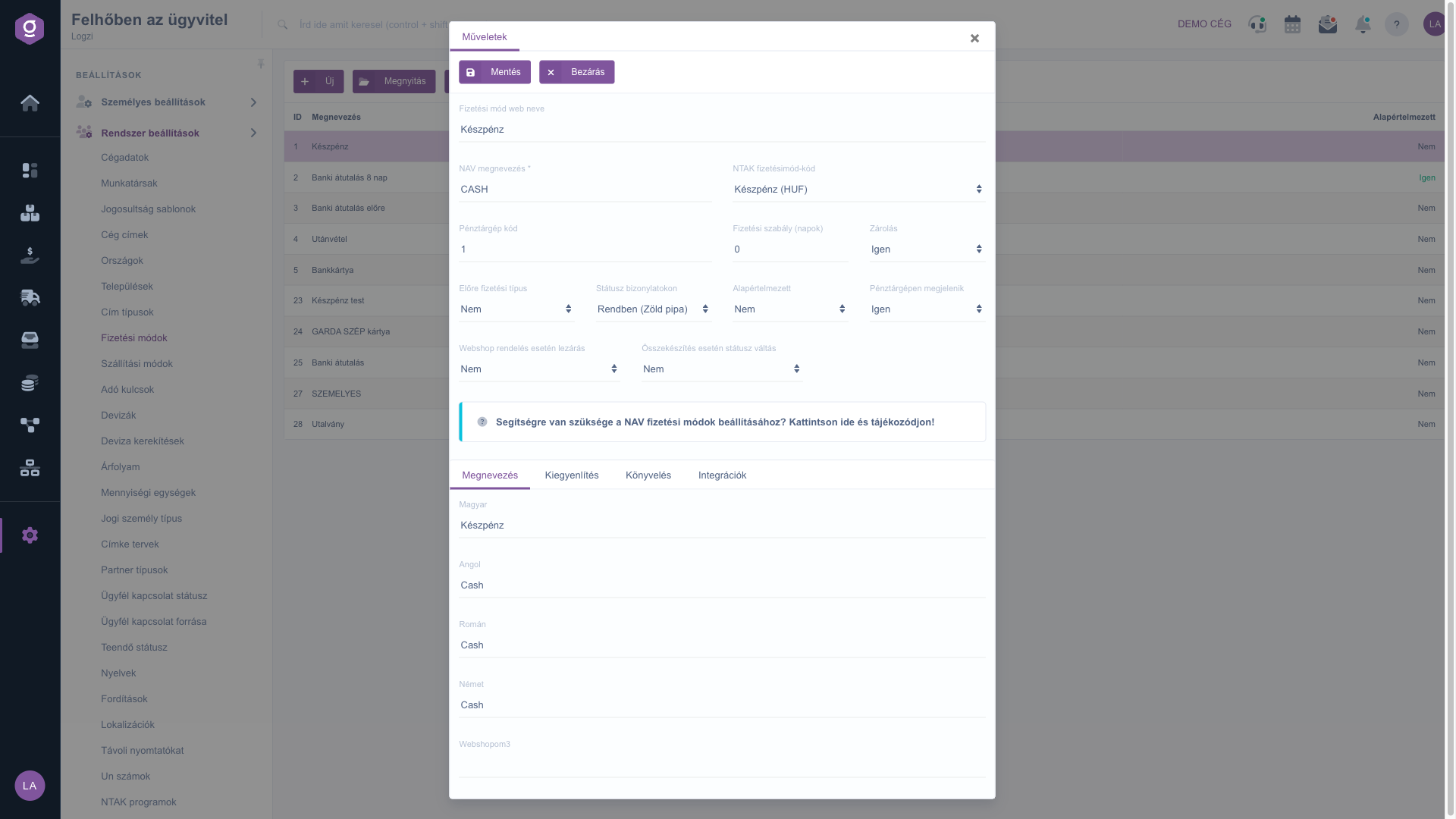
Das Zahlungsziel eines neuen Belegs liegt um die im Feld Zahlungsregel (Tage) eingetragene Anzahl Tage nach dem Belegdatum (zum Beispiel bei 8 Tagen Belegdatum plus 8 Tage). Stellst du die Sperre auf Ja und der Beleg bleibt unbezahlt, sperrt das System weitere Rechnungen des Partners. Ist der Vorauszahlungstyp auf Ja gesetzt, erstellt das System beim Abschluss einer Bestellung automatisch eine Proforma-Rechnung.
Fülle den NTAK-Zahlungsartcode nur aus, wenn du die NTAK-Integration nutzt. Wähle den passenden Code aus der Liste (zum Beispiel KESZPENZHUF, BANKKARTYA, ATUTALAS).
Auf der Registerkarte Ausgleich wählst du im Feld Automatischer Ausgleich, was bei der Belegausstellung geschieht: Nein, Einfacher Ausgleich, Kassenbeleg oder Bankbeleg. Bei Kassen- oder Bankbeleg erscheinen die Auswahlfelder Titel, Richtung und Bankkontonummer. Auf der Registerkarte Buchhaltung stellst du das Lieferanten-Sachkonto und das Kunden-Sachkonto ein, auf der Registerkarte Integrationen die Verknüpfung der Integrationen mit den Zahlungsarten.
Die wichtigsten Felder des Zahlungsart-Datenblatts.
| Feld | Pflicht | Beschreibung |
|---|---|---|
| NAV-Bezeichnung | Die Bezeichnung der Zahlungsart auf der an die NAV gesendeten Rechnung, mindestens 2 Zeichen. | |
| Web-Name der Zahlungsart | Der im Webshop verwendete Name, bis zu 100 Zeichen; er unterstützt die Synchronisierung von Bestellungen. | |
| NTAK-Zahlungsartcode | Der NTAK-Code (zum Beispiel KESZPENZHUF, BANKKARTYA, ATUTALAS); nur bei NTAK-Integration relevant. | |
| Kassencode | Der an der Kasse verwendete Code. | |
| Zahlungsregel (Tage) | Das Zahlungsziel eines neuen Belegs liegt um diese Anzahl Tage nach dem Belegdatum. | |
| Sperre | Bei Ja sperrt das System weitere Rechnungen des Partners, wenn der Beleg unbezahlt ist. | |
| Vorauszahlungstyp | Bei Ja erstellt das System beim Abschluss der Bestellung automatisch eine Proforma-Rechnung. | |
| Status auf Belegen | Die auf Belegen angezeigte Markierung: In Ordnung (grünes Häkchen), Warnung (gelbes Ausrufezeichen) oder Fehler (rotes Kreuz). | |
| Standard | Bei Ja ist diese Zahlungsart bei einem neuen Beleg vorausgewählt. | |
| An der Kasse sichtbar | Legt fest, ob die Zahlungsart an der Kasse verfügbar ist. | |
| Abschluss bei Webshop-Bestellung | Legt fest, ob eine Bestellung aus dem Webshop mit dieser Zahlungsart abgeschlossen wird. | |
| Statuswechsel bei Kommissionierung | Nein, Vorbereitet oder Abholbereit: der neue Zustand der Bestellung bei der Kommissionierung. | |
| Automatischer Ausgleich | Nein, Einfacher Ausgleich, Kassenbeleg oder Bankbeleg. |
Die NAV-Bezeichnung ist Pflicht und muss mindestens 2 Zeichen lang sein. Außerdem musst du den Namen der Zahlungsart auf der Registerkarte Bezeichnung in jeder Sprache eingeben.
Das Zahlungsziel eines neuen Belegs liegt um die im Feld Zahlungsregel (Tage) eingetragene Anzahl Tage nach dem Belegdatum. Bei 8 Tagen ist die Zahlung 8 Tage nach dem Belegdatum fällig.
Bei Ja sperrt das System weitere Rechnungen des Partners, solange der Beleg unbezahlt bleibt und die Schuld nicht beglichen ist.
Stelle auf der Registerkarte Ausgleich das Feld Automatischer Ausgleich auf Einfacher Ausgleich, Kassenbeleg oder Bankbeleg. Bei den letzten beiden gib auch Titel, Richtung und Bankkontonummer an.
Der Menüpunkt befindet sich unter Hauptmenü / Einstellungen / Systemeinstellungen. Siehst du ihn nicht, ist deinem Benutzer wahrscheinlich die erforderliche Berechtigung nicht zugewiesen; bitte deinen Administrator, die Einstellungen zu prüfen.
Möchten Sie nicht stundenlang nach einer Lösung suchen? Wählen Sie den effizientesten Weg: Buchen Sie eine persönliche, 45-minütige Online-Schulung, bei der wir uns ausschließlich um Sie kümmern. Ob Überblick über die Grundlagen oder detaillierte Einrichtung eines bestimmten Moduls – unser Experte führt Sie Schritt für Schritt durch den gesamten Prozess.
Verschwenden Sie keine Zeit – fordern Sie Hilfe an!
Unser Ziel ist es, dass Sie unser System so schnell und effizient wie möglich nutzen. Egal ob Sie ganz neu bei uns sind oder bei einer bestimmten Einstellung nicht weiterkommen – zögern Sie nicht, um Hilfe zu bitten!
Interessierst du dich für unsere Software? Schreib uns einfach!
Jetzt registrieren,
später bezahlen!


