Šablóny oprávnení

Vytváranie šablón oprávnení v Logzi: zostavenie skupín modulov, ktoré môžeš jedným kliknutím použiť na oprávnenia zamestnancov.

Prehľad funkcie

Na stránke Šablóny oprávnení vytváraš hotové balíky modulov, aby si oprávnenia nového zamestnanca nemusel nastavovať po jednom.

  • Šablóna: pomenovaný zoznam modulov, napríklad pre rolu skladníka alebo pokladníka.
  • Moduly: presúvaním medzi dvoma zoznamami vyberáš, ktoré moduly patria do šablóny.
  • Použitie: šablónu použiješ na karte Oprávnenia na stránke zamestnanca.

Krok za krokom

1. Otvorenie stránky

Klikni na Hlavné menu / Nastavenia / Systémové nastavenia / Šablóny oprávnení. Hore vidíš tlačidlá Nový, Otvoriť a Zmazať, pod nimi zoznam so stĺpcami ID, Názov šablóny (Sablon neve) a Počet modulov. Snímky obrazovky boli vytvorené v maďarskom rozhraní.
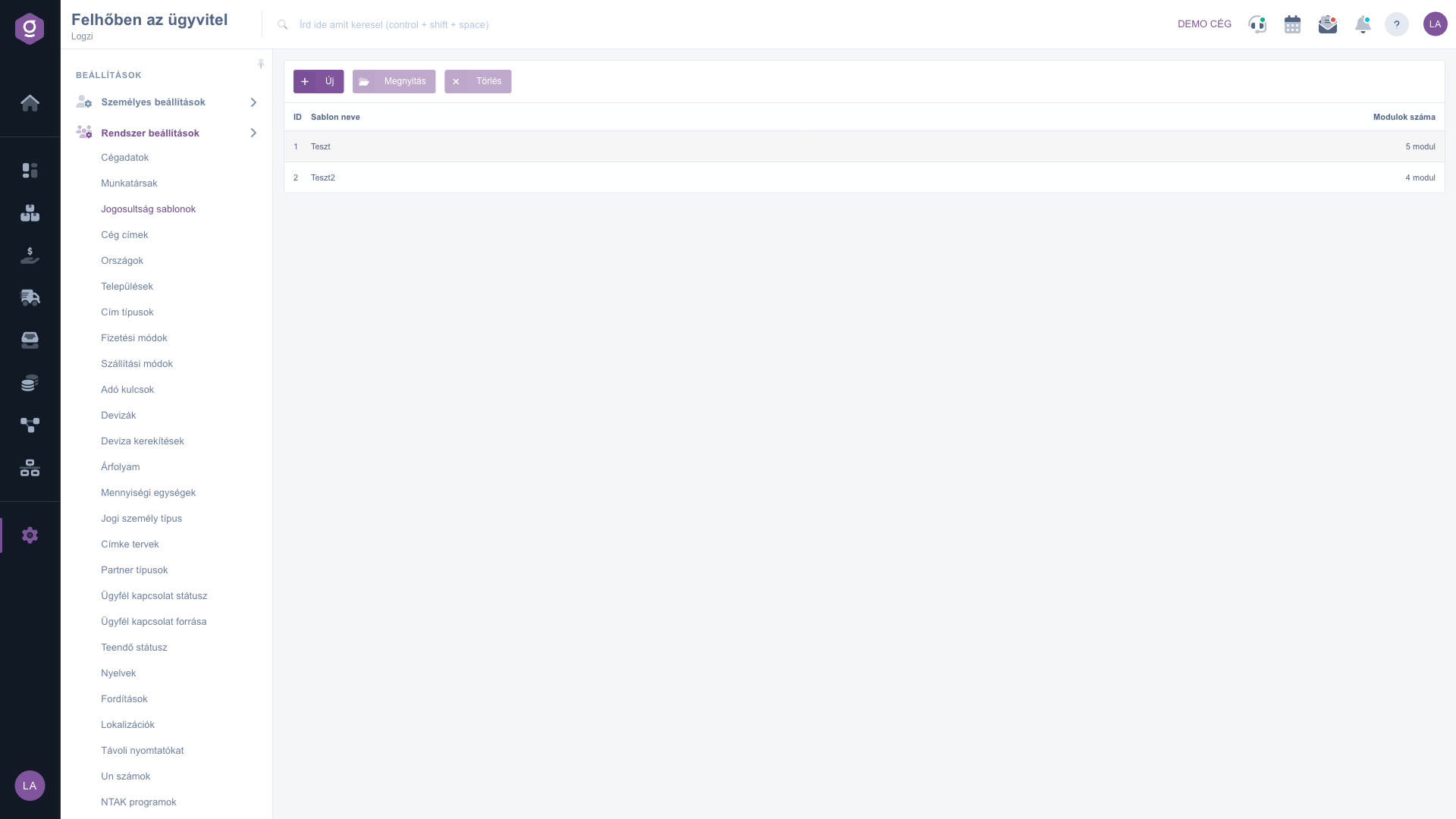
Zoznam šablón oprávnení

2. Vytvorenie alebo úprava šablóny

Klikni na Nový, alebo vyber riadok a klikni na Otvoriť. V okne, ktoré sa otvorí, zadaj na karte Akcie Názov šablóny (najmenej 2 znaky). Pod ním vidíš dva zoznamy: dostupné moduly (Elérhető modulok) a moduly priradené k šablóne (Sablonhoz rendelt modulok). Tlačidlami na pridanie a odobratie (Hozzáadás, Visszavonás) presúvaš moduly po jednom, tlačidlami pre všetky (Mind Hozzáadása, Mind Visszavonása) naraz a vyhľadávacím poľom (Keresés) rýchlo nájdeš modul. Kliknutím na Uložiť šablónu uložíš a kliknutím na Zavrieť okno zatvoríš.
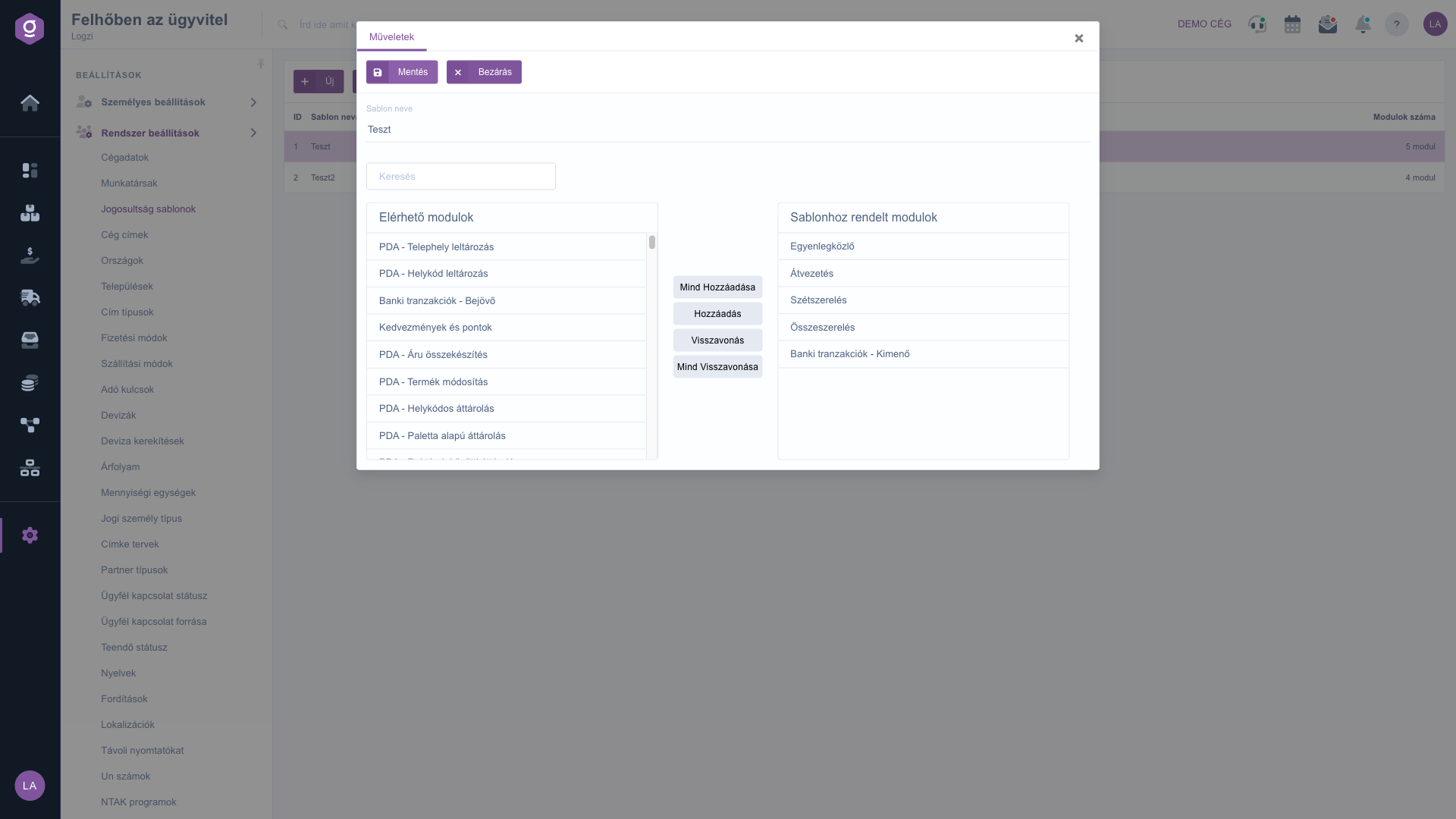
Úprava šablóny: dostupné a priradené moduly

3. Zmazanie šablóny

Ak chceš šablónu zmazať, vyber riadok a klikni na Zmazať. Zmazanie sa netýka zamestnancov, ktorým si oprávnenia už nastavil pomocou šablóny.

Tip


Pre každú rolu (napríklad skladník, predajca, pokladník) vytvor samostatnú šablónu s výstižným názvom: pri novom zamestnancovi potom stačí vybrať správnu šablónu.

Šablónu môžeš použiť na stránke Zamestnanci, na karte Oprávnenia zamestnanca.

Popis polí

Polia okna na úpravu šablóny.

PolePovinnéPopis
Názov šablóny (Sablon neve)Názov šablóny, najmenej 2 znaky.
Dostupné moduly (Elérhető modulok)Zoznam modulov, ktoré ešte nie sú priradené.
Moduly priradené k šablóne (Sablonhoz rendelt modulok)Zoznam modulov, ktoré patria do šablóny.
Vyhľadávanie (Keresés)Filtruje zoznam modulov podľa zadaného textu.

Často kladené otázky

Zmena šablóny automaticky nemení oprávnenia, ktoré už boli zamestnancom nastavené. Zmenenú šablónu treba na stránke zamestnanca použiť znova.

Toľko, koľko potrebuješ; stĺpec Počet modulov v zozname ukazuje, koľko modulov patrí do jednotlivých šablón.

Pole Názov šablóny je povinné a musí mať najmenej 2 znaky.

Zadaj časť jeho názvu do vyhľadávacieho poľa a zoznam zobrazí iba nájdené položky.

Položka menu sa nachádza v časti Hlavné menu / Nastavenia / Systémové nastavenia. Ak ju nevidíš, tvojmu používateľovi pravdepodobne chýba potrebné oprávnenie; požiadaj administrátora, aby skontroloval nastavenia.

Potrebujete individuálnu pomoc?

Nechcete stráviť hodiny hľadaním riešenia? Zvoľte najefektívnejšiu cestu: objednajte sa na individuálne 45-minútové online školenie, počas ktorého sa budeme venovať výlučne vám. Či už ide o prehľad základov alebo podrobné nastavenie konkrétneho modulu, náš odborný kolega vás krok za krokom prevedie celým procesom.

Nestrácajte čas – požiadajte o pomoc!
Naším cieľom je, aby ste náš systém začali využívať čo najrýchlejšie a najefektívnejšie. Či už ste u nás úplne noví, alebo ste sa zasekli pri konkrétnom nastavení, neváhajte požiadať o pomoc!

Logzi softvér na správu skladu

Kontaktuj nás

Zaujíma ťa náš softvér? Pokojne nám napíš!

Potrebuješ pomoc?

Ak nevieš nájsť odpoveď a potrebuješ pomoc

Zaregistruj sa teraz,
zaplať neskôr!

Vyskúšaj 3 dni zadarmo, bez rizika a záväzkov!

