Ügyfél kapcsolat státusz

Az ügyfélkapcsolati (CRM) státuszok törzslistája a Logziban: megnevezés és leírás megadása, új státusz felvétele, módosítás és törlés.

Funkció áttekintés

Az Ügyfél kapcsolat státusz oldalon azokat az állapotokat kezeled, amelyekkel az ügyfélkapcsolataid (CRM) aktuális helyzetét jelölheted (például új érdeklődő, ajánlat elküldve, nyertes). A státuszokat te határozod meg, így a saját értékesítési folyamatodhoz igazíthatod.

  • Megnevezés: a státusz rövid neve, amely a kiválasztó listákban megjelenik.
  • Leírás: szabadon megadható magyarázat a státusz jelentéséről.
  • Karbantartás: új státuszt bármikor felvehetsz, a meglévőt módosíthatod vagy törölheted.

Lépésről lépésre

1. Az oldal megnyitása

Kattints a Főmenü / Beállítások / Rendszer beállítások / Ügyfél kapcsolat státusz menüpontra. Felül az Új, Megnyitás és Törlés gombok láthatók, alattuk a státuszok listája a Megnevezés oszloppal. Egy sorra kattintva kijelölöd a státuszt.
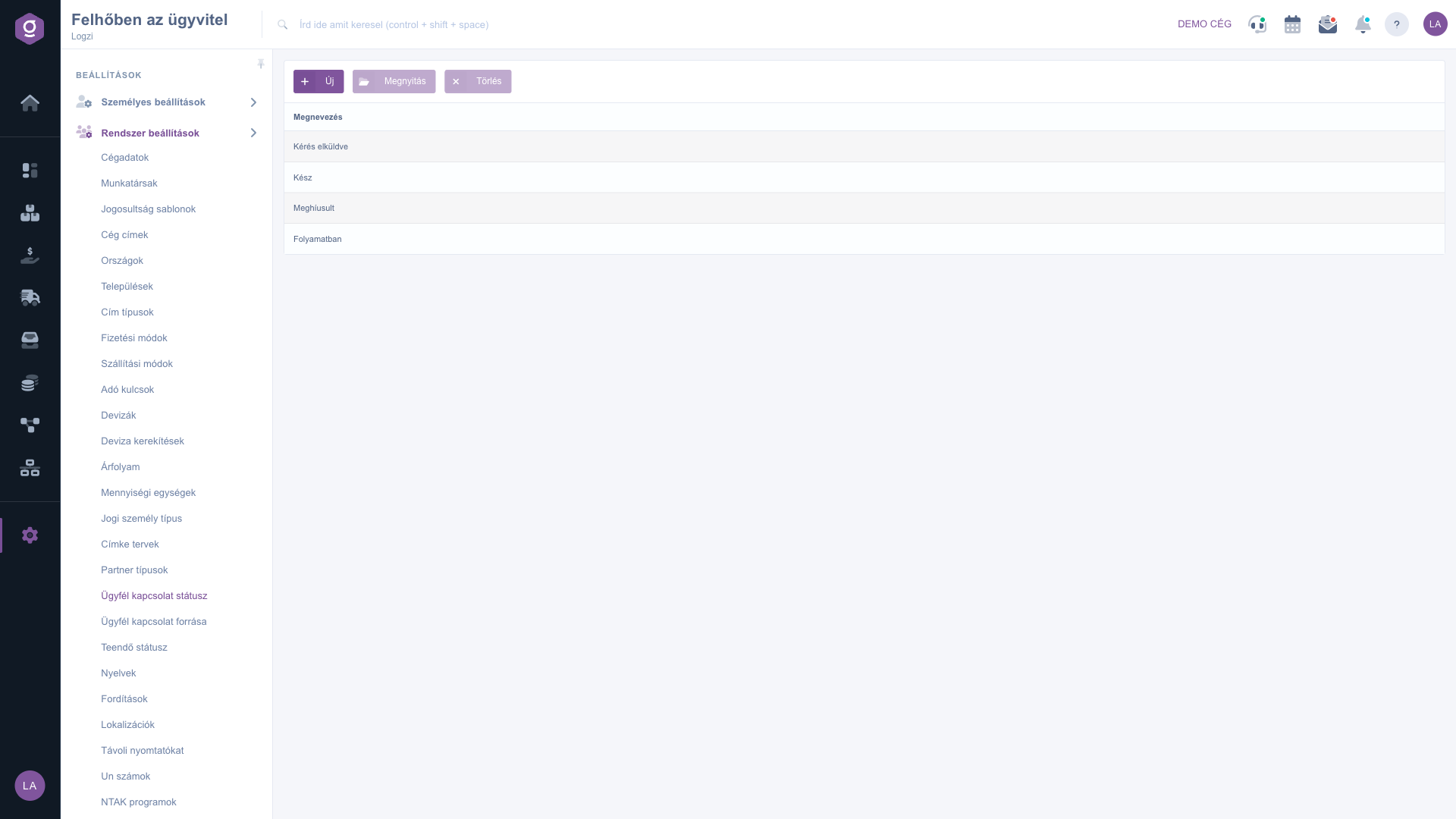
Az Ügyfél kapcsolat státusz lista

2. Új státusz felvétele vagy módosítása

Kattints az Új gombra, vagy jelölj ki egy sort és kattints a Megnyitás gombra. A megnyíló ablakban add meg a Megnevezés és a Leírás mezőt. A Mentés gombbal rögzíted a státuszt, a Bezárás gombbal bezárod az ablakot.
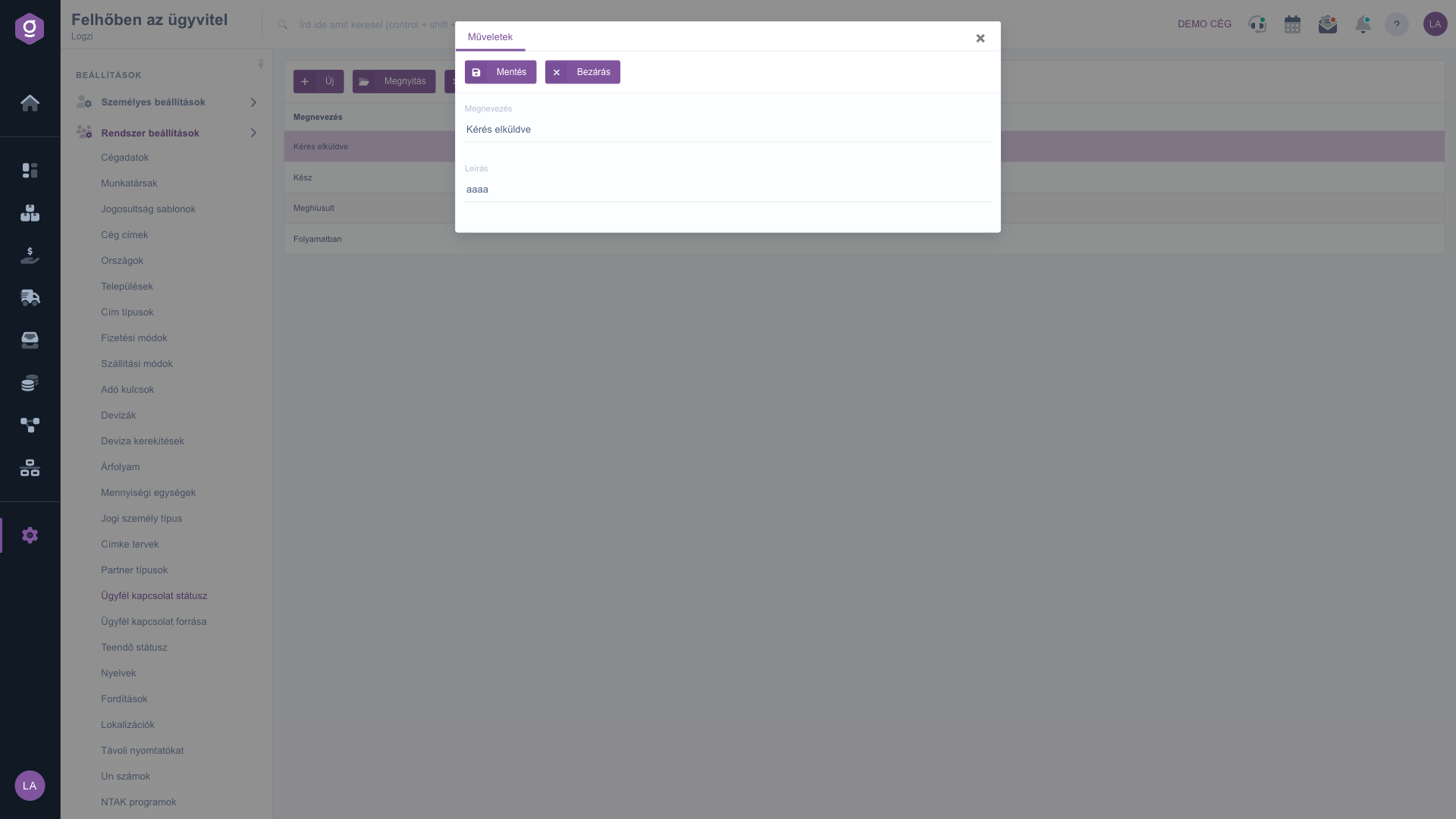
Ügyfél kapcsolat státusz adatlap megnevezéssel és leírással

3. Státusz törlése

Jelöld ki a sort, majd kattints a Törlés gombra. Törlés előtt ellenőrizd, hogy van-e még ügyfélkapcsolat, amely ezt a státuszt használja.

Tipp


Úgy válassz megnevezéseket, hogy a státuszok az értékesítési folyamat sorrendjét tükrözzék (például Új, Folyamatban, Nyertes, Elvesztett), és a leírásban rögzítsd, mikor melyiket kell használni.


Azt, hogy az ügyfél honnan érkezett, az Ügyfél kapcsolat forrása oldalon kezeled.

Mezők leírása

Az ügyfél kapcsolat státusz adatlapjának mezői.

MezőKötelezőLeírás
MegnevezésA státusz rövid neve, amely a választólistákban megjelenik.
LeírásSzabad szöveges magyarázat a státusz jelentéséről.

Gyakori kérdések

Add meg a Megnevezés mezőt, majd kattints a Mentés gombra. Ha az ablak nem záródik be, ellenőrizd, hogy minden kötelező mező ki van-e töltve.

A leírásban rögzítheted, mikor melyik státuszt kell használni, így a kollégáid egységesen választanak.

A Törlés gombbal törölheted a kijelölt státuszt. Törlés előtt érdemes ellenőrizni, hogy van-e még ügyfélkapcsolat, amely ezt használja.

Igen, jelöld ki a sort, kattints a Megnyitás gombra, írd át a megnevezést, majd mentsd.

A menüpont a Főmenü / Beállítások / Rendszer beállítások alatt található. Ha nem látod, valószínűleg a felhasználódhoz nincs hozzárendelve a szükséges jogosultság; kérd meg az adminisztrátort, hogy ellenőrizze a beállításokat.

Személyre szabott segítségre van szükséged?

Nem szeretnél órákon át keresgélni a megoldás után? Válaszd a leghatékonyabb utat: jelentkezz egy személyre szabott, 45 perces online oktatásra, ahol kizárólag veled foglalkozunk. Legyen szó az alapok átnézéséről vagy egy konkrét modul részletes beállításáról, szakértő kollégánk lépésről lépésre végigvezet a teljes folyamaton.

Ne vesztegesd az időd – kérj segítséget!
A célunk az, hogy minél gyorsabban és hatékonyabban használd a rendszerünket. Akár teljesen új vagy nálunk, akár csak egy specifikus beállítással akadtál el, ne habozz segítséget kérni!

Logzi raktárkezelő program

Vedd fel a kapcsolatot velünk

Érdeklődsz a szoftverünkkel kapcsolatban, írj bátran!

Segítségre van szükséged?

Ha nem találod a választ és szükséged van segítségre

Regisztrációdat hozd létre most,
fizess később!

Próbáld ki 3 napig ingyen, kockázatok és kötöttségek nélkül!
