Die Screenshots in dieser Anleitung wurden in der ungarischen Oberfläche aufgenommen; wo in einem Bild eine Schaltfläche sichtbar ist, steht die ungarische Beschriftung in Klammern.
1. Neuen Wareneingang-Beleg öffnen
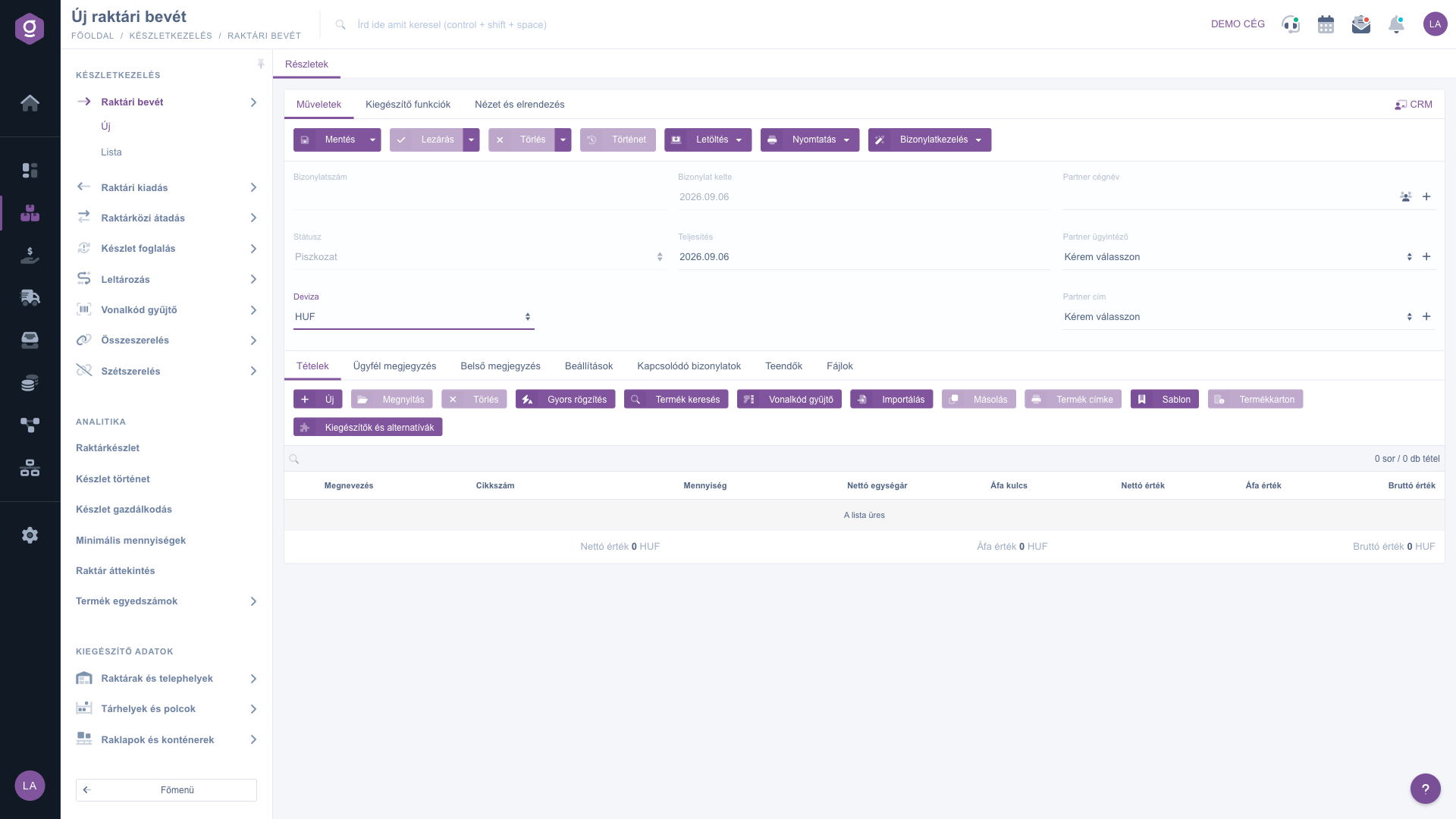
Klicke auf Hauptmenü / Bestandsverwaltung / Wareneingang / Neu, um einen leeren Beleg zu öffnen. Einen bereits vorhandenen Beleg öffnest du über Hauptmenü / Bestandsverwaltung / Wareneingang / Liste. Oben auf der Seite findest du die Reiter Aktionen, Zusatzfunktionen und Ansicht und Layout, darunter die Kopfdaten des Belegs, dann den Reiter Positionen und die weiteren Reiter.
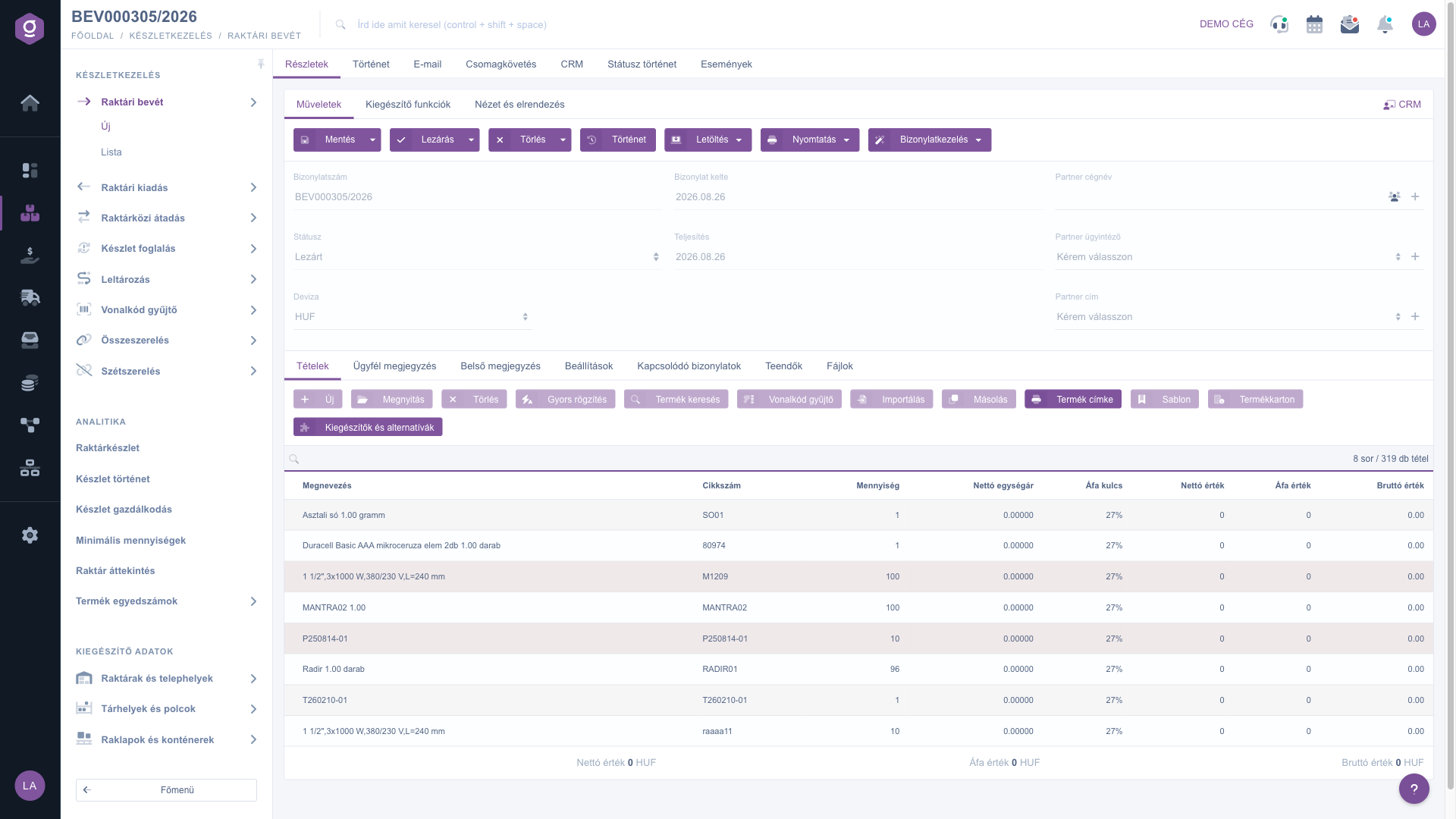
Neuer Wareneingang-Beleg – Kopfdaten und Reiter Positionen (Tételek)
2. Kopfdaten ausfüllen
Die Kopfdaten enthalten die folgenden Felder — die Pflicht- und optionalen Felder sind im Abschnitt Feldbeschreibung im Detail beschrieben:
- Belegnummer: vor dem Speichern leer; das System vergibt sie beim ersten Speichern automatisch (z. B. BEV000305/2026), sie lässt sich nicht manuell ändern.
- Belegdatum und Leistungsdatum: der Erstellungstag des Belegs wird automatisch eingetragen; ändere das Leistungsdatum (den Tag, an dem die Ware tatsächlich eingetroffen ist), wenn die Lieferung nicht heute angekommen ist.
- Währung (und Wechselkurs): Standardmäßig ist die Hauptwährung des Unternehmens eingestellt. Wenn du Ware von einem ausländischen Lieferanten in einer anderen Währung annimmst, wähle diese aus — dann erscheint auch das Feld Wechselkurs.
- Partner-Firmenname, Partner-Ansprechpartner, Partneradresse: wähle den Lieferanten und anschließend den dazugehörigen Ansprechpartner und die Adresse. Ist der Partner noch nicht im System vorhanden, kannst du ihn direkt mit dem Symbol neben dem Feld anlegen; die Partnerdaten des Belegs werden dann automatisch ausgefüllt. Den Partnerdatensatz öffnest du mit dem Partnerkarten-Symbol daneben.
Bei internen Bewegungen (zum Beispiel Erfassung des Anfangsbestands oder Inventurkorrektur) ist die Angabe des Partners nicht erforderlich.
3. Positionen erfassen
Den Inhalt des Belegs erfasst du auf dem Reiter Positionen mit den Schaltflächen über der Positionstabelle. Du kannst zwischen mehreren Methoden wählen — nimm diejenige, die in der jeweiligen Situation am schnellsten ist:
- Neu: öffnet das Positionsfenster, in dem du das Produkt anhand von Artikelnummer oder Bezeichnung auswählst und Menge und Preis angibst. Wähle es, wenn du eine einzelne Position ausführlich mit allen Daten erfassen möchtest.
- Schnellerfassung: ein vereinfachtes Positionsfenster, das in das Feld Artikelnummer springt und sich nach dem Speichern der Position sofort wieder öffnet. Nutze es, wenn du viele Positionen hintereinander erfassen musst und nicht nach jeder erneut auf die Schaltfläche klicken willst.
- Produktsuche: du kannst unter den Produkten suchen und aus den Treffern auswählen. Wähle sie, wenn du die genaue Artikelnummer nicht kennst und dich nur an den Namen oder ein Merkmal des Produkts erinnerst.
- Barcode-Scanner: ein Textfeld, in das du Barcodes und Mengen zeilenweise eintippst oder einscannst; das System legt daraus alle Positionen auf einmal an. Das Zeilenformat lautet [Barcode];[Menge] — lässt du die Menge weg, wird 1 Stück erfasst. Es ist die schnellste Methode beim Prüfen einer Lieferung mit Scanner.
- Importieren: Massenerfassung von Positionen aus einer XLSX-Datei. Im Fenster kannst du über den Link XLSX-Dateischema die erwartete Struktur der Datei herunterladen und sie ausgefüllt hochladen. Wähle es, wenn der Lieferant den Inhalt der Lieferung bereits in einer Tabelle geschickt hat.
Auf dem Reiter Eigenschaften des Positionsfensters (Schaltfläche Neu) stehen dir die folgenden Schaltflächen zur Verfügung:
- Hinzufügen: fügt die Position dem Beleg hinzu und schließt das Fenster.
- Hinzufügen und neues Produkt: fügt die Position hinzu und öffnet sofort ein neues, leeres Positionsfenster für das nächste Produkt.
- Neues Produkt: ist das Produkt noch nicht in den Stammdaten vorhanden, kannst du es hier neu anlegen, ohne den Beleg zu verlassen.
- Produktkarte und Produktsuche: öffnen den ausführlichen Datensatz des gewählten Produkts bzw. suchen unter den Produkten.
- Kennungen: zeigt die Kennungen des Produkts (z. B. Barcode).
Auf dem Reiter Lagerstammdaten ist die Auswahl des Standorts verpflichtend; hier kannst du auch die Lagerplätze und Regale (Platzcode) sowie die Paletten und Container angeben. Für Produkte mit Seriennummern steht der Reiter Seriennummern zur Verfügung, für die für die Buchhaltung nötigen Daten der Reiter Buchhaltung.
Position erfassen – Reiter Eigenschaften (Tulajdonságok)
Die weiteren Schaltflächen über der Tabelle: Öffnen bearbeitet die markierte Position, Löschen entfernt sie, Kopieren dupliziert sie, Produktetikett druckt ein Etikett, Vorlage lädt eine gespeicherte Positionsvorlage, Produktkarte öffnet den Datensatz des markierten Produkts und Ergänzungen und Alternativen zeigt die zum Produkt gehörenden Zubehör- und Ersatzprodukte. Diese Schaltflächen sind nur bei markierter Position (und bei einem Beleg im Status Entwurf) nutzbar.
4. Bemerkungen, Einstellungen und Anhänge
Neben dem Reiter Positionen gibt es weitere Reiter:
- Kundenbemerkung: ein an den Partner gerichteter Text, der auch auf der gedruckten oder heruntergeladenen Fassung des Belegs erscheint. Aus der Dropdown-Liste oben im Reiter kannst du auch eine gespeicherte Textvorlage auswählen.
- Interne Bemerkung: eine nur innerhalb des Unternehmens sichtbare Notiz; auch sie lässt sich aus einer Vorlage laden.
- Einstellungen: hier gibst du die Rechnungsadresse an (welche Firmenadresse auf dem Beleg erscheint — Pflichtfeld) sowie die Zuordnung zu Projekt, Auftragsnummer und Abteilungsnummer. Falls sie noch nicht existieren, kannst du sie mit dem Symbol neben dem Feld direkt anlegen.
- Verknüpfte Belege: die Belege, aus denen dieser entstanden ist oder die daraus erstellt wurden; mit dem Symbol am Zeilenende öffnest du sie direkt.
- Aufgaben: die Liste der zum Beleg erfassten Aufgaben mit Datum, Betreff, Bemerkung und dem Kollegen, der sie angelegt hat.
- Dateien: Verwaltung der dem Beleg angehängten Dokumente (z. B. ein eingescannter Lieferschein): eine neue Datei hochladen (Neu), Öffnen, Löschen, die Einstufung festlegen oder per Durchsuchen unter bereits hochgeladenen Dateien suchen.
- Benutzerdefinierte Felder: die vom Unternehmen selbst angelegten zusätzlichen Felder zum Beleg.
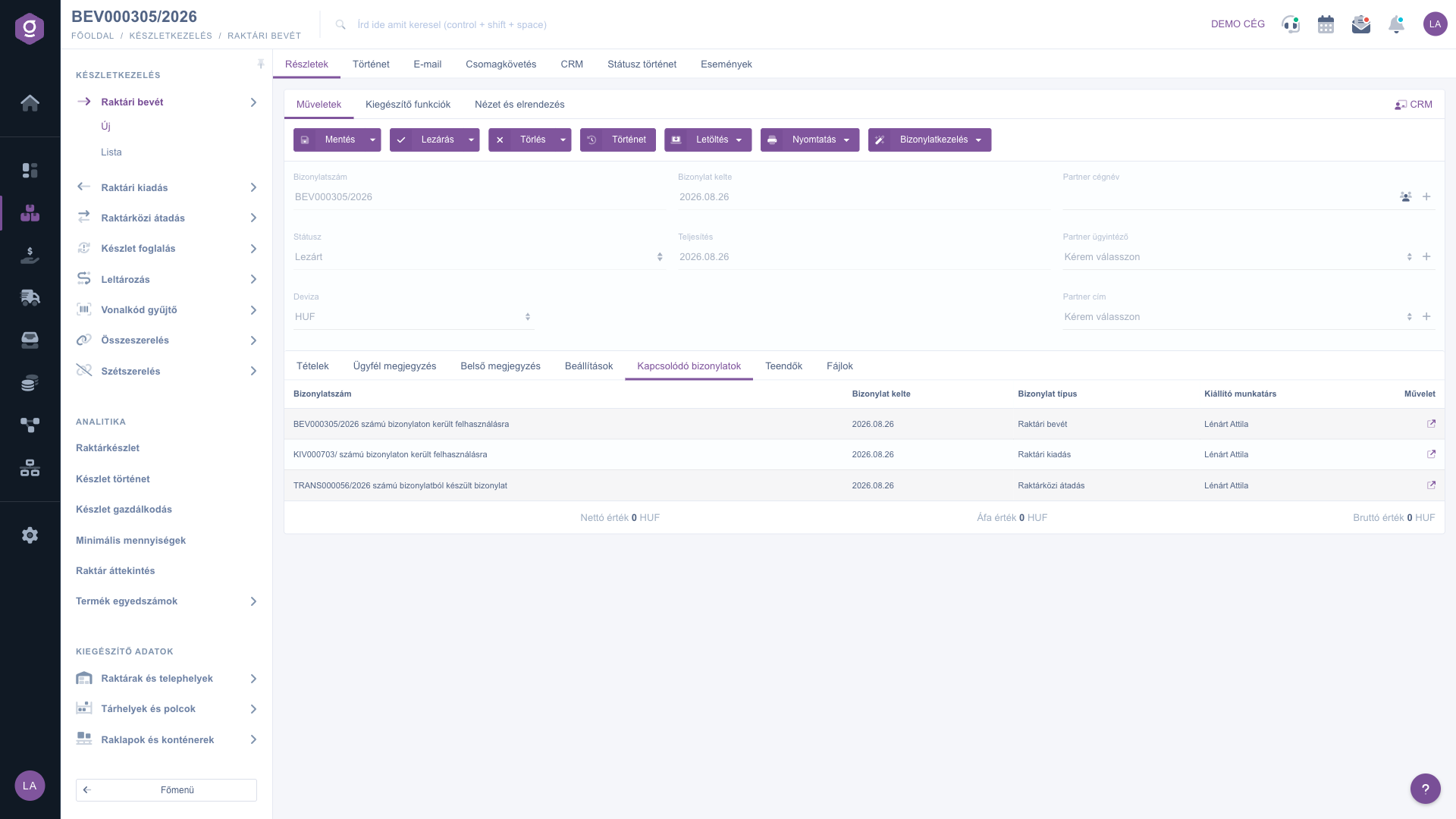
Reiter Verknüpfte Belege (Kapcsolódó bizonylatok)
5. Speichern, Abschließen und Löschen
Die Schaltflächen, die den Lebenszyklus des Belegs steuern, findest du auf dem Reiter Aktionen:
- Speichern: die Daten werden festgehalten, der Beleg bleibt jedoch Entwurf und kann weiter bearbeitet werden. Im Dropdown der Schaltfläche speichert und schließt Speichern und abschließen den Beleg in einem Schritt ab.
- Abschluss: der Beleg wird festgeschrieben — danach ist keine Änderung mehr möglich. Er ist nur bei Belegen im Status Entwurf verfügbar. Im Dropdown erzeugen Abschließen und drucken bzw. Abschließen und herunterladen direkt nach dem Abschluss den Ausdruck.
- Löschen: der Beleg erhält den Status gelöscht bzw. storniert und kann nicht wiederhergestellt werden. Du kannst nur Belege im Status Entwurf oder Abgeschlossen löschen, und wenn die Seriennummern der Belegpositionen bereits verwendet werden, lässt sich das Löschen nicht durchführen. Die Option Löschen und kopieren im Dropdown erstellt neben dem Löschen auch eine Kopie — wenn du den Beleg mit falschen Daten erfasst hast, kannst du so in einem Schritt neu beginnen.
- Verlauf: zeigt den Verlauf des Belegs.
6. Herunterladen, Drucken und Belegverwaltung
- Herunterladen: der Beleg lässt sich als CSV, XLSX und PDF herunterladen, außerdem kannst du ihn ohne Download als PDF-Vorschau ansehen.
- Drucken: das Drucken des Belegs druckt den gesamten Beleg, das Produktetikett druckt die Etiketten der Positionen.
- Belegverwaltung: aus dem Beleg kannst du einen neuen, verknüpften Beleg erstellen — Rechnung, Eingangsrechnung oder Lieferschein — bzw. mit Kopieren auf Basis der Belegdaten einen neuen Wareneingang beginnen. Der neu erstellte Beleg erscheint auch auf dem Reiter Verknüpfte Belege.
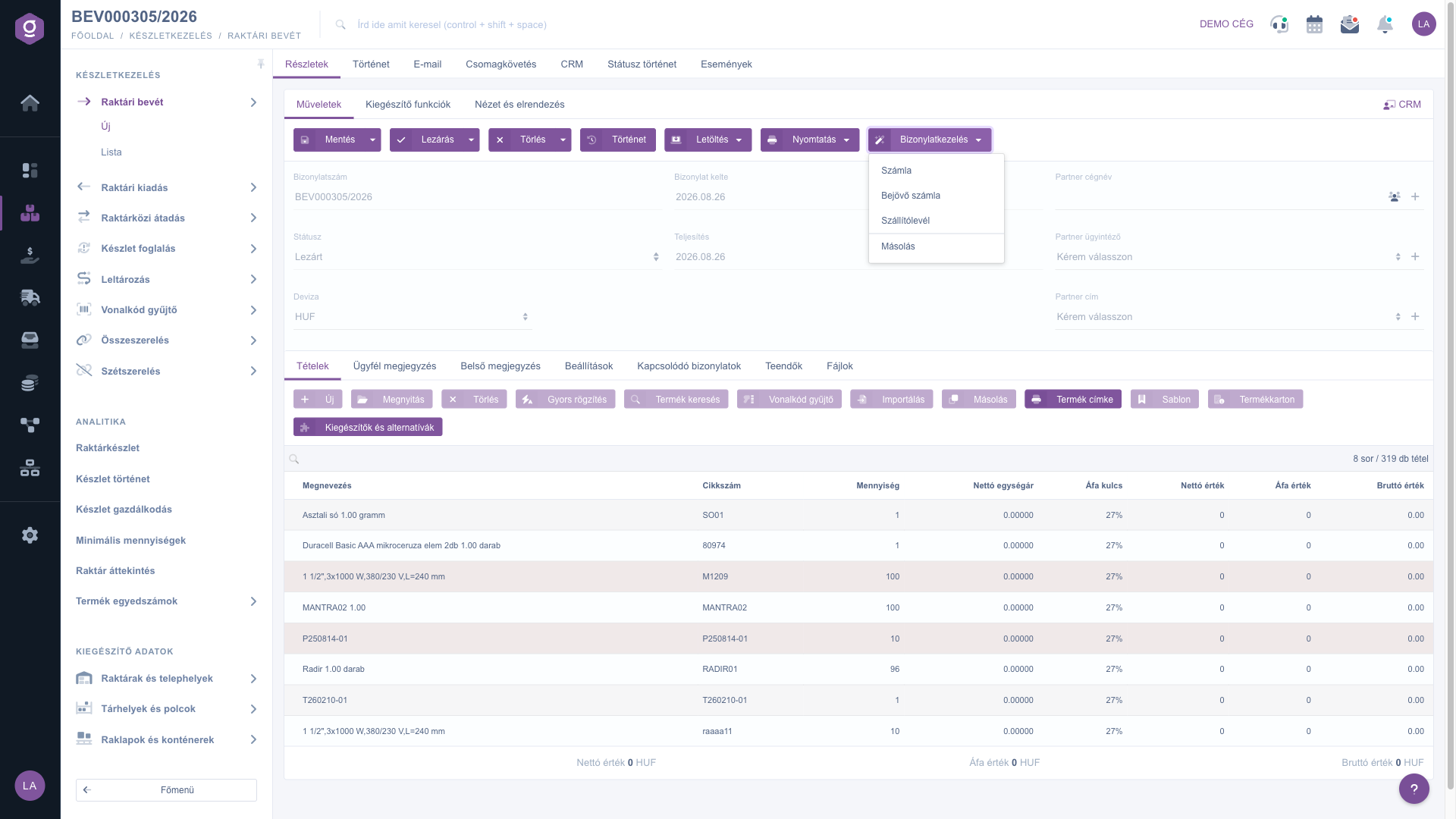
Belegverwaltung (Bizonylatkezelés) – verknüpften Beleg aus einem abgeschlossenen Beleg erstellen
7. Zusatzfunktionen und Anpassen der Ansicht
Auf dem Reiter Zusatzfunktionen findest du zusätzliche Möglichkeiten für die tägliche Arbeit: die Gesendete E-Mails ansehen, eine Neue E-Mail senden (über einen externen oder den integrierten internen Mailer), ein Neues Produkt oder einen Neuen Partner anlegen, eine Neue Aufgabe zum Beleg erstellen sowie die Partnerkarte des Partners öffnen.
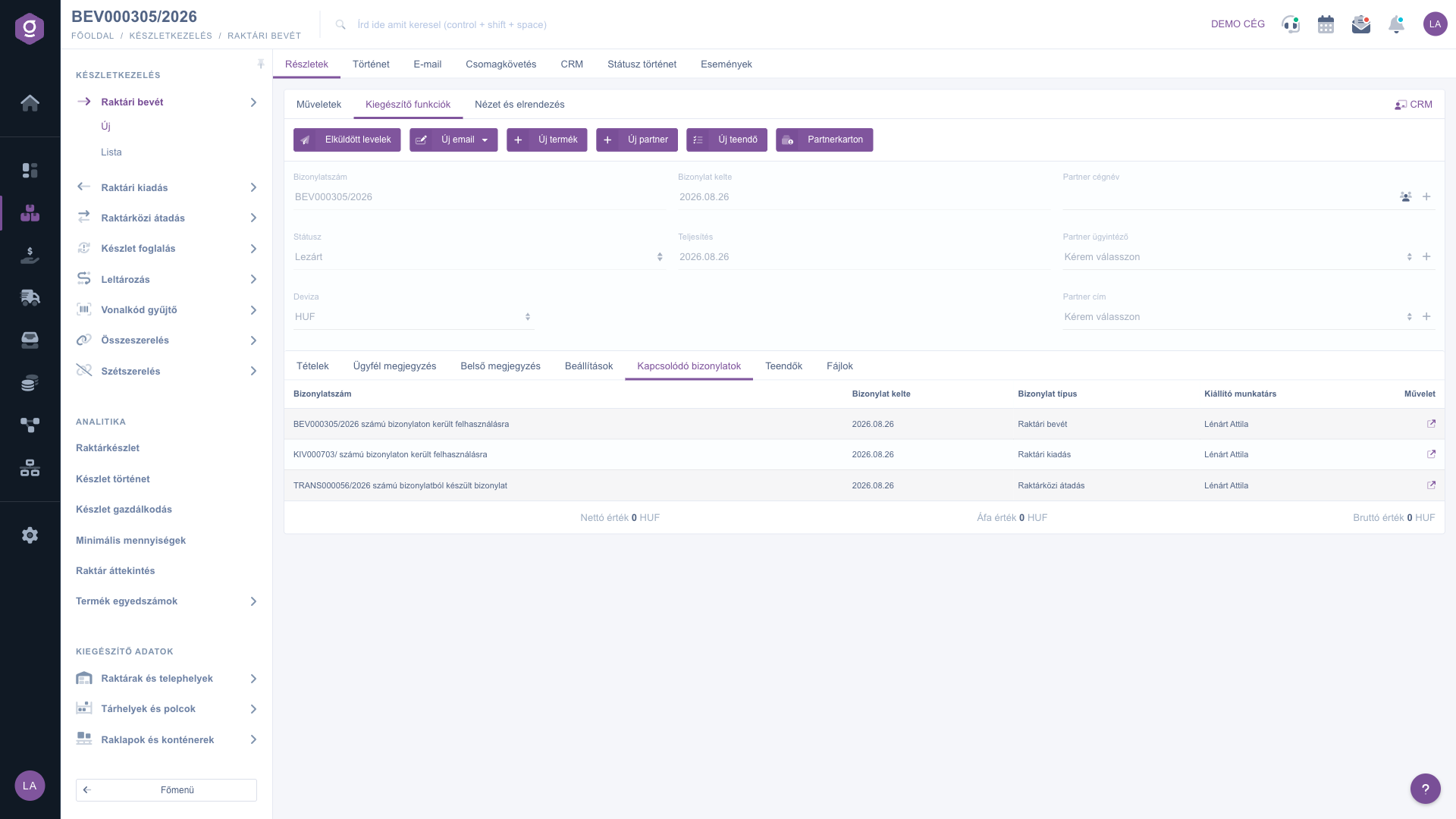
Reiter Zusatzfunktionen (Kiegészítő funkciók)
Auf dem Reiter Ansicht und Layout passt du mit der Schaltfläche Oberfläche und Funktionsweise die Darstellung des Datensatzes und mit der Schaltfläche Spalten die angezeigten Spalten der Positionstabelle an. Diese Einstellungen werden an deinen Benutzer gebunden gespeichert und bleiben beim nächsten Anmelden erhalten.
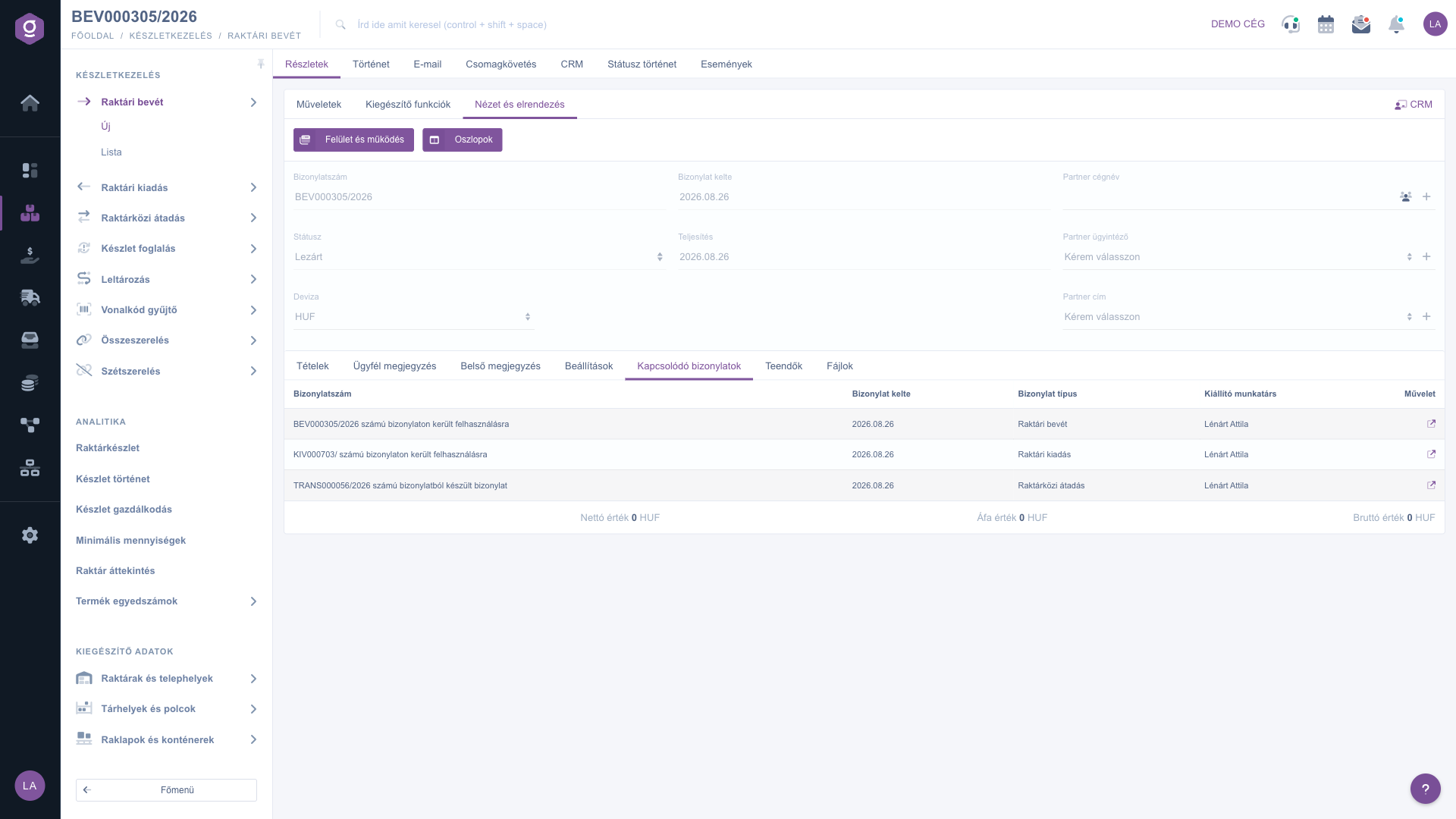
Reiter Ansicht und Layout (Nézet és elrendezés)
Tipp
Wenn auf dem Lieferschein des Lieferanten viele Positionen stehen und die Produkte Barcodes haben, erfasse sie nicht einzeln: Öffne das Fenster Barcode-Scanner und tippe oder scanne Barcodes und Mengen zeilenweise ein (z. B. 5999000000012;24). Mit einem Klick landen alle Positionen im Beleg, und du prüfst nur noch die Preise.
Wenn du bereits erfasste Wareneingang-Belege auflisten, durchsuchen oder mehrere gleichzeitig verwalten möchtest, lies die Anleitung
Wareneingang-Liste.



