Capturile de ecran din acest ghid au fost realizate în interfața maghiară; acolo unde în imagine se vede un buton, denumirea lui maghiară este indicată între paranteze.
1. Deschiderea unui document nou de rezervare de stoc
Fă clic pe Meniu principal / Gestiune stoc / Rezervare de stoc / Nou și se deschide un document gol. Un document existent îl deschizi din Meniu principal / Gestiune stoc / Rezervare de stoc / Listă. În partea de sus a paginii găsești filele Acțiuni, Funcții suplimentare și Vizualizare și aspect, sub ele antetul documentului, apoi Poziții și celelalte file.
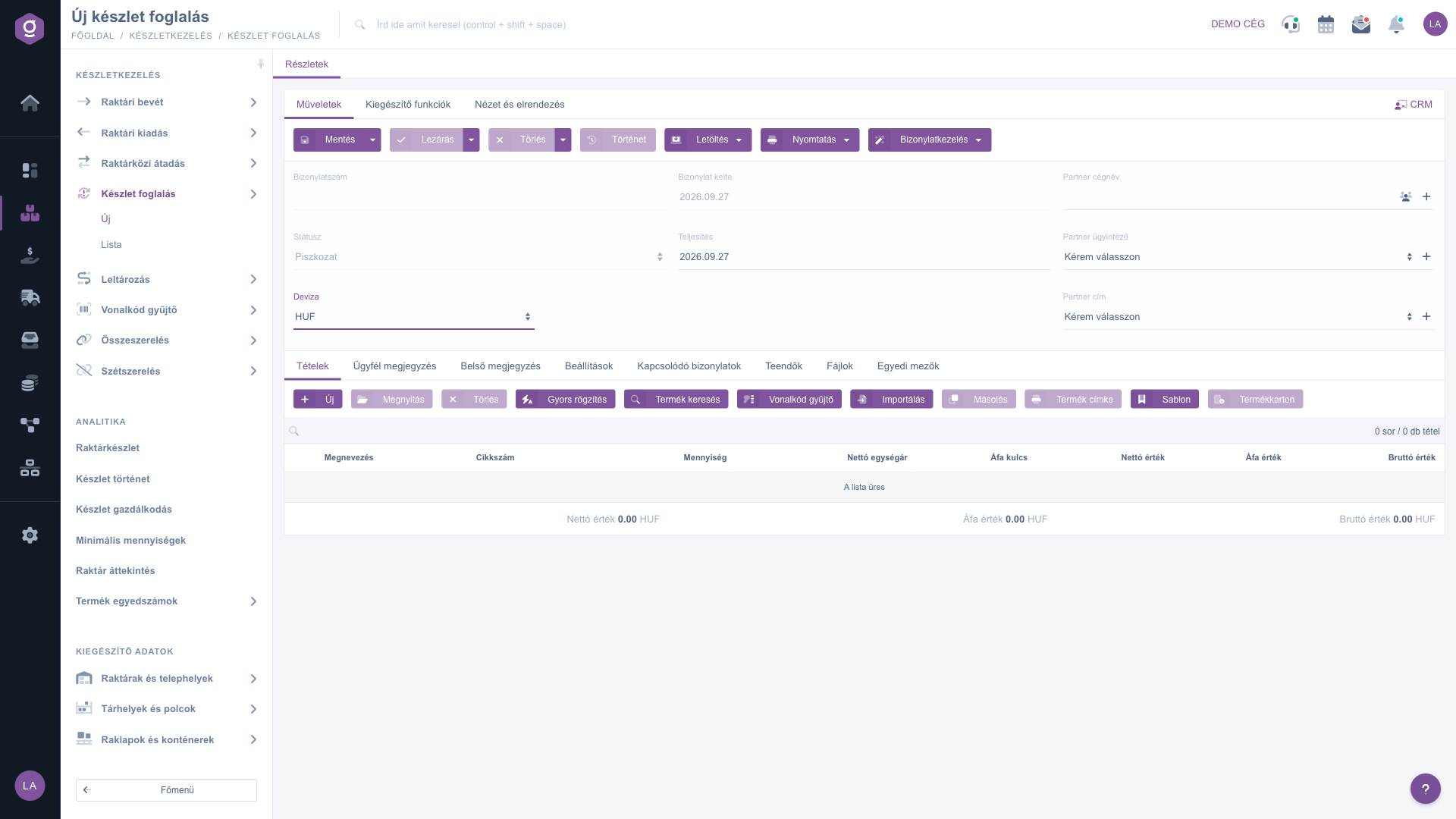
Document nou de rezervare de stoc – antetul și fila Poziții (Tételek)
2. Completarea antetului
În antet găsești următoarele câmpuri — descrierea detaliată a câmpurilor obligatorii și opționale este în secțiunea Descrierea câmpurilor:
- Număr document: înainte de prima salvare este gol; la prima salvare sistemul îl atribuie automat, iar manual nu poate fi modificat.
- Data documentului și Data prestării: data documentului se completează automat cu ziua creării; modifică Data prestării (ziua la care se onorează rezervarea) dacă rezervarea nu este valabilă pentru azi.
- Monedă (și Curs de schimb): implicit este afișată moneda de bază a firmei. Dacă vrei să emiți documentul în altă monedă, alege-o — va apărea și câmpul Curs de schimb.
- Nume companie partener, Persoană de contact partener, Adresă partener: alege partenerul pentru care pui stocul deoparte, apoi persoana de contact și adresa corespunzătoare. Dacă partenerul nu există încă în sistem, îl poți crea pe loc cu pictograma de lângă câmp, iar datele partenerului de pe document se completează automat. Fișa partenerului o deschizi cu pictograma de fișă de alături. Cu butonul CRM din dreapta sus ajungi la datele CRM ale partenerului.
3. Adăugarea pozițiilor
Conținutul documentului îl introduci în fila Poziții, cu butoanele de deasupra tabelului de poziții. Ai mai multe moduri la dispoziție — alege-l pe cel mai rapid în situația respectivă:
- Nou: se deschide fereastra de editare a poziției, unde alegi produsul după cod articol sau denumire și introduci cantitatea și prețul. Folosește-l când vrei să introduci o singură poziție detaliat, cu toate datele.
- Adăugare rapidă: fereastră simplificată a poziției, care sare direct la câmpul Cod articol și se redeschide imediat după salvarea poziției. Este utilă când ai de introdus multe poziții una după alta.
- Căutare produs: poți căuta printre produse și alege din rezultate. Folosește-l când nu știi codul exact al articolului și îți amintești doar denumirea sau o caracteristică a produsului.
- Scaner coduri de bare: în câmpul text scrii sau scanezi, rând cu rând, coduri de bare și cantități, iar sistemul creează dintr-o dată pozițiile. Formatul rândurilor: [cod de bare];[cantitate] — dacă omiți cantitatea, se adaugă 1 buc. La o rezervare pe baza unei comenzi sau a unei liste de culegere este cea mai rapidă metodă.
- Import: adăugarea în masă a pozițiilor dintr-un fișier XLSX. În fereastră fă clic pe linkul XLSX fájl schema, descarcă structura așteptată a fișierului, apoi încarcă fișierul completat. Folosește-l când ai deja lista produselor rezervate într-un tabel.
În fila Proprietăți a ferestrei poziției (butonul Nou) ai la dispoziție următoarele butoane:
- Adăugare: adaugă poziția în document și închide fereastra.
- Adăugare și produs nou: adaugă poziția și deschide imediat o fereastră nouă, goală, pentru următorul produs.
- Produs nou: dacă produsul nu există încă în datele de bază, îl poți crea aici fără să părăsești documentul.
- Fișă produs și Căutare produs: deschid fișa detaliată a produsului ales, respectiv caută printre produse.
- Identificatori: afișează identificatorii produsului (de ex. codul de bare).
În fereastra poziției vezi și stocurile produsului ales: Fizic (cantitatea efectiv din depozit), Rezervat (cantitatea deja rezervată), Disponibil (ce se mai poate rezerva) și Intrare (cantitatea aflată pe drum, încă nerecepționată). În fila Date de bază depozit alegerea câmpului Locație este obligatorie — determină din stocul cărei locații se rezervă —, aici introduci și datele pentru Locuri de depozitare și rafturi (codul locului) și Paleți și containere.
Alte butoane de deasupra tabelului: Deschidere editează poziția selectată, Ștergere o elimină, Copiere o dublează, Etichetă produs tipărește o etichetă, Șablon încarcă un șablon de poziție salvat, iar Fișă produs deschide fișa produsului selectat. Butoanele Nou, Adăugare rapidă, Căutare produs, Scaner coduri de bare, Import, Ștergere și Copiere pot fi folosite doar la un document în starea Ciornă; Deschidere, Ștergere, Copiere și Fișă produs cer în plus o poziție selectată.
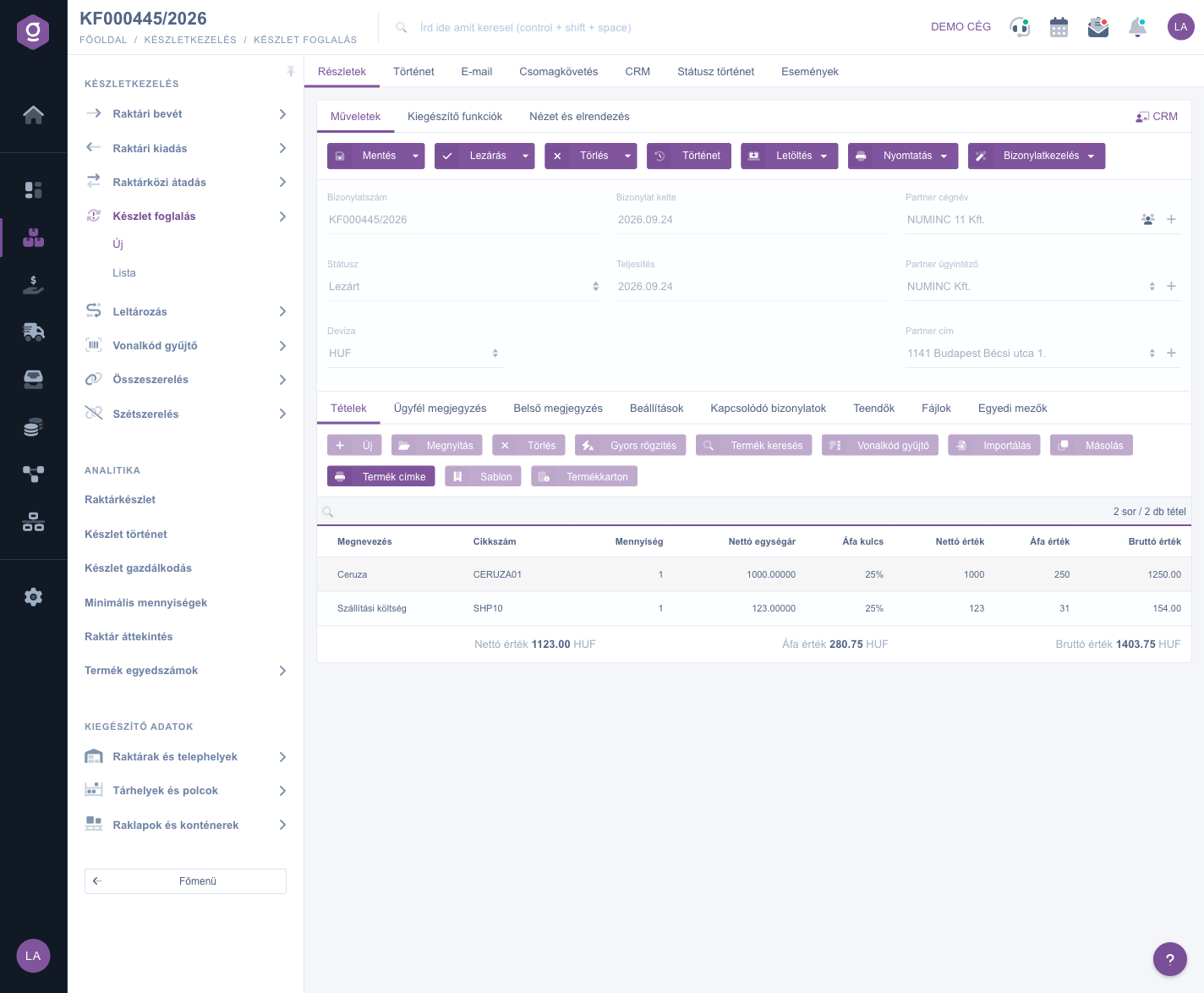
Document de rezervare de stoc – antetul și fila Poziții (Tételek)
4. Observații, setări și anexe
Pe lângă fila Poziții găsești și alte file:
- Observație client: text adresat partenerului, care apare și pe versiunea tipărită sau descărcată a documentului. Din lista derulantă de la începutul filei poți alege un șablon de text salvat.
- Observație internă: observație vizibilă doar în firmă, care poate fi încărcată tot dintr-un șablon.
- Setări: aici stabilești Adresă de facturare (ce adresă a firmei apare pe document — obligatoriu) și încadrarea pe Proiect, Număr comandă și Număr departament. Dacă încă nu există, le poți crea pe loc cu pictograma de lângă câmp.
- Documente asociate: documentele din care a provenit acesta sau care au provenit din el (de exemplu documentul de stornare creat automat la ștergere); le deschizi direct cu pictograma de la sfârșitul rândului.
- Sarcini: lista sarcinilor înregistrate pe document, cu data, subiectul, observația și colegul care le-a creat.
- Fișiere: gestionarea documentelor atașate (de ex. comanda clientului): încărcare Nou fișier, Deschidere, Ștergere, stabilirea încadrării și răsfoirea fișierelor deja încărcate.
- Câmpuri personalizate: câmpuri suplimentare proprii ale firmei pentru document.
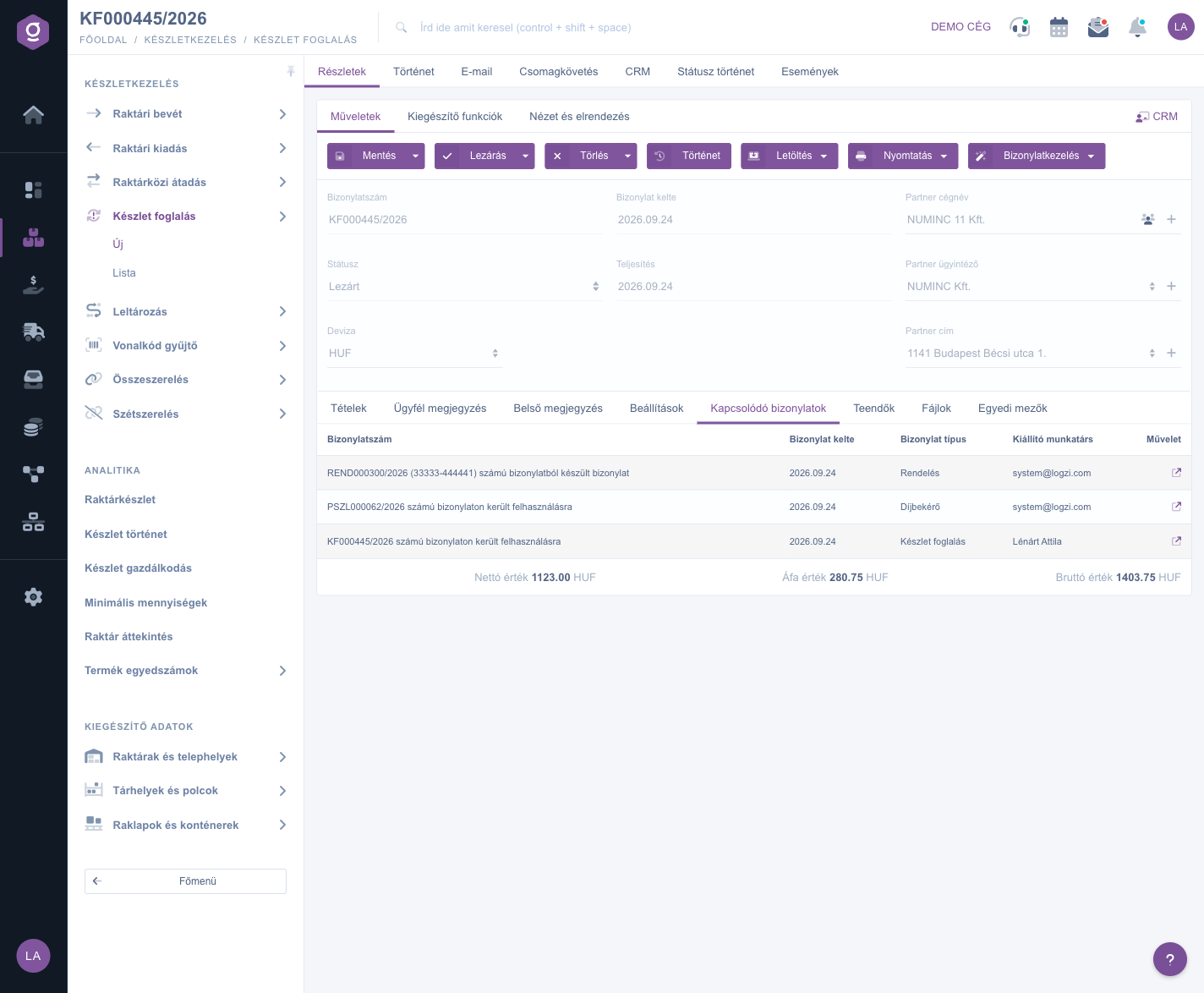
Fila Documente asociate (Kapcsolódó bizonylatok)
5. Salvare, finalizare și ștergere — ce se întâmplă cu stocul?
În fila Acțiuni găsești butoanele care conduc ciclul de viață al documentului:
- Salvare: datele sunt înregistrate, dar documentul rămâne în starea Ciornă și poate fi modificat în continuare. Salvarea nu afectează stocul. Din meniul derulant al butonului Salvare și finalizare salvezi și finalizezi documentul într-un singur pas.
- Finalizare: definitivează documentul — de atunci nu mai este posibilă nicio modificare. Este disponibilă doar la un document în starea Ciornă. În momentul finalizării, cantitățile pozițiilor se adaugă la stocul Rezervat al produselor, iar stocul Disponibil scade cu aceeași cantitate; stocul Fizic nu se modifică, pentru că produsul este în continuare fizic în depozit. La un produs cu compoziție (listă de materiale), sistemul rezervă componentele. Din meniul derulant, Finalizare și tipărire sau Finalizare și descărcare creează imediat și un exemplar după finalizare.
- Ștergere: doar documentele în starea Ciornă și Finalizat pot fi șterse. La ștergere, documentul original devine Stornat, sistemul creează automat lângă el un document Stornare cu cantități negative (apare și în fila Documente asociate), iar cantitatea rezervată se întoarce în stocul disponibil. Ștergerea nu se poate anula. Opțiunea Ștergere și copiere din meniul derulant creează odată cu ștergerea și o copie — dacă ai completat documentul cu date greșite, poți începe astfel din nou într-un singur pas.
- Istoric: afișează istoricul documentului selectat.
6. Descărcare, tipărire și gestionarea documentelor
- Descărcare: documentul poate fi descărcat în format CSV, XLSX și PDF, iar în Previzualizare PDF îl poți vedea și fără descărcare. CSV și PDF sunt disponibile doar la un document finalizat, XLSX și previzualizarea PDF deja la un document salvat.
- Tipărire: Document tipărește întregul document, Etichetă produs tipărește etichetele pozițiilor.
- Gestionare documente: dintr-o rezervare finalizată poți crea documentul asociat Factură, Factură de intrare, Aviz de expediție, Vânzare magazin sau Ieșire marfă — Logzi deschide un document nou cu pozițiile rezervării precompletate. Copiere creează o rezervare nouă pe baza datelor documentului și este disponibilă și fără finalizare.
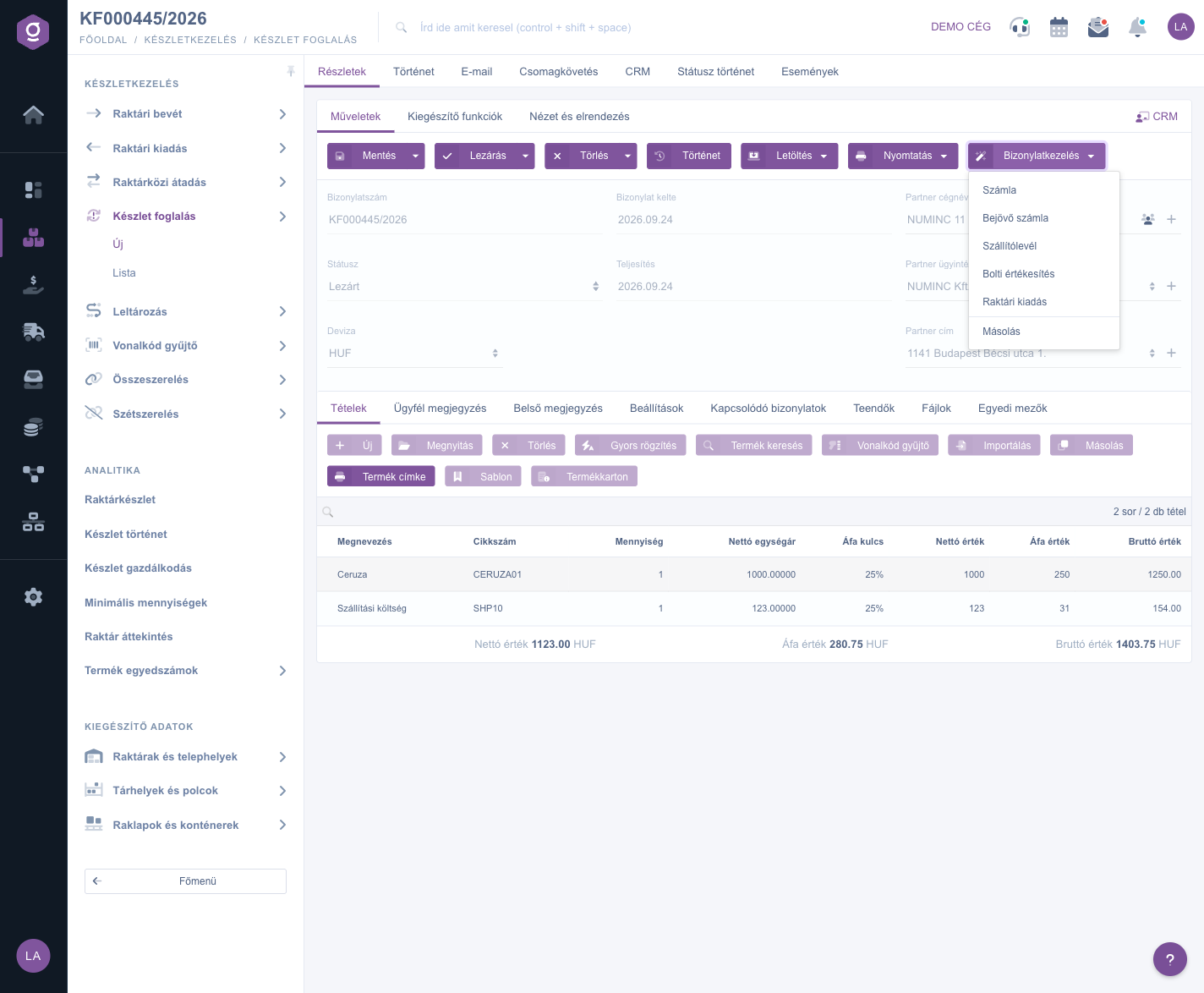
Gestionare documente (Bizonylatkezelés) – documente succesive și Copiere (Másolás)
7. Funcții suplimentare și personalizarea afișării
În fila Funcții suplimentare găsești opțiuni în plus pentru munca de zi cu zi: consultarea E-mailuri trimise, trimiterea unui E-mail nou (prin Client de e-mail extern sau prin Client de e-mail intern, integrat în sistem), crearea unui Produs nou sau a unui Partener nou, crearea unei Sarcină nouă pe document și deschiderea Fișă partener.
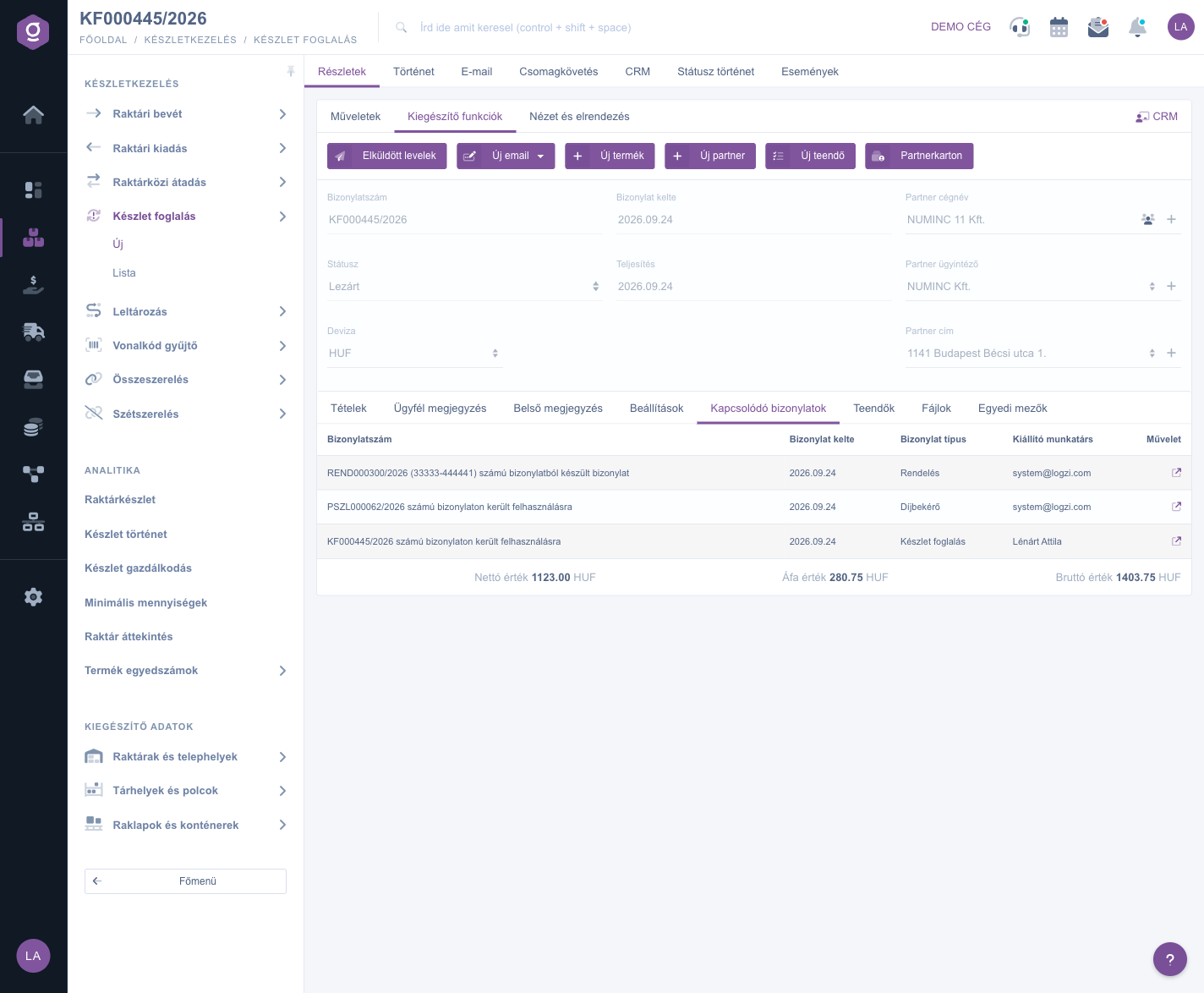
Fila Funcții suplimentare (Kiegészítő funkciók)
În fila Vizualizare și aspect, cu butonul Interfață și mod de funcționare personalizezi afișarea paginii, iar cu butonul Coloane coloanele afișate ale tabelului de poziții. Aceste setări se salvează pentru utilizatorul tău, așa că rămân păstrate și la următoarea autentificare.
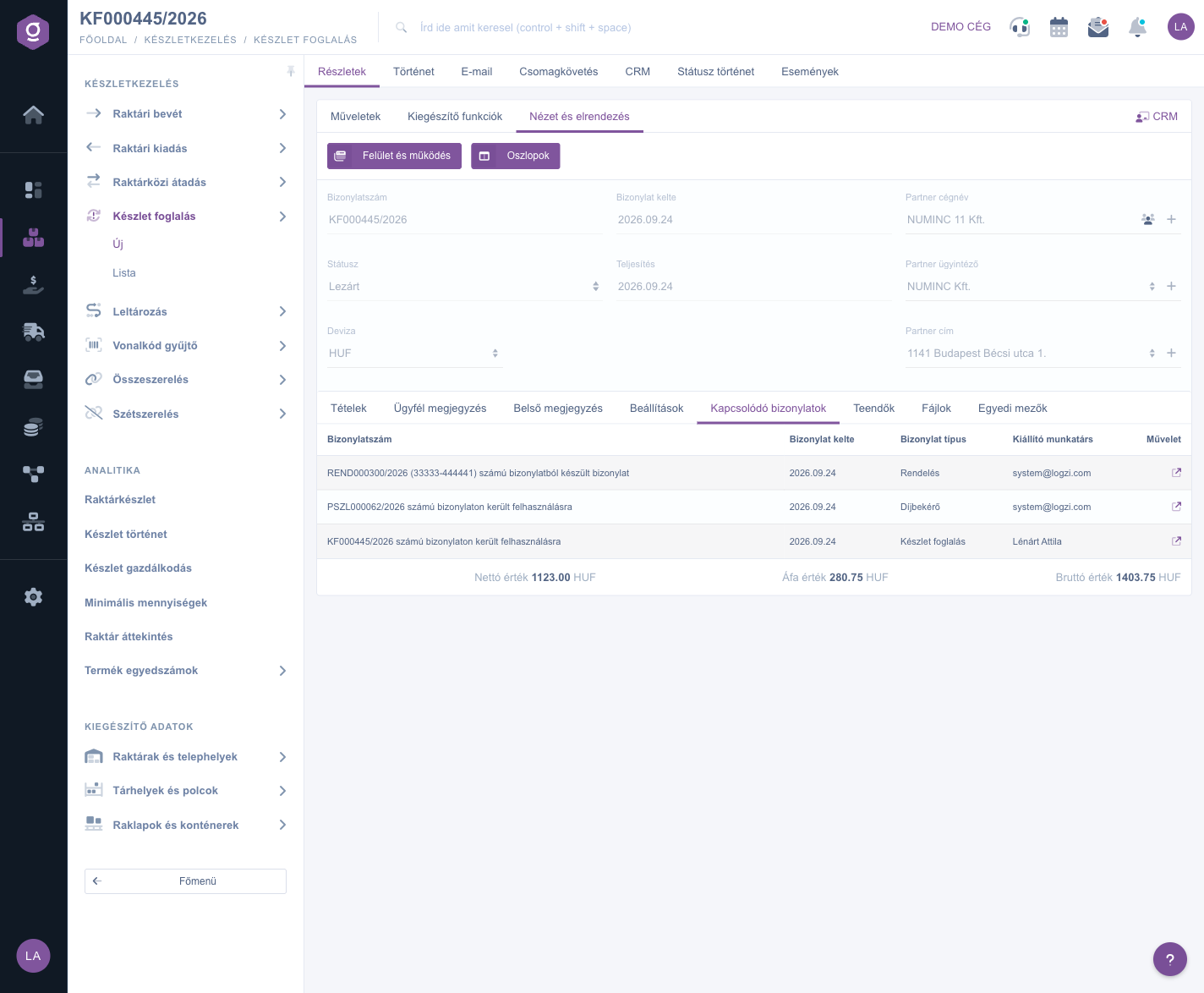
Fila Vizualizare și aspect (Nézet és elrendezés)
Sfat
Înainte de rezervare, verifică întotdeauna stocul Disponibil în fereastra poziției: dacă de exemplu în depozit sunt 10 buc, dar 8 dintre ele sunt deja rezervate, mai poți promite doar 2 buc. La un număr mare de poziții cea mai rapidă metodă este Scaner coduri de bare: scrie sau scanează, rând cu rând, codul de bare și cantitatea (de ex. 5901234123457;3), iar sistemul creează toate pozițiile deodată.
Dacă vrei să vezi, să cauți sau să gestionezi dintr-o dată mai multe rezervări deja introduse, citește ghidul
Listă rezervări de stoc. Dacă vrei să și livrezi marfa rezervată, în ghidul
Document ieșire marfă găsești cum să faci asta.



