Kundenumsatzliste

Die Kundenumsatzliste fasst pro Partner den Wert der ausgestellten Rechnungen, den bereits ausgeglichenen Betrag und den noch offenen Saldo zusammen. Du siehst an einer Stelle, wer deine größten Kunden sind, wer dir Geld schuldet und wann ein Kunde zuletzt gekauft hat. Diese Anleitung erklärt, wie die einzelnen Spalten berechnet werden, wie du nach Zeitraum filterst und worauf du bei der Auswertung achten solltest.

Funktionsübersicht

Mit der Kundenumsatzliste siehst du pro Partner zusammengefasst, wie viel Umsatz du mit jedem Kunden gemacht hast, wie viel davon bereits bezahlt ist und wie viel noch offen ist. Die Liste zeigt keine einzelnen Belege, sondern pro Partner genau eine Zeile: die Summe der Rechnungen und Anzahlungsrechnungen dieses Partners. So erhältst du schnell Antworten auf diese geschäftlichen Fragen: Wer sind meine größten Kunden, wer schuldet mir wie viel, wer hat zu viel gezahlt und wer hat schon lange nichts mehr gekauft?

  • Zusammenfassung pro Partner: Alle Rechnungen eines Partners erscheinen in einer Zeile, du musst die Werte also nicht beleg für beleg addieren.
  • Einheitliche Währung: Die Beträge werden in der Standardwährung des Unternehmens angezeigt; in einer anderen Währung ausgestellte Rechnungen werden mit dem auf der Rechnung erfassten Kurs umgerechnet.
  • Filtern nach Zeitraum: Du kannst einen Zeitraum nach Rechnungsdatum oder Leistungsdatum festlegen, und nur Rechnungen daraus fließen in die Summen ein.
  • Partnerkarton: Die Übersichtskarte des markierten Partners öffnest du mit einem Klick, ohne die Liste zu verlassen.
  • XLSX-Download: Die Liste kann entsprechend dem aktuellen Filter für weitere Auswertungen als Excel-Datei gespeichert werden.
  • Anpassbare Ansicht: Du kannst einstellen, welche Spalten sichtbar sind, wie viele Zeilen pro Seite erscheinen und wie die Liste sortiert wird.

Die Liste hat keinen eigenen Status, aber anhand der Spalte Soll/Haben erkennst du drei typische Situationen: einen positiven Wert (der Partner schuldet dir noch Geld), 0 (alle Rechnungen sind ausgeglichen) und einen negativen Wert (der Partner hat mehr gezahlt, als du in Rechnung gestellt hast, also eine Überzahlung) — ihre Bedeutung wird im Abschnitt Häufige Fragen erläutert.

Schritt für Schritt

1. Die Seite öffnen

Klicke auf Hauptmenü / Verkauf / Statistik / Kundenumsatzliste, dann öffnet sich die Liste. Standardmäßig steht der Partner mit dem höchsten Umsatz ganz oben, weil die Liste absteigend nach der Spalte Wert sortiert geladen wird. Die Seitenleiste über und unter der Tabelle zeigt, wie viele Partner die Liste insgesamt enthält (z. B. 1 - 10 / 1979). Die Screenshots stammen aus der ungarischen Demo-Oberfläche.
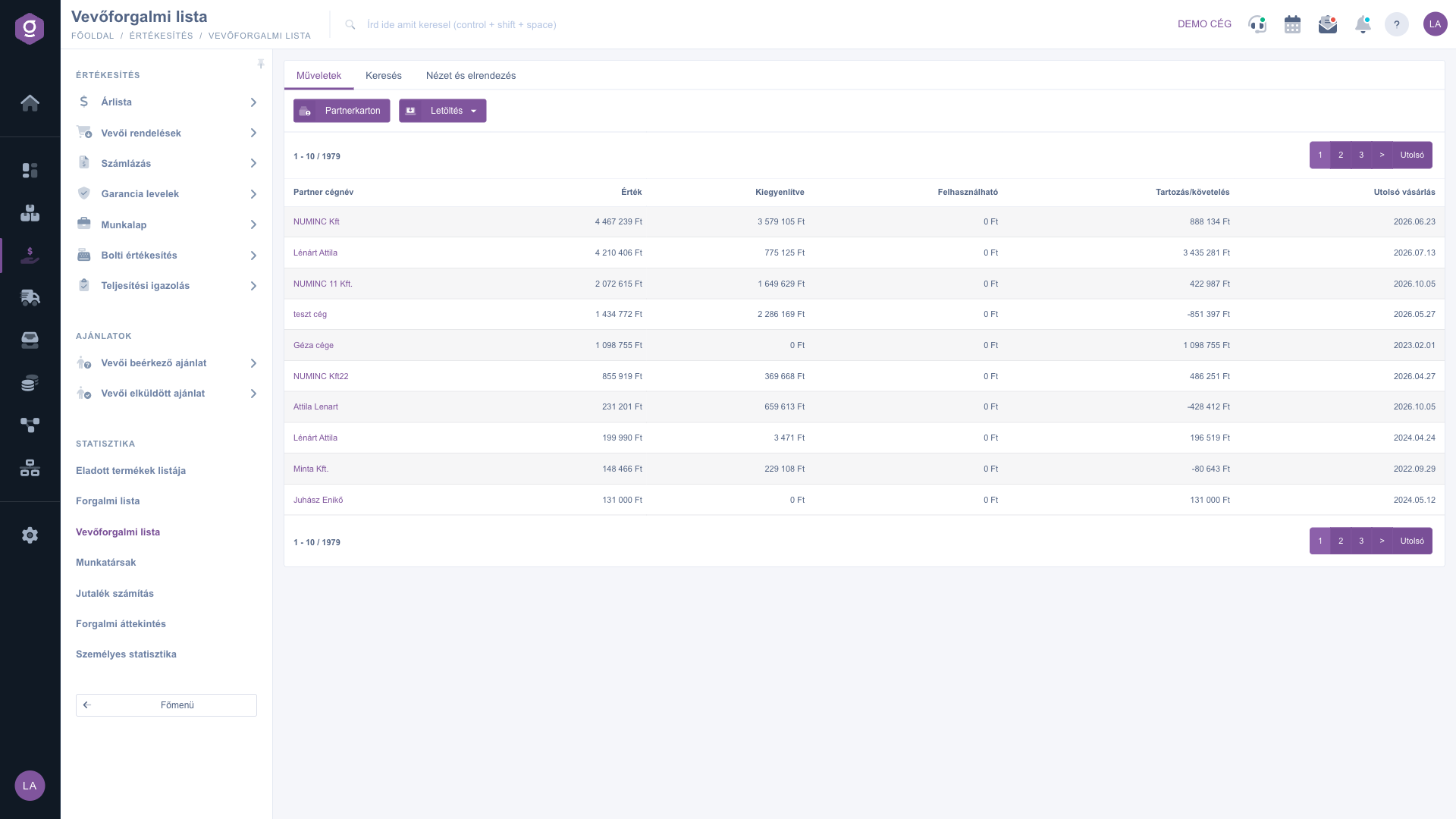
Kundenumsatzliste – Tab Aktionen (Műveletek) und die Zusammenfassungstabelle pro Partner

2. So liest du die Tabelle

Eine Zeile steht für einen Partner. Die Werte werden aus den Rechnungen des Partners berechnet, und zwar nur aus den Belegtypen Rechnung und Anzahlungsrechnung (manuelle Rechnungen, andere Belegtypen und gelöschte Belege sind nicht enthalten). Die Spalten bedeuten:

  • Wert: die Bruttosumme (inklusive MwSt.) der Rechnungen des Partners. Geschäftliche Frage: Wie viel habe ich diesem Kunden in Rechnung gestellt? Stornorechnungen und Korrekturrechnungen verringern die Summe mit negativem Vorzeichen, noch nicht abgeschlossene Rechnungen (Entwürfe) werden dagegen mitgezählt.
  • Ausgeglichen: der Betrag, der den Rechnungen des Partners bisher als Ausgleich zugeordnet wurde. Geschäftliche Frage: Wie viel davon hat der Partner schon bezahlt?
  • Verwendbar: der Nettowert der Anzahlungsrechnung des Partners im Status Verwendbar, also die Anzahlung, die noch in der Schlussrechnung abgezogen werden kann. Hat der Partner keine solche Anzahlungsrechnung, ist der Wert 0. Geschäftliche Frage: Habe ich von diesem Partner noch eine nicht verbrauchte Anzahlung?
  • Soll/Haben: die Differenz zwischen Wert und Ausgeglichen (Wert - Ausgeglichen). Eine positive Zahl bedeutet, dass der Partner dir noch Geld schuldet (du hast eine Forderung); eine negative Zahl bedeutet, dass der Partner mehr gezahlt hat, als du in Rechnung gestellt hast. Geschäftliche Frage: Wer schuldet mir gerade wie viel?
  • Letzter Einkauf: das späteste Leistungsdatum der Rechnungen des Partners unter dem aktuellen Filter. Geschäftliche Frage: Wann hat der Kunde zuletzt gekauft, wird es Zeit, sich zu melden?

Ein konkretes Beispiel aus dem Screenshot: Die Rechnungen von NUMINC Kft haben einen Wert von 4 467 239 Ft, davon sind 3 579 105 Ft bereits ausgeglichen, deshalb steht in der Spalte Soll/Haben 888 134 Ft (4 467 239 - 3 579 105). Bei teszt cég ist der Ausgleich (2 286 169 Ft) höher als der fakturierte Wert (1 434 772 Ft), daher ist die Differenz negativ: -851 397 Ft Überzahlung.

3. Nach Zeitraum und Partner filtern

Klicke oberhalb der Tabelle auf den Tab Suche, um die Filter anzuzeigen: Partner-Firmenname, Kelte (das Rechnungsdatum; diese Bezeichnung wird immer auf Ungarisch angezeigt) und Leistungsdatum (von–bis). Vom Partnernamen musst du mindestens drei Zeichen eingeben, und das System sucht diese an beliebiger Stelle im Namen. Mit der Schaltfläche Suche filterst du nach den eingestellten Bedingungen.

  • Kelte: filtert nach dem Ausstellungsdatum der Rechnung. Nutze es, wenn du wissen willst, wie viel du in einem Zeitraum fakturiert hast.
  • Leistungsdatum: filtert nach dem Leistungsdatum der Rechnung. Nutze es, wenn dich die tatsächlich erbrachten Verkäufe oder der Buchungszeitraum interessieren.

Wichtig: Der Datumsfilter wirkt rechnungsweise, bevor die Summen gebildet werden. Wenn du zum Beispiel beim Leistungsdatum den Zeitraum 2026.07.01 bis 2026.09.30 suchst, zeigt die Liste pro Partner nur die Summe der Rechnungen aus diesem Zeitraum. Dadurch beziehen sich auch Ausgeglichen und Soll/Haben nur auf diese Rechnungen, nicht auf die Gesamtschuld des Partners. Für den Gesamtsaldo des Partners lösche den Datumsfilter.
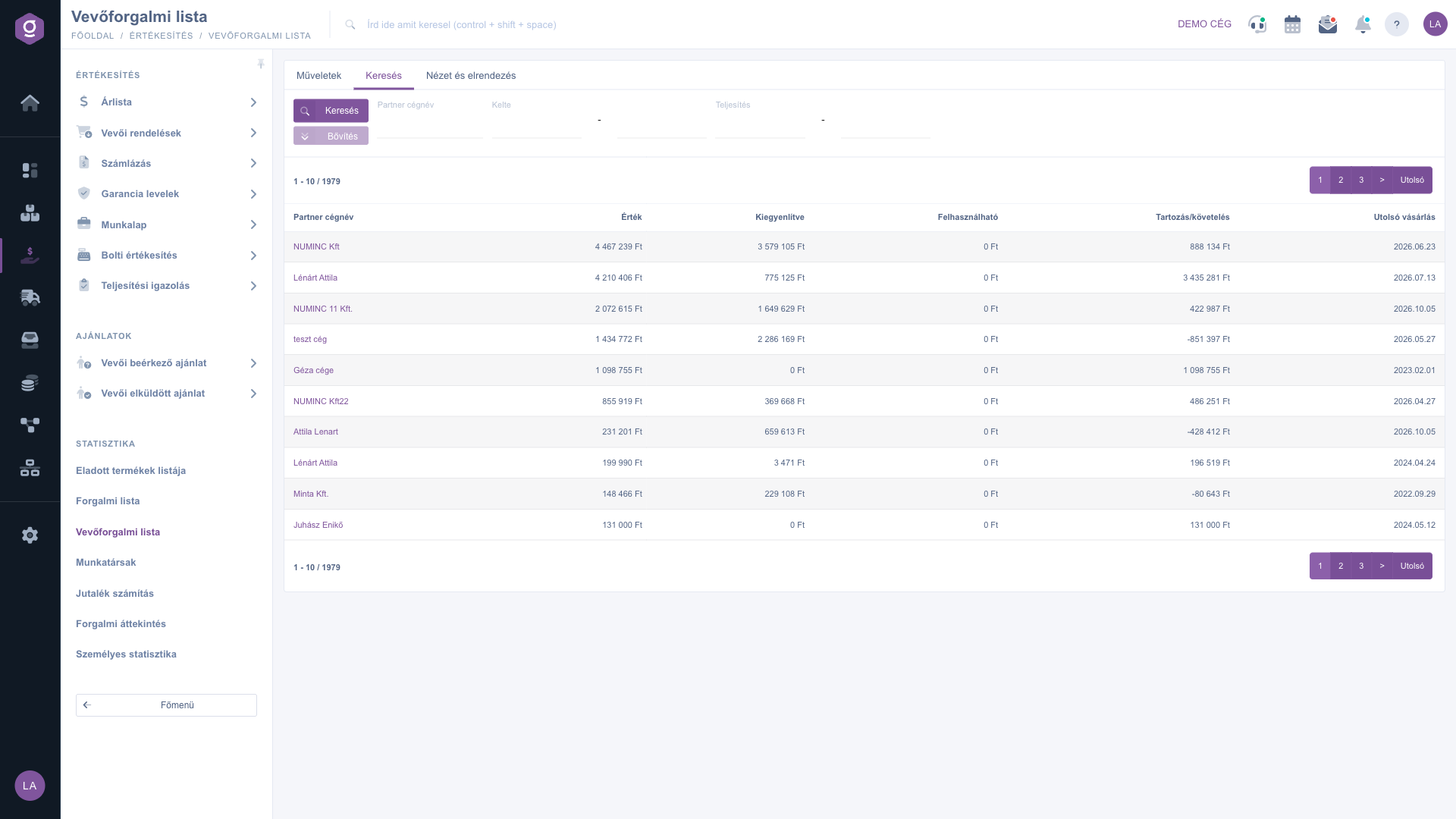
Kundenumsatzliste – Tab Suche (Keresés): Filter Partner-Firmenname, Kelte und Leistungsdatum

4. Einen Partner öffnen und der Partnerkarton

Klicke auf den Namen eines Partners, dann öffnet sich der Partnerdatensatz in einem neuen Browser-Tab, sodass die Liste, die du gerade ansiehst, nicht verloren geht. Wenn du einen zusammenfassenden Überblick über den Partner möchtest, ohne die Liste zu verlassen, markiere zuerst die Zeile in der Tabelle (klicke auf eine beliebige Spalte), und klicke dann auf dem Tab Aktionen auf die Schaltfläche Partnerkarton (Partnerkarte). Im Popup-Fenster findest du die Daten, Kontakte und Adressen des Partners, die zugehörigen Bestellungen, Rechnungen, Arbeitsblätter, Angebote und Lieferscheine sowie die Umsatz-, Bestell- und Saldoübersicht. Ist keine Zeile markiert, weiß die Schaltfläche Partnerkarton nicht, welchen Partner sie öffnen soll.

5. Download nach Excel

Wähle auf dem Tab Aktionen im Menü Herunterladen den Punkt XLSX lista, um die Liste als Excel-Datei herunterzuladen. Der Download verwendet die auf dem Tab Suche eingestellten Filter (Partner-Firmenname, Kelte, Leistungsdatum) und enthält alle Treffer, nicht nur die Seite, die du gerade siehst. Brauchst du nur den Umsatz eines bestimmten Zeitraums, stelle zuerst den Filter ein und lade die Datei erst danach herunter.

6. Die Ansicht anpassen

Auf dem Tab Ansicht und Layout stellst du ein, wie die Liste für dich angezeigt wird:

  • Spalten: du wählst, welche Felder in der Tabelle erscheinen und in welcher Reihenfolge. Zusätzlich zu den standardmäßig sichtbaren Spalten kannst du auch die Spalten Partner azonosító (Partner-ID) und Partner adószám (Steuernummer des Partners) einblenden, die in jeder Sprache auf Ungarisch angezeigt werden.
  • Zeilen: du legst fest, wie viele Partner auf einer Seite angezeigt werden.
  • Sortierung: du wählst, nach welcher Spalte und in welcher Richtung die Liste standardmäßig sortiert wird. Per Klick auf die Spaltenüberschrift lässt sich die Tabelle jederzeit neu sortieren.

Diese Einstellungen werden personalisiert, an deinen Benutzer gebunden gespeichert und bleiben daher auch beim nächsten Login erhalten.
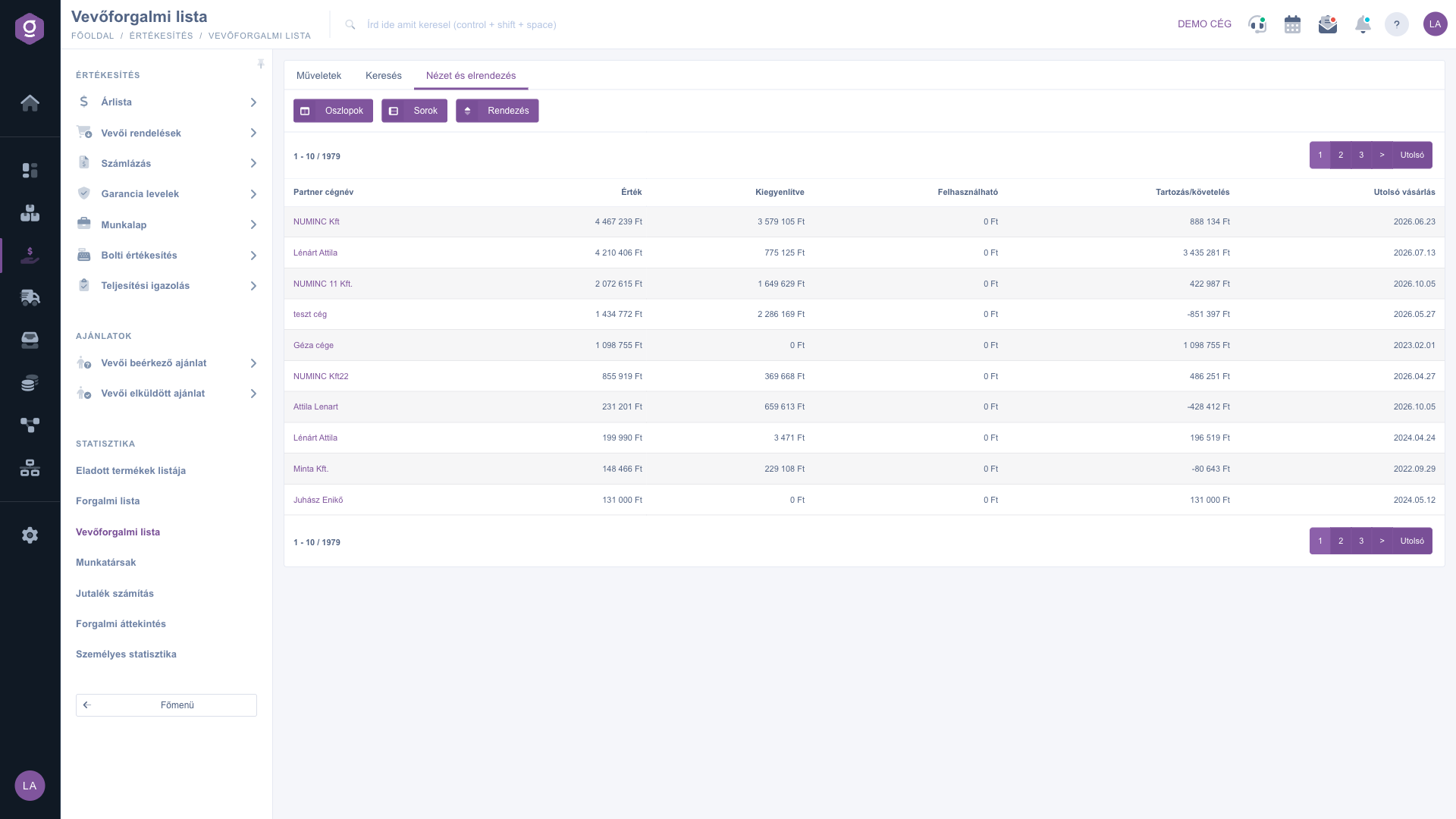
Kundenumsatzliste – Tab Ansicht und Layout (Nézet és elrendezés): Spalten, Zeilen, Sortierung

Tipp


Wenn du herausfinden willst, bei welchen Kunden du die meisten offenen Forderungen hast, klicke auf die Spaltenüberschrift Soll/Haben, damit die Liste absteigend sortiert wird. So stehen die Partner mit dem höchsten Saldo ganz oben. Danach kannst du über Herunterladen / XLSX lista die Liste sofort an die Kollegen der Buchhaltung für die Zahlungserinnerungen weitergeben. Für eine Quartalsauswertung trägst du zuerst im Feld Leistungsdatum den ersten und letzten Tag des Quartals ein, und sortiert nach der Spalte Wert erhältst du die besten Kunden dieses Quartals.

Wenn du die Rechnungen eines Partners beleg für beleg sehen oder einen Wert aus der Zusammenfassung überprüfen möchtest, sieh dir die Anleitung Rechnungsliste an. Über Kundenbestellungen, die in dieser Zusammenfassung nicht enthalten sind, kannst du in der Anleitung Kundenbestellungen-Liste lesen.

Felder im Überblick

Die Spalten der Liste und ihre Bedeutung. Ein Häkchen bedeutet, dass die Spalte standardmäßig sichtbar ist; ein Strich bedeutet, dass du sie nur in der Einstellung Ansicht und Layout / Spalten einschalten kannst:

SpalteStandardmäßig sichtbarBeschreibung
Partner-FirmennameDer Kundenname aus dem Partnerstamm. Ein Klick auf den Namen öffnet den Partnerdatensatz in einem neuen Tab. Die Summen werden pro Partnerdatensatz gebildet; ist dasselbe Unternehmen als zwei getrennte Partner angelegt, erscheint es in zwei Zeilen.
WertDie Bruttosumme der Rechnungen und Anzahlungsrechnungen des Partners in der Standardwährung. Stornorechnungen und Korrekturrechnungen verringern sie mit negativem Wert, und Entwurfsrechnungen werden mitgezählt. Die Standardsortierung (absteigend) basiert auf dieser Spalte.
AusgeglichenDer gesamte bisher den Rechnungen zugeordnete Ausgleichsbetrag in der Standardwährung. Ist für eine Rechnung noch keine Zahlung eingegangen, beträgt ihr Wert in Ausgeglichen 0.
VerwendbarDer Nettowert einer Anzahlungsrechnung im Status Verwendbar. Hat der Partner keine solche Anzahlungsrechnung, beträgt der Wert 0 Ft, was bei den meisten Partnern der Fall ist.
Soll/HabenWert - Ausgeglichen. Positiv: Der Partner schuldet noch Geld. 0: ausgeglichen. Negativ: Überzahlung, d. h. der Partner hat mehr als den fakturierten Betrag gezahlt.
Letzter EinkaufDas Leistungsdatum der letzten Rechnung des Partners (im Format JJJJ.MM.TT) unter Berücksichtigung des aktuellen Filters.
Partner azonosítóDie interne Kennung des Partners im Partnerstamm. Nützlich, wenn du zwei Partner mit gleichem Namen unterscheiden musst.
Partner adószámDie Steuernummer des Partners. Sie hilft, Partner mit gleichem Namen oder doppelt angelegte Partner zu erkennen.

Häufige Fragen

Die Kundenumsatzliste erscheint unter Hauptmenü / Verkauf / Statistik nur, wenn das Modul deinem Benutzer zugewiesen ist. Wenn du sie nicht findest, bitte den Systemadministrator, die Modulzuweisung deines Benutzers zu prüfen.

Die Spalte Verwendbar zeigt nur den Nettowert einer Anzahlungsrechnung im Status Verwendbar. Hat der Partner keine solche Anzahlungsrechnung (oder wurde die Anzahlung bereits vollständig in der Schlussrechnung verbraucht), ist der Wert 0 Ft. Das ist kein Fehler, sondern bedeutet, dass beim Partner keine schwebende, noch nicht verrechnete Anzahlung vorhanden ist.

Soll/Haben ist die Differenz zwischen Wert und Ausgeglichen. Ist sie negativ, übersteigen die dem Partner zugeordneten Ausgleiche den fakturierten Wert: zum Beispiel hat der Partner im Voraus gezahlt, den Betrag doppelt überwiesen, oder der Ausgleich ist nach einer stornierten Rechnung im System geblieben. Prüfe die Rechnungen und Ausgleiche des Partners im Partnerkarton und entscheide, ob eine Rückzahlung oder eine Umbuchung des Ausgleichs nötig ist.

Dafür gibt es mehrere typische Gründe: (1) Die Kundenumsatzliste enthält neben Rechnungen auch Anzahlungsrechnungen, aber keine manuellen Rechnungen; (2) Stornorechnungen und Korrekturrechnungen fließen mit negativem Betrag ein, Entwurfsrechnungen unabhängig von ihrem Status; (3) in einer anderen Währung ausgestellte Rechnungen werden mit dem auf der Rechnung erfassten Kurs in die Standardwährung umgerechnet; (4) du hast den Datumsfilter in der Rechnungsliste und hier möglicherweise unterschiedlich eingestellt. Für eine genaue Prüfung filtere die Rechnungsliste nach demselben Partner und Zeitraum.

Im Filter Partner-Firmenname musst du mindestens drei Zeichen eingeben; bei kürzerem Text greift der Filter nicht. In der Liste erscheint nur ein Partner, der unter den gegebenen Filterbedingungen (zum Beispiel im angegebenen Zeitraum) eine Rechnung oder Anzahlungsrechnung hat. Erscheint derselbe Name in zwei Zeilen, enthält der Partnerstamm zwei getrennte Partnerdatensätze, und die Summen werden pro Datensatz gebildet. Schalte dann die Spalte Partner azonosító oder Partner adószám ein, um festzustellen, ob es sich wirklich um ein Duplikat handelt.

Letzter Einkauf ist das Leistungsdatum der letzten Rechnung des Partners, nicht der Zahlungstag und nicht das Ausstellungsdatum. Hast du nach Zeitraum gefiltert, werden nur die Rechnungen aus diesem Zeitraum berücksichtigt, der Partner kann also auch nach dem gefilterten Zeitraum gekauft haben.

Der Partnerkarton öffnet sich immer für den in der Tabelle markierten Partner. Klicke zuerst auf eine Zeile der Tabelle, damit sie markiert ist, und erst dann auf dem Tab Aktionen auf die Schaltfläche Partnerkarton. Brauchst du nur den Partnerdatensatz, klicke auf den Partnernamen, der ihn in einem neuen Tab öffnet.

Die Liste wird ausschließlich aus ausgestellten Rechnungen (Rechnung und Anzahlungsrechnung) berechnet. Kundenbestellungen und Angebote sind noch kein Umsatz und daher nicht enthalten. Du findest sie in ihren eigenen Listen, zum Beispiel auf der Seite Kundenbestellungen-Liste.

Benötigen Sie persönliche Unterstützung?

Möchten Sie nicht stundenlang nach einer Lösung suchen? Wählen Sie den effizientesten Weg: Buchen Sie eine persönliche, 45-minütige Online-Schulung, bei der wir uns ausschließlich um Sie kümmern. Ob Überblick über die Grundlagen oder detaillierte Einrichtung eines bestimmten Moduls – unser Experte führt Sie Schritt für Schritt durch den gesamten Prozess.

Verschwenden Sie keine Zeit – fordern Sie Hilfe an!
Unser Ziel ist es, dass Sie unser System so schnell und effizient wie möglich nutzen. Egal ob Sie ganz neu bei uns sind oder bei einer bestimmten Einstellung nicht weiterkommen – zögern Sie nicht, um Hilfe zu bitten!

Logzi Lagerverwaltungssoftware

Nimm Kontakt mit uns auf

Interessierst du dich für unsere Software? Schreib uns einfach!

Brauchst du Hilfe?

Wenn du keine Antwort findest und Unterstützung brauchst

Jetzt registrieren,
später bezahlen!

Teste es 3 Tage kostenlos, ohne Risiko und Verpflichtungen!

