1. Die Liste ansehen und Aktionen auf Belegen
Klicke auf den Menüpunkt Hauptmenü / Beschaffung / Eingehendes Lieferantenangebot / Liste, und alle bisher erfassten eingehenden Lieferantenangebote werden angezeigt. Über der Tabelle kannst du mit den Schaltflächen auf dem Reiter Aktionen mit dem markierten Beleg arbeiten. Einen neuen Beleg legst du über den Menüpunkt Hauptmenü / Beschaffung / Eingehendes Lieferantenangebot / Neu oder über die Schaltfläche Neu der Liste an. Die Screenshots stammen aus der ungarischsprachigen Demo-Oberfläche.
- Neu: Anlegen eines neuen eingehenden Lieferantenangebots auf einem leeren Datenblatt.
- Öffnen: Öffnen des Datenblatts des markierten Belegs, um Kopfdaten und Positionen anzusehen oder zu bearbeiten.
- Abschluss: Abschließen des Belegs — nur bei einem Beleg im Status Entwurf möglich. Über den Pfeil neben der Schaltfläche kannst du den Abschluss mit dem Drucken (Abschließen und drucken) oder dem Herunterladen (Abschließen und herunterladen) verbinden.
- Löschen: Löschen des Belegs, oder mit der Option Löschen und kopieren Löschen und Erstellen einer Kopie in einem Schritt. Gelöscht werden können Belege im Status Entwurf und Abgeschlossen; der gelöschte Beleg erhält den Status Storniert und kann nicht wiederhergestellt werden.
- Kopieren: Erstellen eines neuen Belegs auf Basis der Daten des markierten Belegs — wenn der Lieferant ein ähnliches Angebot erneut sendet, geht das schneller, als alles von vorn zu erfassen.
- Verlauf: Ansehen des Verlaufs, der zum markierten Beleg gehört.
- E-Mail senden: Öffnet das E-Mail-Fenster des markierten Belegs, in dem du die zuvor zum Beleg gesendeten E-Mails ansehen oder eine neue E-Mail starten kannst. Nur bei einem abgeschlossenen (oder weiter fortgeschrittenen) Beleg verfügbar.
- Herunterladen: Export der Liste oder des markierten Belegs. Im Block Listenaktion lädst du die gesamte Liste herunter (XLSX-Liste, XLSX-Positionsliste), im Block Belegaktion die Daten des markierten Belegs (XLSX-Positionen, XLSX-Seriennummernliste, PDF, PDF Vorschau, Anhänge herunterladen). Das endgültige PDF kann nur von einem abgeschlossenen (oder weiter fortgeschrittenen) Beleg erstellt werden; die PDF Vorschau und die XLSX-Positionen sind auch für einen Entwurf verfügbar.
- Belegverwaltung: Starten eines neuen Belegs aus dem markierten: An Kunden gesendetes Angebot (das Angebot für den Kunden), Lieferantenbestellungen (Bestellung beim Lieferanten) oder Arbeitsblätter sowie die Option Kopieren. Mit Ausnahme von Kopieren sind diese nur bei einem abgeschlossenen (oder weiter fortgeschrittenen) Beleg verfügbar; das System öffnet dann das Datenblatt des neuen Belegs, vorausgefüllt mit den Daten des Angebots, das du speicherst und abschließt.
Am rechten Ende der Reiterleiste führt der Link Analytik zur Statistikseite der eingehenden Lieferantenangebote.
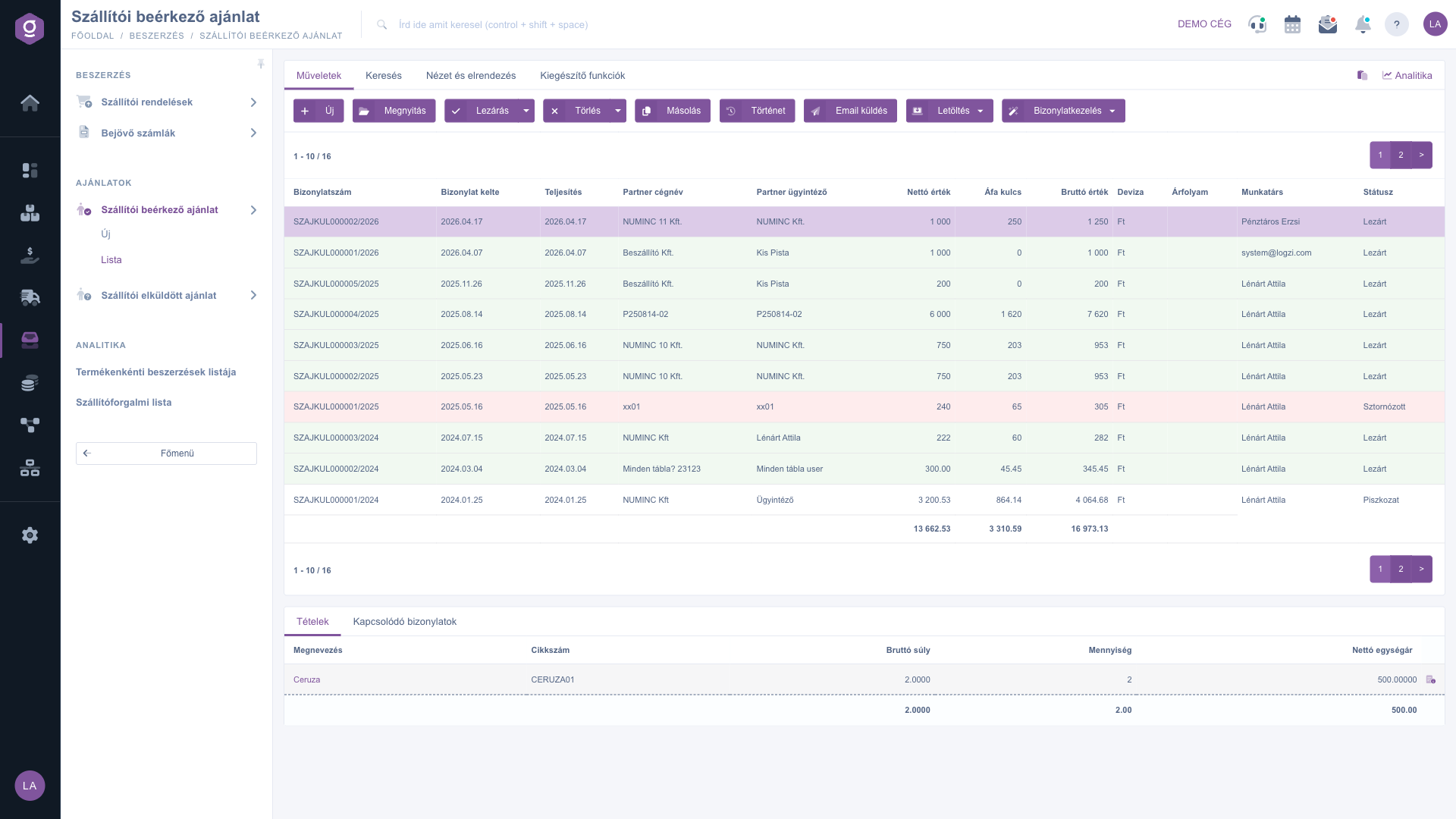
Eingehendes Lieferantenangebot – Liste – Reiter Aktionen (Műveletek) und Vorschaufenster (Betekintő ablak)
Das Menü Belegverwaltung startet aus dem markierten, abgeschlossenen Angebot einen neuen Beleg. Bei einem Beleg im Status Entwurf ist nur Kopieren verwendbar.
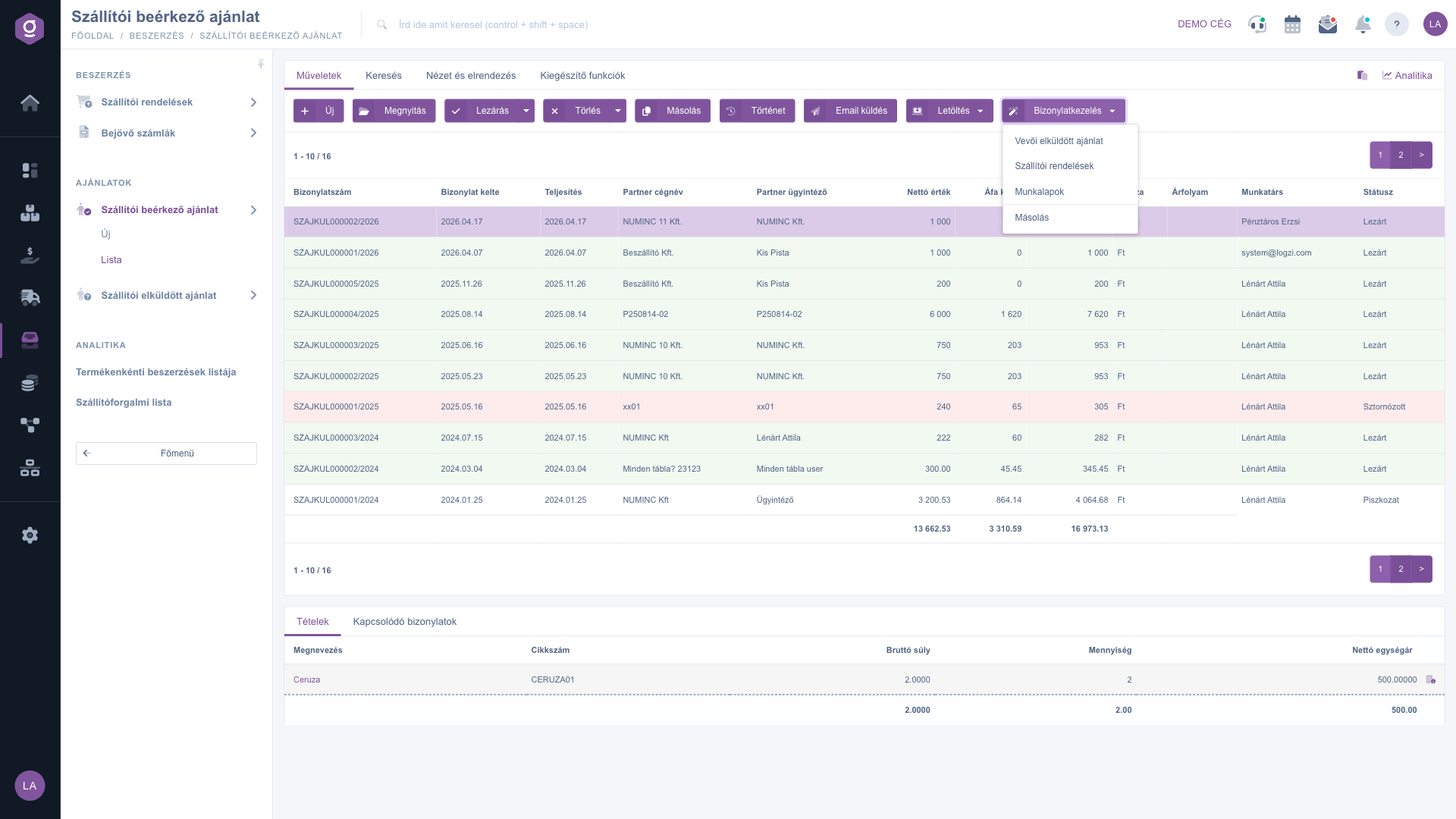
Eingehendes Lieferantenangebot – Liste – Menü Belegverwaltung (Bizonylatkezelés)
2. Suchen unter den Belegen
Klicke über der Tabelle auf den Reiter Suche, um die Filtermöglichkeiten anzuzeigen. Sofort sichtbar sind die Felder Partner-Firmenname, Belegnummer, Währung und Status (du kannst mehrere Status auswählen). Mit der Schaltfläche „Erweiterung“ öffnen sich weitere Filter: Belegdatum und Leistungsdatum von–bis, Mitarbeiter, Projekt, Auftragsnummer und Abteilungsnummer. Mit der Schaltfläche Suche filterst du nach den eingestellten Bedingungen. Mit dem Disketten-Symbol neben der Schaltfläche speicherst du die aktuelle Suche (die Liste lädt danach entsprechend dem gespeicherten Stand), mit dem X-Symbol löschst du die gespeicherte Suche, und die vollständige Liste wird wieder geladen. Diese Liste hat keinen eigenen Filter Artikelnummer.
Wichtig: Der Filter und die Spalte Leistungsdatum behandeln dasselbe Datum, das du auf dem Datenblatt als Gültigkeit ausfüllst: den Tag, bis zu dem das Angebot des Lieferanten gültig ist. Wenn du ablaufende Angebote nach Gültigkeit filtern möchtest, verwende das Feld Leistungsdatum.
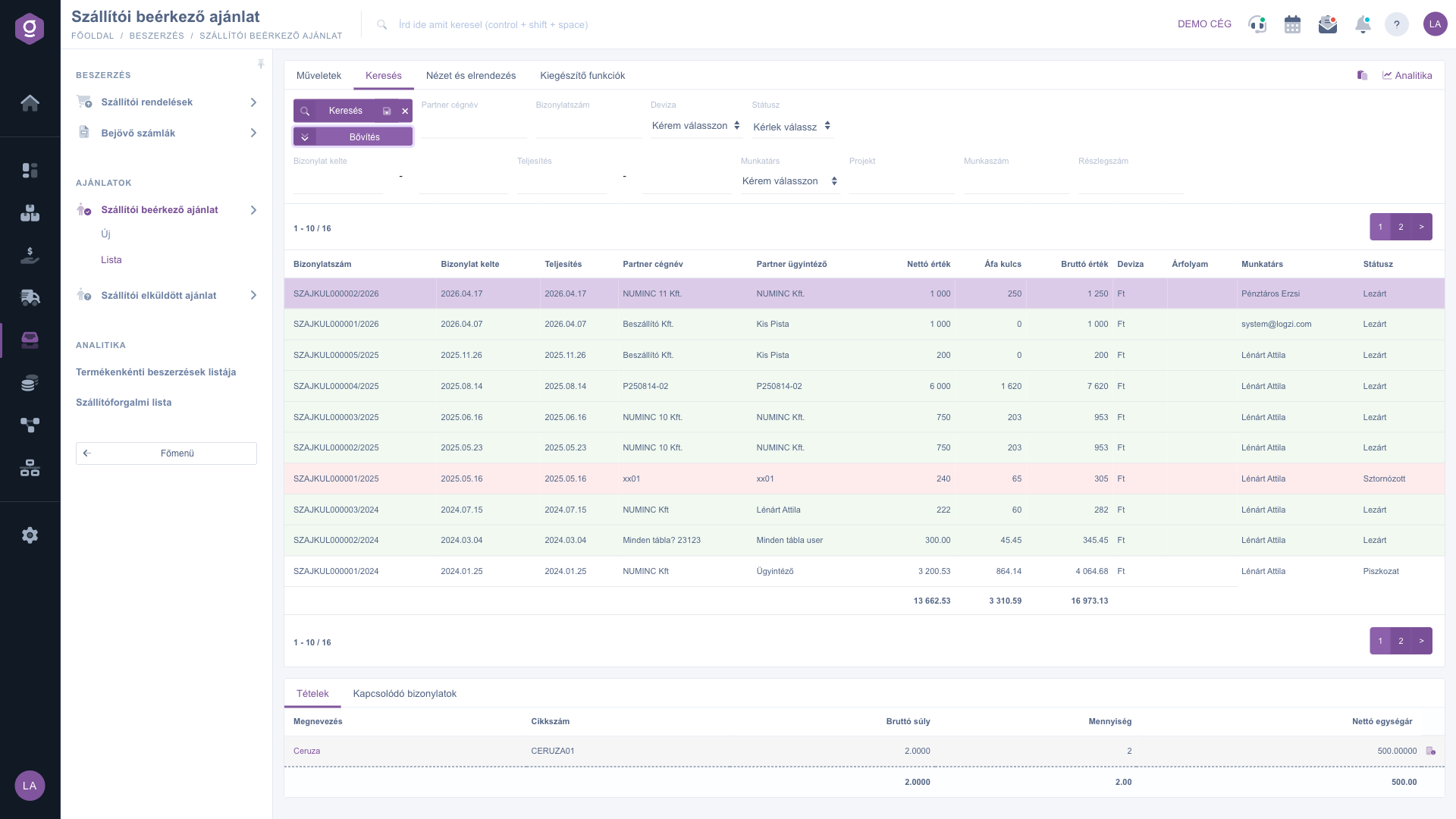
Eingehendes Lieferantenangebot – Liste – Reiter Suche erweitert (Keresés)
3. Die Ansicht anpassen
Auf dem Reiter Ansicht und Layout stellst du ein, wie die Liste für dich dargestellt wird:
- Spalten: Du wählst, welche Felder in der Tabelle erscheinen und in welcher Reihenfolge.
- Zeilen: Du stellst ein, wie viele Belege auf einer Seite angezeigt werden.
- Sortierung: Du wählst, nach welcher Spalte und in welcher Richtung die Liste standardmäßig sortiert wird.
- Vorschaufenster: Die Einstellungen des Vorschaubereichs unter der Liste.
- Oberfläche und Funktionsweise: Weitere darstellungsbezogene Einstellungen der Listenoberfläche.
Diese Einstellungen werden personalisiert, an deinen Benutzer gebunden, gespeichert und bleiben daher bei der nächsten Anmeldung erhalten. Die Bezeichnungen Spalten und Zeilen erscheinen in der Oberfläche auf Ungarisch (Oszlopok, Sorok).
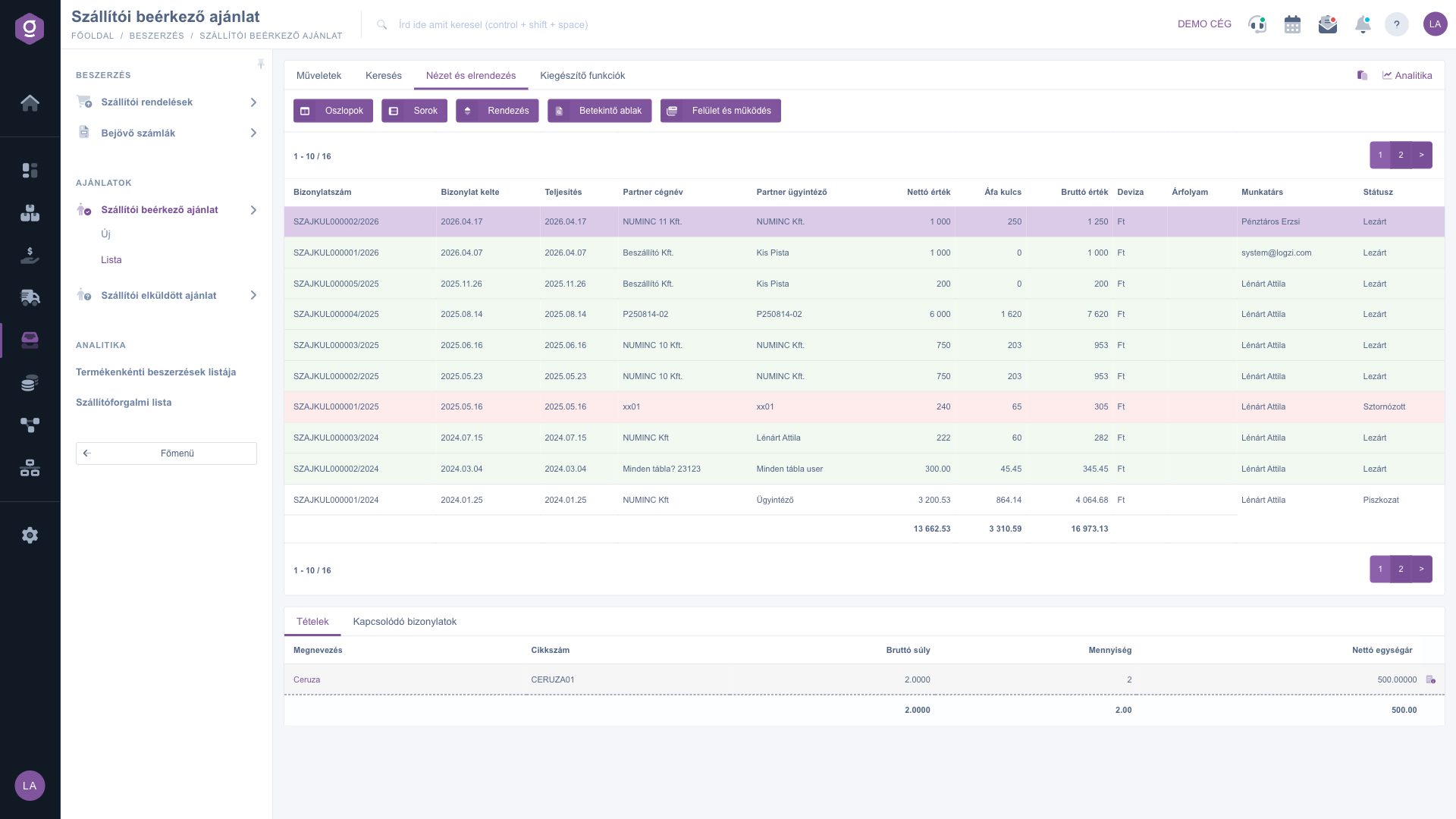
Eingehendes Lieferantenangebot – Liste – Reiter Ansicht und Layout (Nézet és elrendezés)
4. Das Vorschaufenster
Im Bereich unter der Liste siehst du schnell die Details eines markierten Belegs, ohne den Beleg selbst öffnen zu müssen. Der Bereich hat zwei Reiter:
- Positionen: Bezeichnung, Artikelnummer, Bruttogewicht, Menge und Netto-Einzelpreis der Produkte auf dem Beleg — so siehst du auch die Preise des Angebots sofort.
- Verknüpfte Belege: Weitere mit dem Beleg verbundene Belege, zum Beispiel die Anfrage, aus der das Angebot entstanden ist, oder das daraus gestartete Kundenangebot und die Lieferantenbestellung.
Der Bereich lässt sich mit dem Symbol in der rechten oberen Ecke fixieren (auf eine feste Größe setzen), und seine Größe kannst du durch Ziehen der Trennlinie am oberen Rand des Bereichs ändern.
5. Zusatzfunktionen
Auf dem Reiter Zusatzfunktionen findest du zusätzliche Möglichkeiten zum markierten Beleg, die die tägliche Arbeit erleichtern:
- Gesendete E-Mails: Ansehen der zuvor zum Beleg gesendeten E-Mails.
- Neue E-Mail: Eine neue E-Mail zum Beleg schreiben, entweder mit dem Externen E-Mail-Client oder mit dem im System integrierten Internen E-Mail-Client.
- Neue Aufgabe: Eine Aufgabe zum Beleg anlegen.
- Partnerkarte: Öffnen des ausführlichen Datenblatts des Lieferanten auf dem Beleg (in der Oberfläche als Partnerkarton angezeigt).
- CRM: Ansehen der CRM-Notizen und -Einträge des Partners.
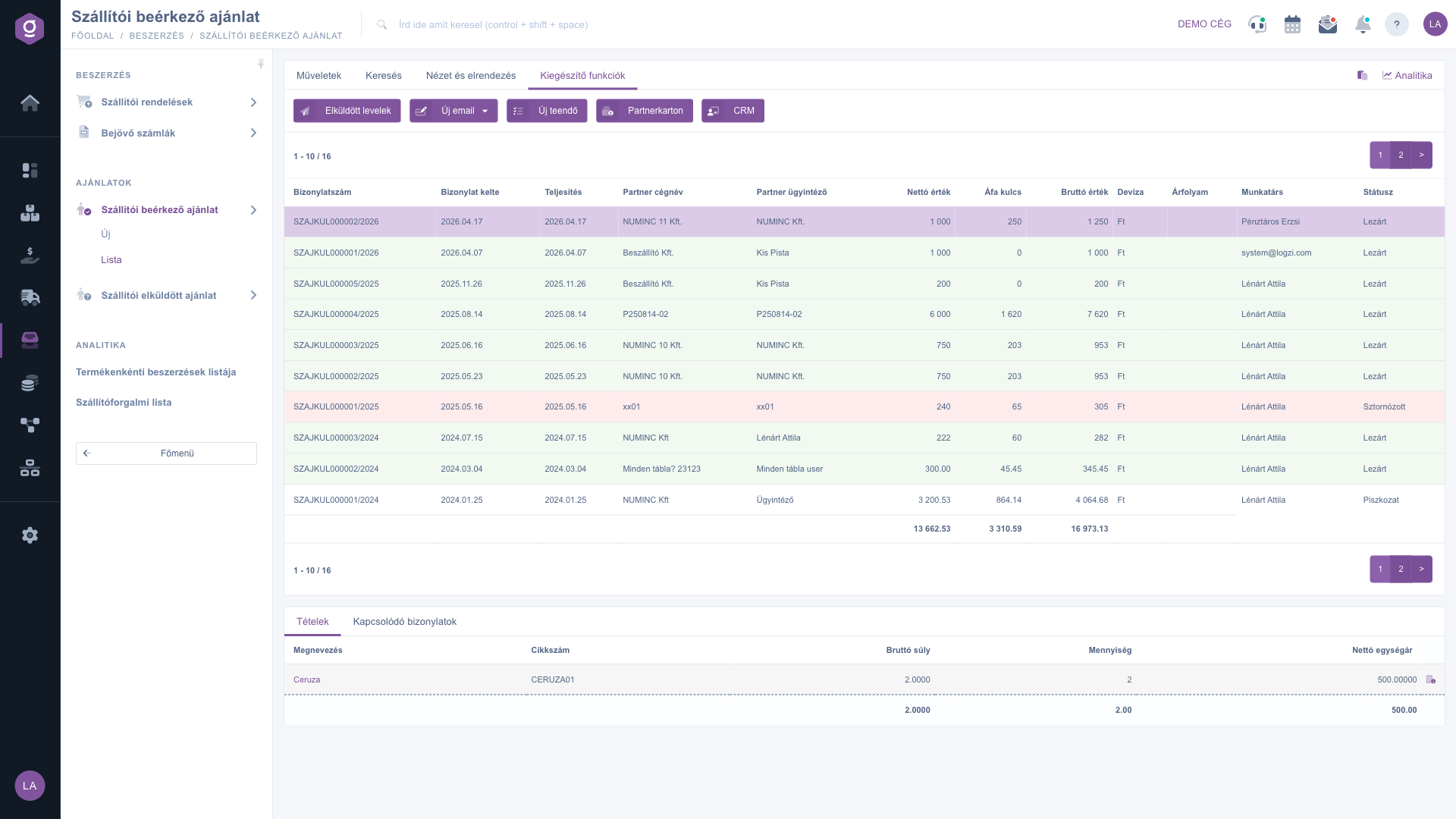
Eingehendes Lieferantenangebot – Liste – Reiter Zusatzfunktionen (Kiegészítő funkciók)
6. Ein typischer Ablauf mit Beispiel
Angenommen, du hast beim Lieferanten einen Preis für 20 Stück eines Produkts angefragt. Wenn du die Anfrage im Modul An Lieferanten gesendetes Angebot bereits abgeschlossen hast, kannst du diesen Beleg von dort mit der Option Belegverwaltung > Eingehendes Lieferantenangebot starten, sodass die Positionen vorausgefüllt bereitstehen und du nur noch die Preise, die Umsatzsteuer und die Gültigkeit eintragen musst. Sobald das Angebot des Lieferanten eingetroffen ist, erfasst du es hier und schließt es ab; aus dem abgeschlossenen Angebot entscheidest du dann: Du bestellst beim Lieferanten (Lieferantenbestellungen) oder gibst es an deinen eigenen Kunden weiter (An Kunden gesendetes Angebot).
Tipp
Verwende den Filter Leistungsdatum (das ist die Gültigkeit des Angebots), um in kurzer Zeit bald ablaufende Lieferantenangebote zu finden: Stelle den Datumsbereich von heute bis zur nächsten Woche ein und wähle unter den Status Abgeschlossen. So kannst du noch vor Ablauf über die Bestellung entscheiden.



