Allegro telepítése

Így telepítheted a(z) Allegro bővítményt a Logziban: a telepítés lépései, a kitöltendő mezők leírása és a gyakori kérdések.

Funkció áttekintés

Az Allegro bővítménnyel az Allegro marketplace-hez kapcsolódhatsz: a hozzáférést OAuth hitelesítéssel engedélyezed, a rendelések, készlet, ár és termék adatcseréjét pedig a bővítmény további fülein állíthatod be.

  • A bővítményt a Bővítmények menüből, a kártyájához tartozó Telepítés gombbal indíthatod.
  • A Mentés gomb egyben el is menti és telepíti a bővítményt, külön telepítési lépés nincs.
  • A telepítés eredményét a bővítmény Log fülén ellenőrizheted.

Lépésről lépésre

1. Nyisd meg az új bővítmény telepítését

Lépj be a Főmenü / Integrációk / Bővítmények / Új bővítmény telepítése menüpontba. A kártyák között keresd meg a(z) Allegro kártyát, és kattints rajta a Telepítés gombra.

2. Add meg az alapadatokat

A megnyíló lapon a Műveletek fül alatt három alapmezőt látsz: az API megnevezés mező előre ki van töltve („… integráció” formában), a Típus mezőben a(z) Allegro típus van kiválasztva, az Aktív mező pedig Igen értéken áll. Az API megnevezést átírhatod, például ha ugyanabból az integrációból több bővítményt is telepítesz.
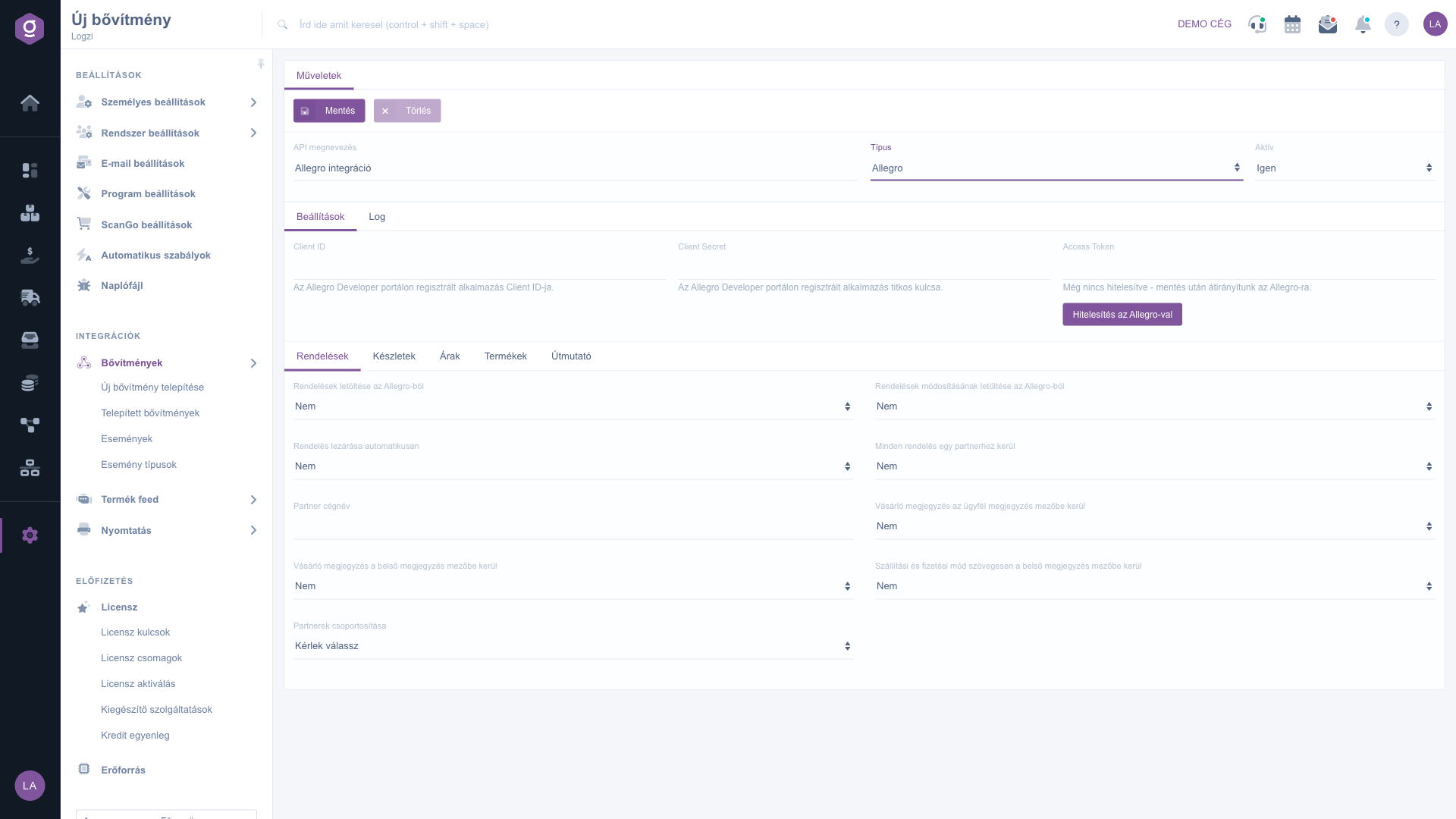
Allegro bővítmény telepítési űrlapja

3. Töltsd ki a beállításokat

Regisztrálj egy alkalmazást az Allegro fejlesztői portálján (Allegro Developer), a Redirect URI mezőben a Logzi visszahívási (callback) címét add meg, majd az alkalmazás Client ID és Client Secret értékét másold a Beállítások fül azonos nevű mezőibe.

4. Mentsd el és telepítsd

Kattints a Mentés gombra. A mentés egyben el is végzi a telepítést: sikeres művelet után a „A bővítmény telepítése/módosítása sikerült!” üzenet jelenik meg, amelyet a Rendben gombbal zárhatsz be. A mentés után a rendszer az Allegro hitelesítési oldalára irányít; engedélyezd a hozzáférést, ezután az Access Token mező automatikusan kitöltődik. Ha nem történik meg az átirányítás, használd a Hitelesítés az Allegro-val gombot; a hozzáférés későbbi megújításához az Újra hitelesítem gomb szolgál.

5. Ellenőrizd az eredményt

Ha a „A bővítmény telepítése nem sikerült vagy már telepítve van!” figyelmeztetést kapod, vagy bizonytalan vagy az eredményben, nyisd meg a bővítmény Log fülét: itt időrendben látod az események státuszát, dátumát és üzenetét. A telepített bővítményt később a Telepített bővítmények listából is megnyithatod.

Tipp


Az Allegro az ajánlatokban a termék cikkszámát várja, ezért a termékeid cikkszáma legyen kitöltve, mielőtt a termék- vagy készletszinkront bekapcsolod.


A telepített bővítményeidet a Telepített bővítmények oldalon kezelheted, az átküldött eseményeket pedig a Bővítmény események oldalon követheted. A bővítmények kártyás listájáról az Új bővítmény telepítése oldalon olvashatsz.

Mezők leírása

Mező / ElemKötelezőLeírás
API megnevezésA bővítmény neve a Telepített bővítmények listában. Telepítéskor „… integráció” formában előre kitöltött; szabadon átírható, így több azonos típusú bővítményt is megkülönböztethetsz.
TípusA bővítmény típusa; a kiválasztott kártya alapján előre be van állítva (Allegro).
AktívIgen esetén a bővítmény működik, Nem esetén szünetel. Telepítéskor az alapérték Igen.
Client IDAz Allegro fejlesztői portálon regisztrált alkalmazásod Client ID értéke.
Client SecretAz Allegro fejlesztői portálon regisztrált alkalmazásod Client Secret értéke.
Access TokenCsak olvasható mező: az Allegro hitelesítés után automatikusan kitöltődik.
Hitelesítés az Allegro-valGomb: elindítja az Allegro hitelesítést; ha már hitelesítettél, a neve Újra hitelesítem, és a hozzáférés megújítására szolgál.

Gyakori kérdések

A menüpont megjelenése a jogosultságaidtól függ. Ha nem látod, kérd meg a rendszergazdát, hogy ellenőrizze a jogosultságaidat.

Vagy hibásak a megadott adatok, vagy ebből a bővítményből már van telepítve ugyanilyen beállításokkal. Nézd meg a Telepített bővítmények listát és a bővítmény Log fülét; szükség esetén javítsd az adatokat, és mentsd el újra.

Nyisd meg a bővítményt, kattints az Újra hitelesítem gombra, majd engedélyezd újra a hozzáférést az Allegro oldalán.

Nyisd meg a bővítményt a Telepített bővítmények oldalon, és használd a Törlés gombot, vagy állítsd az Aktív mezőt Nem értékre, ha csak szüneteltetni szeretnéd.

Személyre szabott segítségre van szükséged?

Nem szeretnél órákon át keresgélni a megoldás után? Válaszd a leghatékonyabb utat: jelentkezz egy személyre szabott, 45 perces online oktatásra, ahol kizárólag veled foglalkozunk. Legyen szó az alapok átnézéséről vagy egy konkrét modul részletes beállításáról, szakértő kollégánk lépésről lépésre végigvezet a teljes folyamaton.

Ne vesztegesd az időd – kérj segítséget!
A célunk az, hogy minél gyorsabban és hatékonyabban használd a rendszerünket. Akár teljesen új vagy nálunk, akár csak egy specifikus beállítással akadtál el, ne habozz segítséget kérni!

Logzi raktárkezelő program

Vedd fel a kapcsolatot velünk

Érdeklődsz a szoftverünkkel kapcsolatban, írj bátran!

Segítségre van szükséged?

Ha nem találod a választ és szükséged van segítségre

Regisztrációdat hozd létre most,
fizess később!

Próbáld ki 3 napig ingyen, kockázatok és kötöttségek nélkül!
