Szállítási módok

A szállítási módok beállítása a Logziban: típus, futárszolgálat vagy logisztikai partner, közvetlen szállítás, csomagszám, státuszváltás és szállítási költség szabályok.

Funkció áttekintés

A Szállítási módok oldalon azokat a szállítási lehetőségeket állítod be, amelyeket a rendeléseken és a bizonylatokon kiválaszthatsz (például házhozszállítás, személyes átvétel, csomagpont). A szállítási módhoz megadhatod a futárszolgálatot, valamint a szállítási költség számításának szabályait.

  • Típus és szállító: a szállítási mód típusa és a futárszolgálat vagy logisztikai partner.
  • Működési beállítások: közvetlen szállítás, csomag darabszám megadása és státuszváltás összekészítéskor.
  • Árazás szabályok: a nettó szállítási költség érték vagy térfogat szerinti meghatározása.
  • Nyelvenkénti megnevezés: a szállítási mód neve minden nyelven megadható.

Lépésről lépésre

1. Az oldal megnyitása

Kattints a Főmenü / Beállítások / Rendszer beállítások / Szállítási módok menüpontra. Felül az Új, Megnyitás és Törlés gombok láthatók, alattuk a lista ID és Megnevezés oszlopokkal. Egy sorra kattintva kijelölöd a szállítási módot.
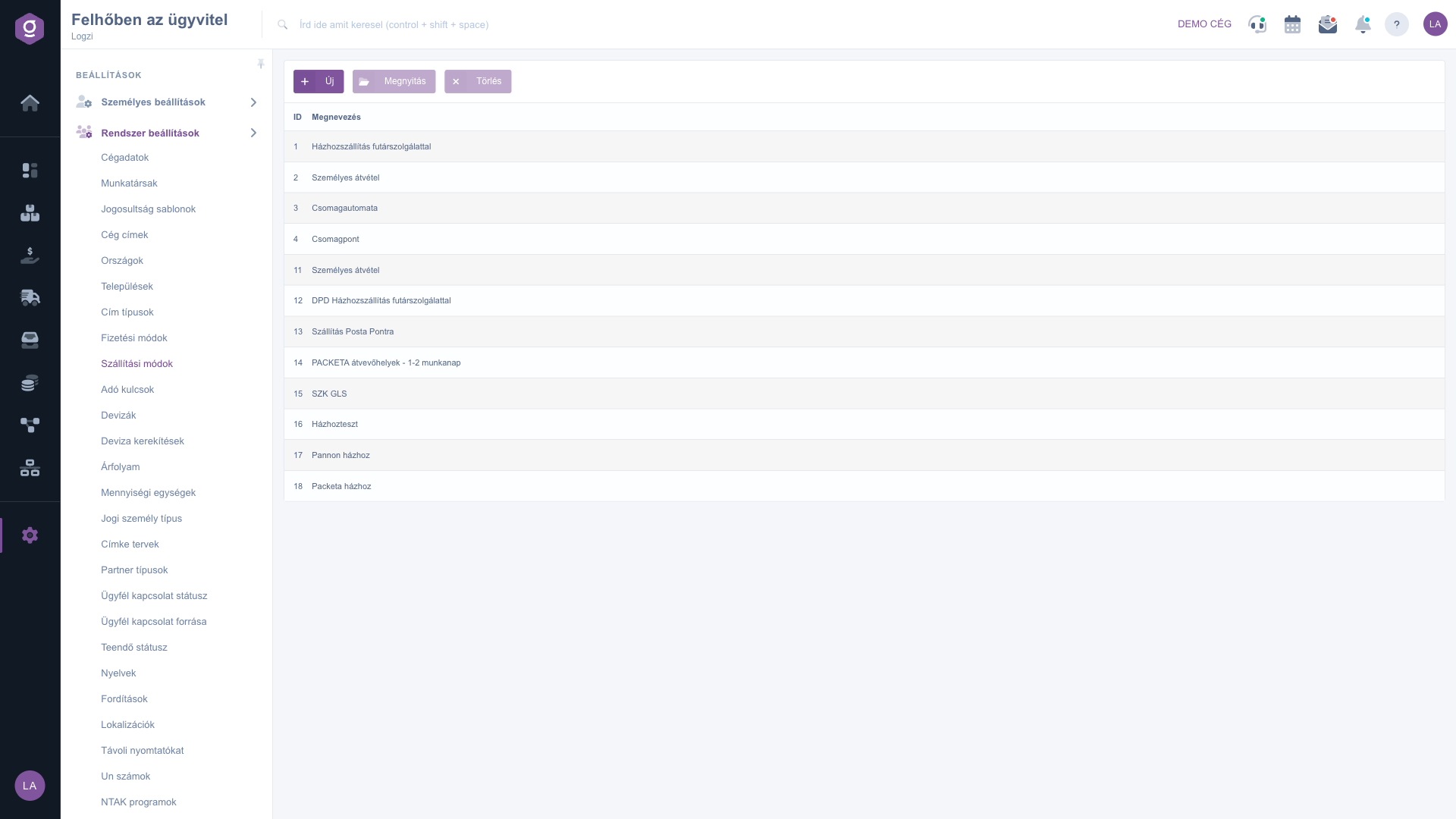
A Szállítási módok lista

2. Új szállítási mód felvétele vagy módosítása

Kattints az Új gombra, vagy jelölj ki egy sort és kattints a Megnyitás gombra. A Műveletek fülön add meg a Szállítási mód web nevét (legfeljebb 100 karakter), válaszd ki a Szállítási mód típusát, a Szállítás mezőben a futárszolgálatot vagy logisztikai partnert, valamint a Szállítás típusát. Állítsd be a Közvetlen szállítás és a Csomag darabszám megadható mezőt (Igen vagy Nem), végül az Összekészítés esetén státusz váltás mezőben válaszd ki, mi történjen a rendelés összekészítésekor: Nem, Előkészítve vagy Átvehető. A Mentés gombbal rögzíted a szállítási módot.
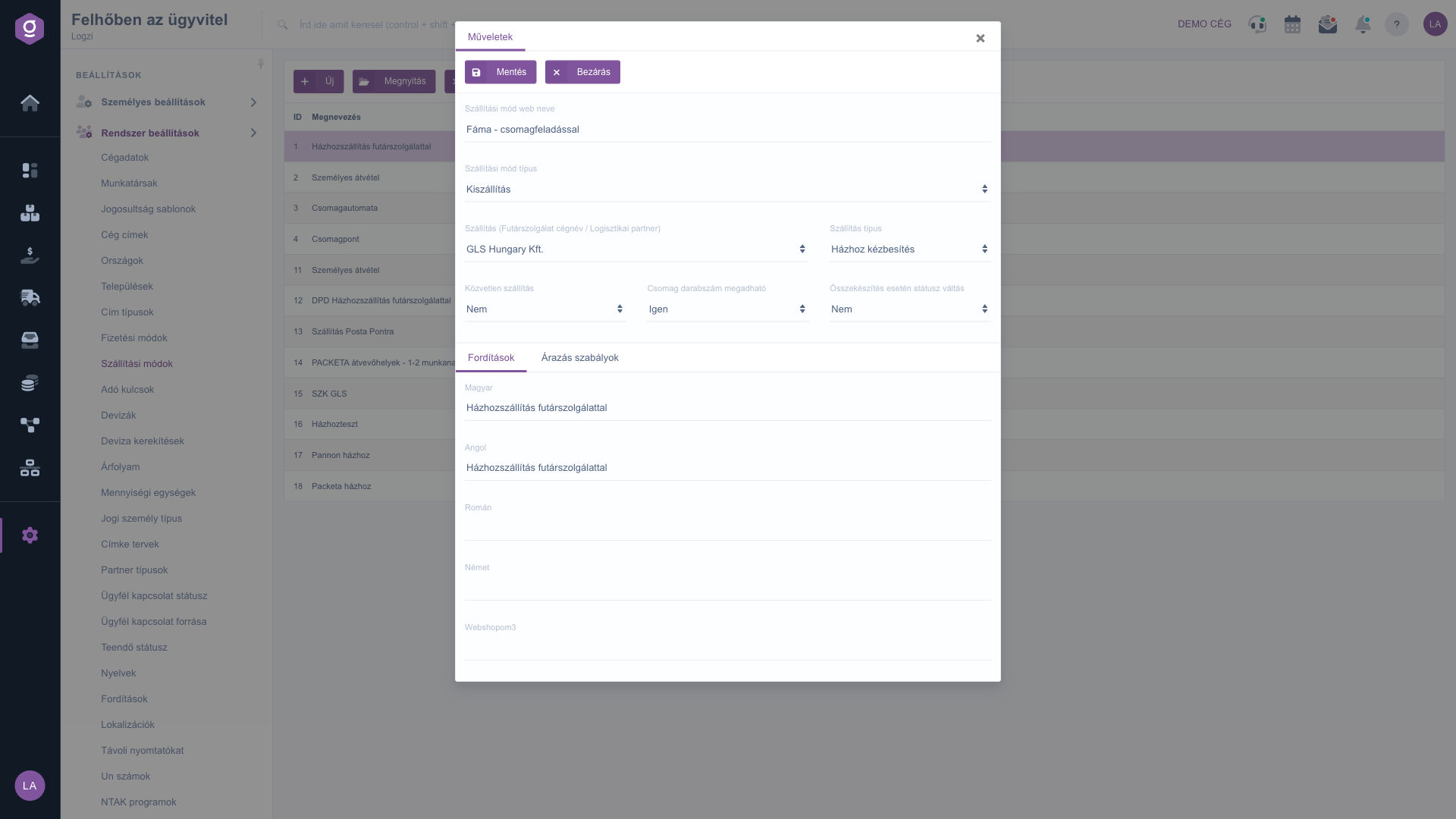
Szállítási mód adatlap a Műveletek fülön

3. Megnevezés fordítása és árazás szabályok

A Fordítások fülön a szállítási mód nevét minden nyelven megadhatod. Az Árazás szabályok fülön a Szállítási költség típusa mezőben választhatod ki a számítás módját, megadhatod a Nettó szállítási költséget, illetve az Új szabály gombbal minimum és maximum érték, vagy minimum és maximum térfogat (cm³) szerinti sávokat vehetsz fel nettó szállítási költséggel. A szállítási költséget a rendszer a nálad rögzített rendeléseknél számolja; külső (például webshop) rendelésnél a külső rendszer által kiszámolt ár érkezik.

Tipp


Ha a futárszolgálat nem szerepel a Szállítás listában, előbb vedd fel partnerként a megfelelő futár kategóriával. Csak a futár kategóriájú partnerek jelennek meg a választólistában.


A partnerek kategóriáit a Partner típusok oldalon kezelheted.

Mezők leírása

A szállítási mód adatlapjának főbb mezői.

MezőKötelezőLeírás
Szállítási mód web neveA webshopban használt név, legfeljebb 100 karakter.
Szállítási mód típusA szállítási mód típusa a választólistából.
Szállítás (Futárszolgálat cégnév / Logisztikai partner)A szállítást végző partner; a futár kategóriájú partnerek közül választhatsz.
Szállítás típusA szállítás típusa a választólistából.
Közvetlen szállításMegadja, hogy a szállítás közvetlenül történik-e.
Csomag darabszám megadhatóIgen esetén a bizonylaton megadható a csomagok darabszáma.
Összekészítés esetén státusz váltásNem, Előkészítve vagy Átvehető: ez lesz a rendelés új állapota összekészítéskor.
Szállítási költség típusaAz Árazás szabályok fülön választható a szállítási költség számításának módja.
Nettó szállítási költségA szállítás nettó költsége; a szabályokban sávonként is megadható.

Gyakori kérdések

A listában csak a futár kategóriájú partnerek szerepelnek. Vedd fel a futárszolgálatot partnerként, és add meg neki a megfelelő kategóriát.

Az Árazás szabályok fülön válaszd ki a szállítási költség típusát, majd az Új szabály gombbal vedd fel a minimum és maximum értéket a hozzá tartozó nettó szállítási költséggel.

Az árazás szabályok a nálad rögzített rendeléseknél érvényesek. Külső rendszerből, például webshopból érkező rendelésnél a külső rendszer által kiszámolt szállítási költség kerül át.

Beállíthatod, hogy a rendelés összekészítésekor automatikusan Előkészítve vagy Átvehető állapotba kerüljön. Nem esetén a státusz nem változik.

A menüpont a Főmenü / Beállítások / Rendszer beállítások alatt található. Ha nem látod, valószínűleg a felhasználódhoz nincs hozzárendelve a szükséges jogosultság; kérd meg az adminisztrátort, hogy ellenőrizze a beállításokat.

Személyre szabott segítségre van szükséged?

Nem szeretnél órákon át keresgélni a megoldás után? Válaszd a leghatékonyabb utat: jelentkezz egy személyre szabott, 45 perces online oktatásra, ahol kizárólag veled foglalkozunk. Legyen szó az alapok átnézéséről vagy egy konkrét modul részletes beállításáról, szakértő kollégánk lépésről lépésre végigvezet a teljes folyamaton.

Ne vesztegesd az időd – kérj segítséget!
A célunk az, hogy minél gyorsabban és hatékonyabban használd a rendszerünket. Akár teljesen új vagy nálunk, akár csak egy specifikus beállítással akadtál el, ne habozz segítséget kérni!

Logzi raktárkezelő program

Vedd fel a kapcsolatot velünk

Érdeklődsz a szoftverünkkel kapcsolatban, írj bátran!

Segítségre van szükséged?

Ha nem találod a választ és szükséged van segítségre

Regisztrációdat hozd létre most,
fizess később!

Próbáld ki 3 napig ingyen, kockázatok és kötöttségek nélkül!
