Versandarten

Versandarten in Logzi einrichten: Typ, Kurierdienst oder Logistikpartner, Direktversand, Paketanzahl, Statuswechsel und Versandkostenregeln.

Funktionsübersicht

Auf der Seite Versandarten richtest du die Versandoptionen ein, die du bei Bestellungen und Belegen auswählen kannst (zum Beispiel Hauslieferung, persönliche Abholung, Paketstation). Für eine Versandart kannst du den Kurierdienst und die Regeln zur Berechnung der Versandkosten festlegen.

  • Typ und Versender: der Typ der Versandart und der Kurierdienst oder Logistikpartner.
  • Betriebseinstellungen: Direktversand, Eingabe der Paketanzahl und Statuswechsel bei der Kommissionierung.
  • Preisregeln: Bestimmung der Netto-Versandkosten nach Wert oder Volumen.
  • Bezeichnung je Sprache: Der Name der Versandart kann in jeder Sprache angegeben werden.

Schritt für Schritt

1. Seite öffnen

Klicke auf Hauptmenü / Einstellungen / Systemeinstellungen / Versandarten. Oben siehst du die Schaltflächen Neu, Öffnen und Löschen, darunter die Liste mit den Spalten ID und Bezeichnung. Mit einem Klick auf eine Zeile markierst du die Versandart. Die Screenshots stammen aus der ungarischen Oberfläche.
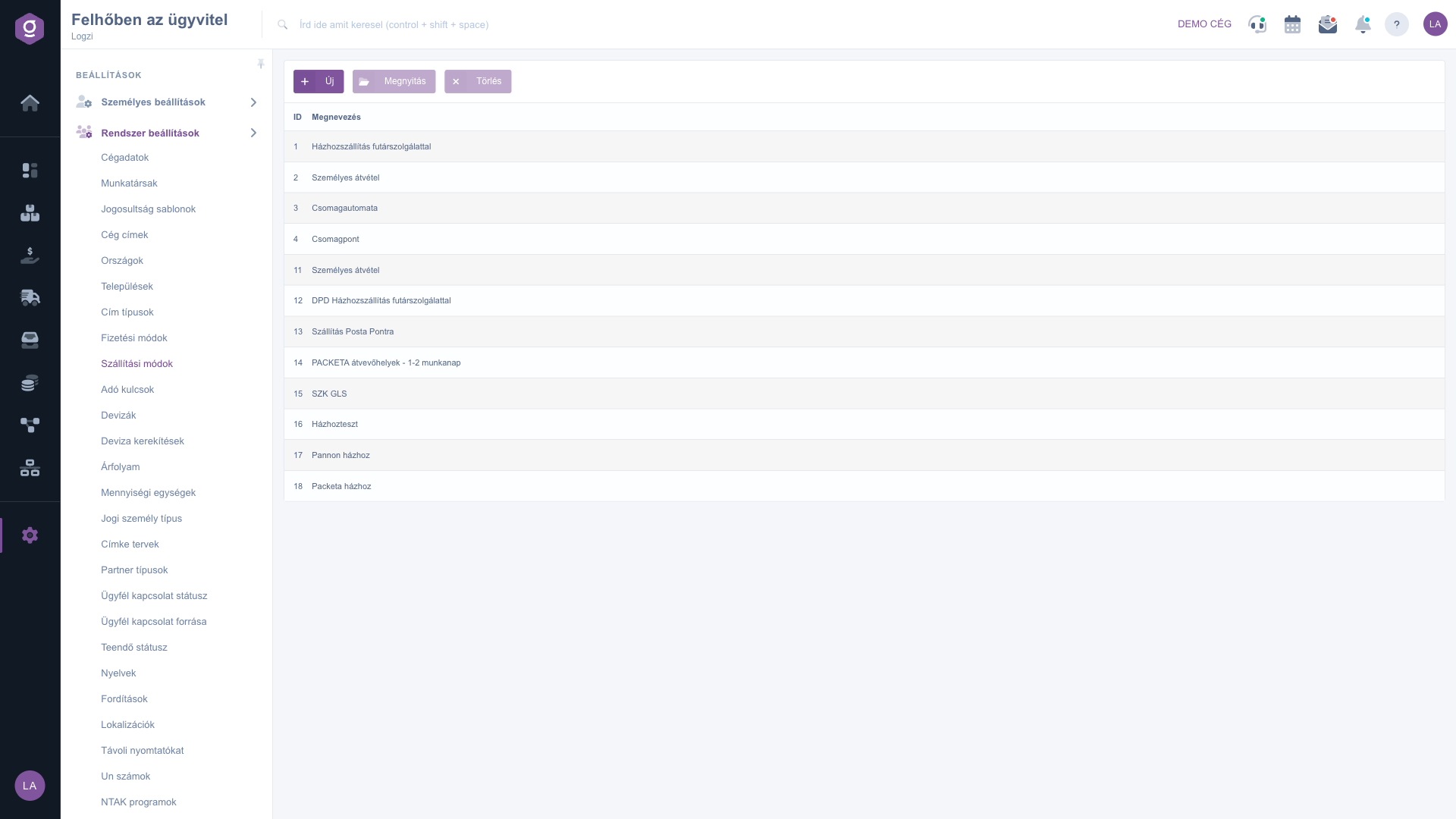
Die Liste der Versandarten

2. Versandart anlegen oder bearbeiten

Klicke auf Neu oder markiere eine Zeile und klicke auf Öffnen. Gib auf der Registerkarte Aktionen den Web-Namen der Versandart ein (bis zu 100 Zeichen), wähle den Versandarttyp, im Feld Versand den Kurierdienst oder Logistikpartner und den Versandtyp. Stelle die Felder Direktversand und Paketanzahl kann angegeben werden ein (Ja oder Nein) und wähle schließlich bei Statuswechsel bei Kommissionierung, was bei der Kommissionierung der Bestellung geschieht: Nein, Vorbereitet oder Abholbereit. Mit Speichern legst du die Versandart ab.
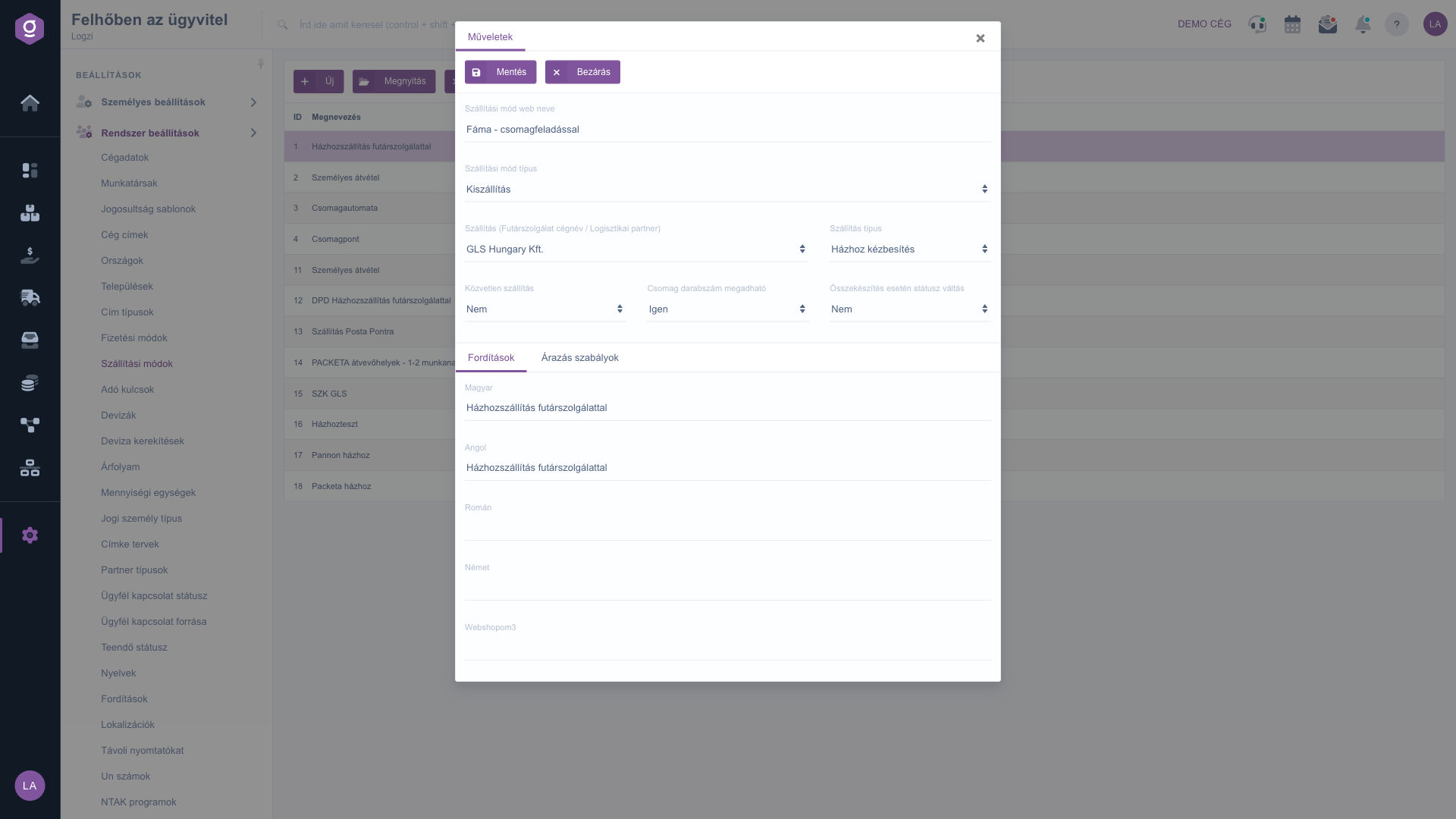
Versandart-Datenblatt auf der Registerkarte Aktionen

3. Bezeichnung übersetzen und Preisregeln

Auf der Registerkarte Übersetzungen kannst du den Namen der Versandart in jeder Sprache eingeben. Auf der Registerkarte Preisregeln wählst du im Feld Versandkostentyp die Berechnungsart, kannst die Netto-Versandkosten eingeben oder mit der Schaltfläche Neue Regel Bänder nach Mindest- und Höchstwert oder nach Mindest- und Höchstvolumen (cm³), jeweils mit Netto-Versandkosten, anlegen. Das System berechnet die Versandkosten bei Bestellungen, die in deinem System erfasst werden; bei externen Bestellungen (zum Beispiel aus einem Webshop) wird der vom externen System berechnete Preis übernommen.

Tipp


Fehlt der Kurierdienst in der Liste Versand, lege ihn zuerst als Partner mit der Kurierkategorie an. Nur Partner mit der Kurierkategorie erscheinen in der Auswahlliste.

Die Kategorien der Partner kannst du auf der Seite Partnertypen verwalten.

Feldbeschreibung

Die wichtigsten Felder des Versandart-Datenblatts.

FeldPflichtBeschreibung
Web-Name der VersandartDer im Webshop verwendete Name, bis zu 100 Zeichen.
VersandarttypDer Typ der Versandart aus der Auswahlliste.
Versand (Kurierdienst-Firmenname / Logistikpartner)Der Partner, der den Versand durchführt; du wählst aus den Partnern der Kurierkategorie.
VersandtypDer Typ des Versands aus der Auswahlliste.
DirektversandLegt fest, ob der Versand direkt erfolgt.
Paketanzahl kann angegeben werdenBei Ja kann auf dem Beleg die Anzahl der Pakete angegeben werden.
Statuswechsel bei KommissionierungNein, Vorbereitet oder Abholbereit: der neue Zustand der Bestellung bei der Kommissionierung.
VersandkostentypAuf der Registerkarte Preisregeln wählst du, wie die Versandkosten berechnet werden.
Netto-VersandkostenDie Netto-Kosten des Versands; sie können in den Regeln auch pro Band angegeben werden.

Häufige Fragen

In der Liste erscheinen nur Partner der Kurierkategorie. Lege den Kurierdienst als Partner an und weise ihm die richtige Kategorie zu.

Wähle auf der Registerkarte Preisregeln den Versandkostentyp und lege dann mit der Schaltfläche Neue Regel den Mindest- und Höchstwert mit den zugehörigen Netto-Versandkosten an.

Die Preisregeln gelten für Bestellungen, die in deinem System erfasst werden. Bei Bestellungen aus einem externen System, zum Beispiel einem Webshop, werden die vom externen System berechneten Versandkosten übernommen.

Du kannst festlegen, dass die Bestellung bei der Kommissionierung automatisch in den Zustand Vorbereitet oder Abholbereit wechselt. Bei Nein ändert sich der Status nicht.

Der Menüpunkt befindet sich unter Hauptmenü / Einstellungen / Systemeinstellungen. Siehst du ihn nicht, ist deinem Benutzer wahrscheinlich die erforderliche Berechtigung nicht zugewiesen; bitte deinen Administrator, die Einstellungen zu prüfen.

Benötigen Sie persönliche Unterstützung?

Möchten Sie nicht stundenlang nach einer Lösung suchen? Wählen Sie den effizientesten Weg: Buchen Sie eine persönliche, 45-minütige Online-Schulung, bei der wir uns ausschließlich um Sie kümmern. Ob Überblick über die Grundlagen oder detaillierte Einrichtung eines bestimmten Moduls – unser Experte führt Sie Schritt für Schritt durch den gesamten Prozess.

Verschwenden Sie keine Zeit – fordern Sie Hilfe an!
Unser Ziel ist es, dass Sie unser System so schnell und effizient wie möglich nutzen. Egal ob Sie ganz neu bei uns sind oder bei einer bestimmten Einstellung nicht weiterkommen – zögern Sie nicht, um Hilfe zu bitten!

Logzi Lagerverwaltungssoftware

Nimm Kontakt mit uns auf

Interessierst du dich für unsere Software? Schreib uns einfach!

Brauchst du Hilfe?

Wenn du keine Antwort findest und Unterstützung brauchst

Jetzt registrieren,
später bezahlen!

Teste es 3 Tage kostenlos, ohne Risiko und Verpflichtungen!

