Bizonylat státusz indoklás

Itt rögzítheted azokat az előre megadott indoklásokat, amelyekkel megindokolhatod a bizonylatok státuszának módosítását. Az egyik indoklást alapértelmezettnek is megjelölheted.

Funkció áttekintés

A bizonylat státusz indoklások előre rögzített okok, amelyekkel megindokolhatod a bizonylat státuszának módosítását, így nem kell minden alkalommal újra begépelned őket.

  • Megnevezés: az indoklás szövege, legalább 2 karakter hosszú.
  • Alapértelmezett: megadhatod, hogy az indoklás alapértelmezettként legyen kiválasztva.
  • Szabadon bővíthető: annyi indoklást vehetsz fel, amennyire szükséged van.

Lépésről lépésre

1. Az oldal megnyitása

Kattints a Főmenü / Beállítások / Rendszer beállítások / Bizonylat státusz indoklás menüpontra. A lista felett az Új, Megnyitás és Törlés gombokat találod. A táblázat oszlopai: ID, Megnevezés és Alapértelmezett.
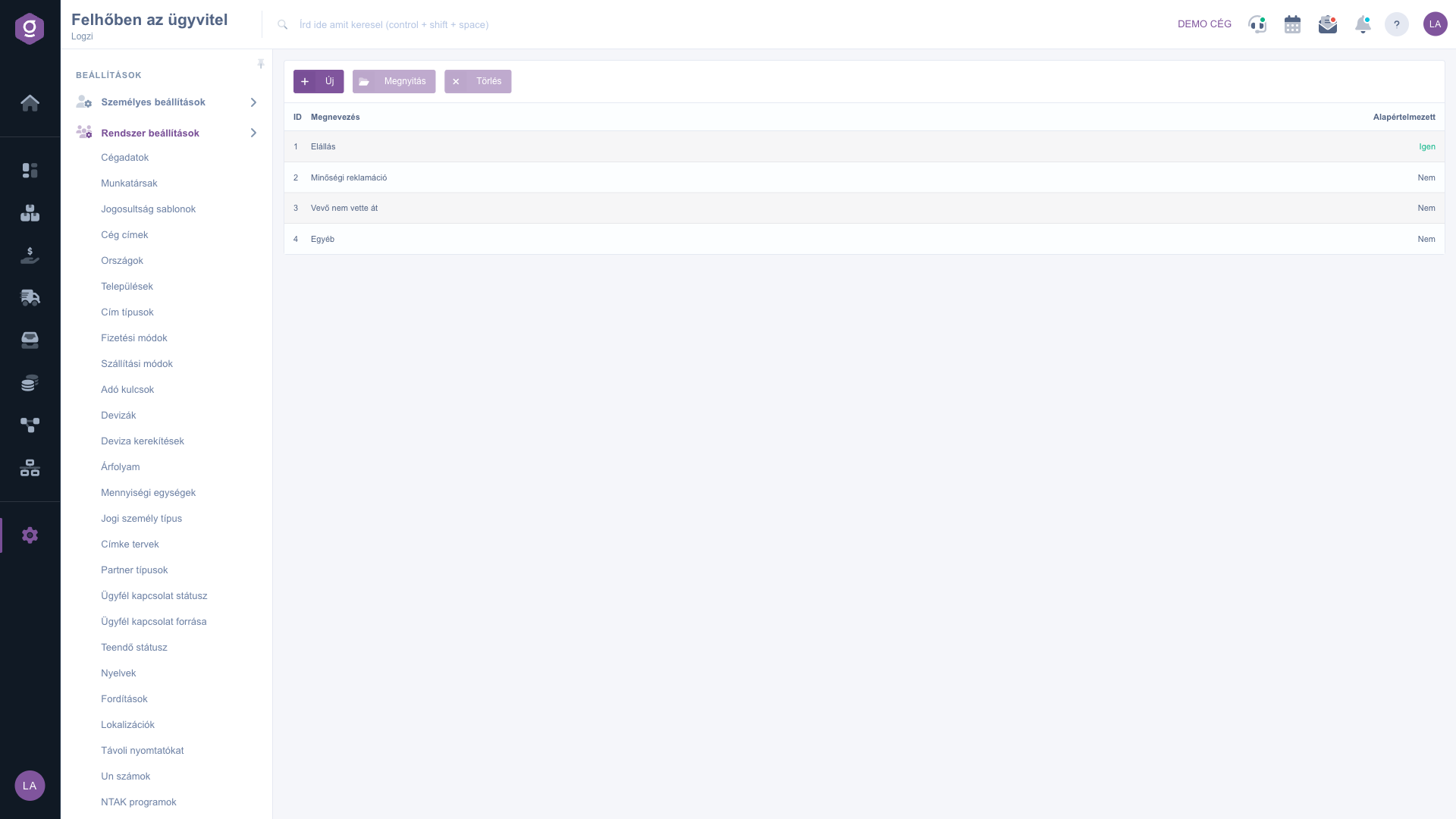
A státusz indoklások listája

2. Indoklás felvétele vagy módosítása

Kattints az Új gombra, vagy jelölj ki egy sort, és kattints a Megnyitás gombra. A Műveletek fülön add meg a Megnevezés értékét, és állítsd be, hogy az indoklás Alapértelmezett legyen-e (Igen/Nem). A Mentés gombbal mentheted, a Bezárás gombbal mentés nélkül zárhatod be az ablakot.
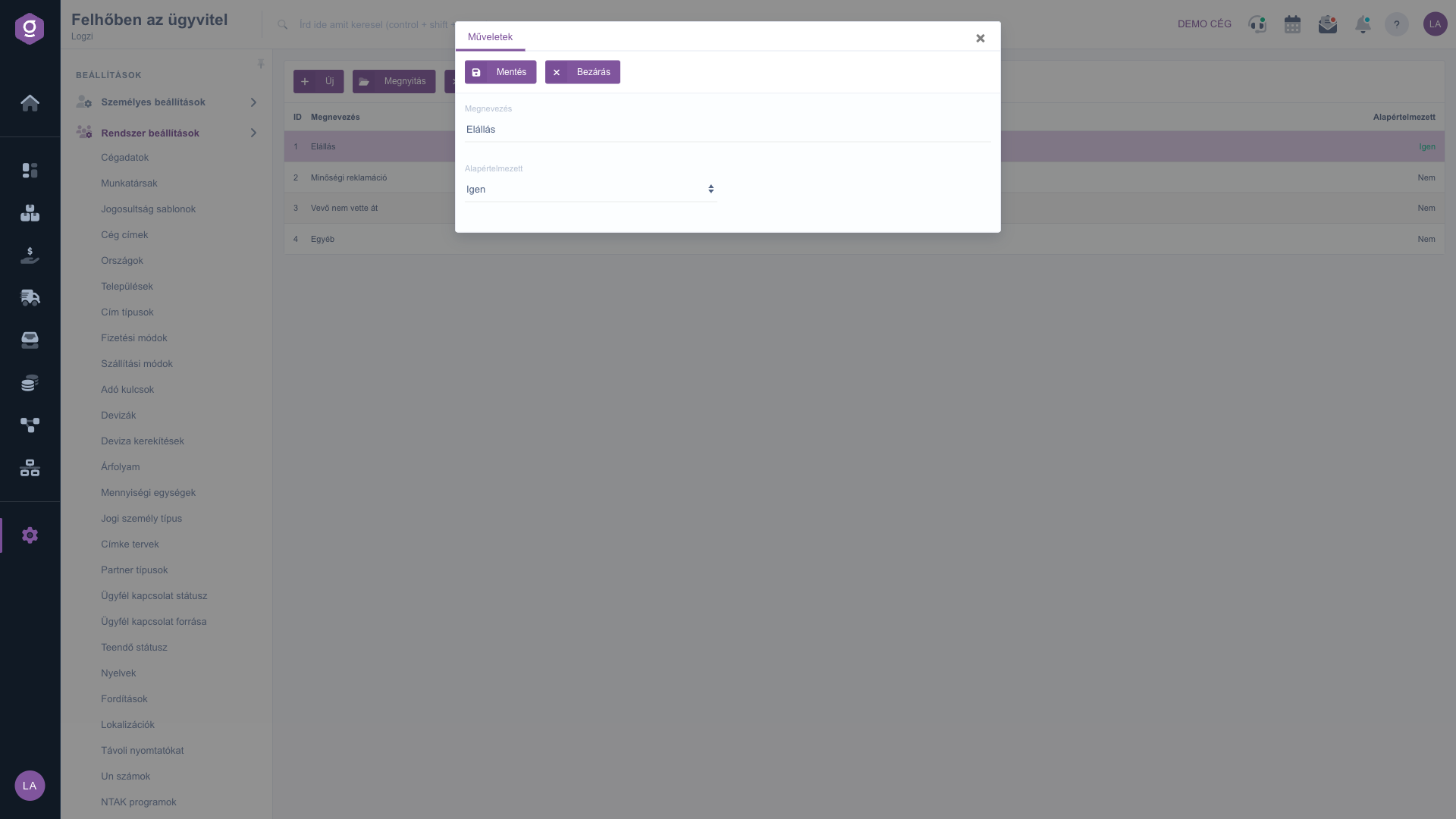
Az indoklás szerkesztőablaka

3. Indoklás törlése

Jelöld ki a törölni kívánt sort, kattints a Törlés gombra, és erősítsd meg a műveletet.

Tipp


Az alapértelmezett indoklásnak a leggyakrabban használt okot válaszd, így a legtöbb esetben nem kell külön kiválasztanod.


A bizonylatok státuszait itt kezelheted: Bizonylat státusz.

Mezők leírása

Az alábbi mezők állnak rendelkezésre az indoklás szerkesztésekor.

MezőKötelezőLeírás
MegnevezésAz indoklás szövege, legalább 2 karakter hosszú.
AlapértelmezettIgen vagy Nem: megadja, hogy az indoklás alapértelmezettként legyen kiválasztva.

Gyakori kérdések

Előre megadott okokat rögzíthetsz velük, amelyekkel megindokolhatod a bizonylat státuszának módosítását.

Ha Igen értéket választasz, az indoklás alapértelmezettként lesz kiválasztva, így nem kell külön kiválasztanod.

Annyit, amennyire szükséged van, a listában mindegyik megjelenik az azonosítójával és a megnevezésével.

Igen, jelöld ki a sort, kattints a Megnyitás gombra, írd át a megnevezést, és mentsd.

A menüpont a Főmenü / Beállítások / Rendszer beállítások alatt található. Ha nem látod, valószínűleg nincs hozzá jogosultságod, ezért kérd meg a rendszergazdát, hogy engedélyezze.

Személyre szabott segítségre van szükséged?

Nem szeretnél órákon át keresgélni a megoldás után? Válaszd a leghatékonyabb utat: jelentkezz egy személyre szabott, 45 perces online oktatásra, ahol kizárólag veled foglalkozunk. Legyen szó az alapok átnézéséről vagy egy konkrét modul részletes beállításáról, szakértő kollégánk lépésről lépésre végigvezet a teljes folyamaton.

Ne vesztegesd az időd – kérj segítséget!
A célunk az, hogy minél gyorsabban és hatékonyabban használd a rendszerünket. Akár teljesen új vagy nálunk, akár csak egy specifikus beállítással akadtál el, ne habozz segítséget kérni!

Logzi raktárkezelő program

Vedd fel a kapcsolatot velünk

Érdeklődsz a szoftverünkkel kapcsolatban, írj bátran!

Segítségre van szükséged?

Ha nem találod a választ és szükséged van segítségre

Regisztrációdat hozd létre most,
fizess később!

Próbáld ki 3 napig ingyen, kockázatok és kötöttségek nélkül!
