Bizonylat sémák

Itt adhatod meg, milyen egyedi kiegészítő mezők jelenjenek meg az egyes bizonylat típusokon. Minden mezőnek van neve, típusa, mértékegysége és sorrendje, listás típusnál pedig értékkészlete is.

Funkció áttekintés

A bizonylat sémák segítségével egyedi, kiegészítő mezőket vehetsz fel a bizonylat típusaidhoz. Ezekben olyan adatokat tárolhatsz, amelyek a bizonylat alapmezőiben nem szerepelnek.

  • Mező típus: meghatározza, milyen jellegű adatot lehet megadni.
  • Mértékegység: a mértékegységek közül választhatsz, de nem kötelező.
  • Értékkészlet: listás típusnál megadhatod a választható értékeket.

Lépésről lépésre

1. Az oldal megnyitása

Kattints a Főmenü / Beállítások / Rendszer beállítások / Bizonylat sémák menüpontra. A lista felett az Új, Megnyitás és Törlés gombokat találod. A táblázat oszlopai: ID, Mező megnevezés, Mező típus, Mező mértékegység és Mező sorrend.
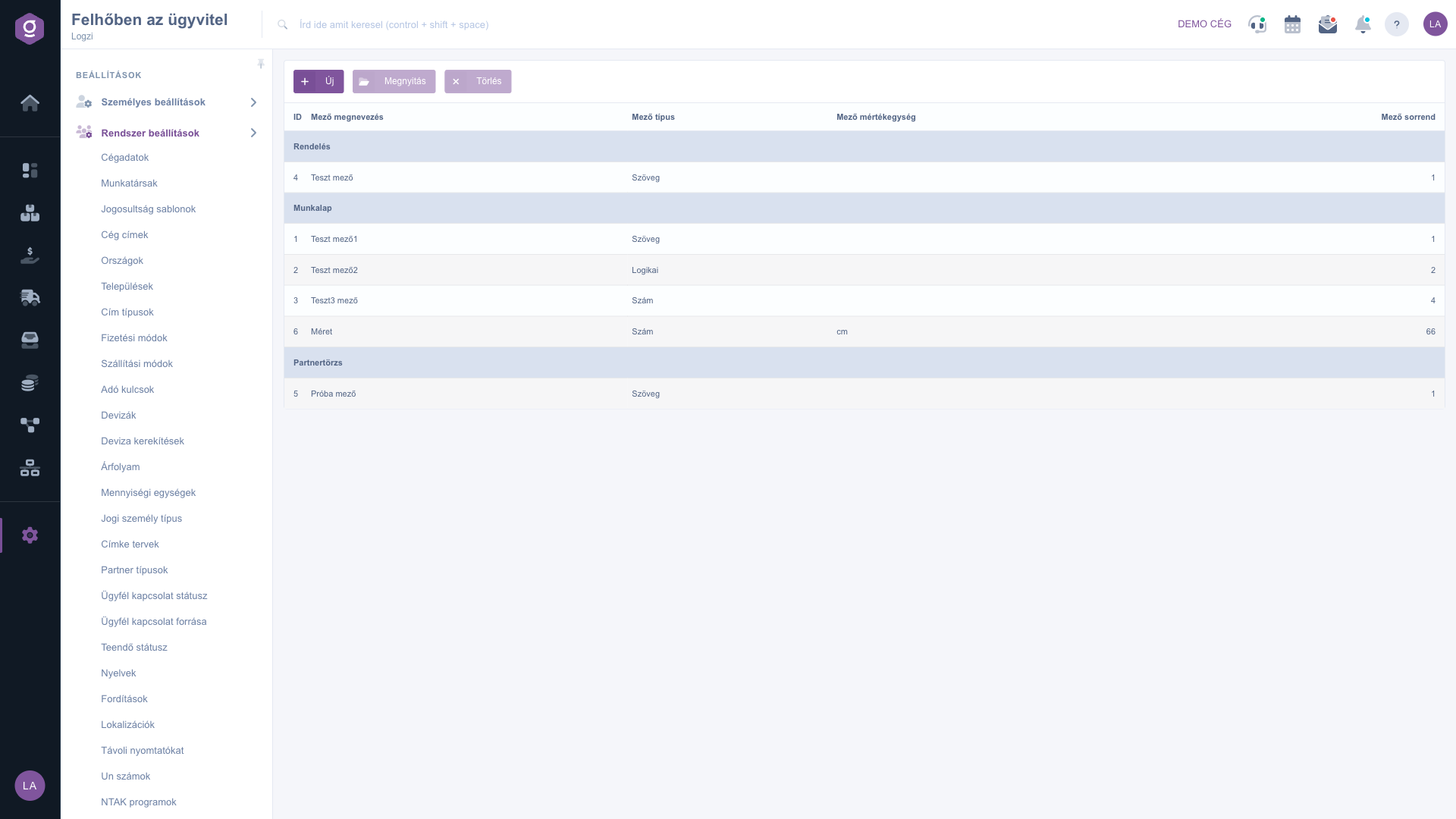
A bizonylat sémák listája

2. Mező felvétele vagy módosítása

Kattints az Új gombra, vagy jelölj ki egy sort, és kattints a Megnyitás gombra. A Műveletek fülön add meg a Mező megnevezés értékét, válaszd ki a Bizonylat típus és a Mező típus értékét, szükség esetén a Mező mértékegység értékét, és add meg a Mező sorrend számát. Ha a mező típusa lista jellegű, megjelenik a Mező értékkészlet mező, ahová a választható értékeket írhatod. A Mentés gombbal mentheted, a Bezárás gombbal mentés nélkül zárhatod be az ablakot.
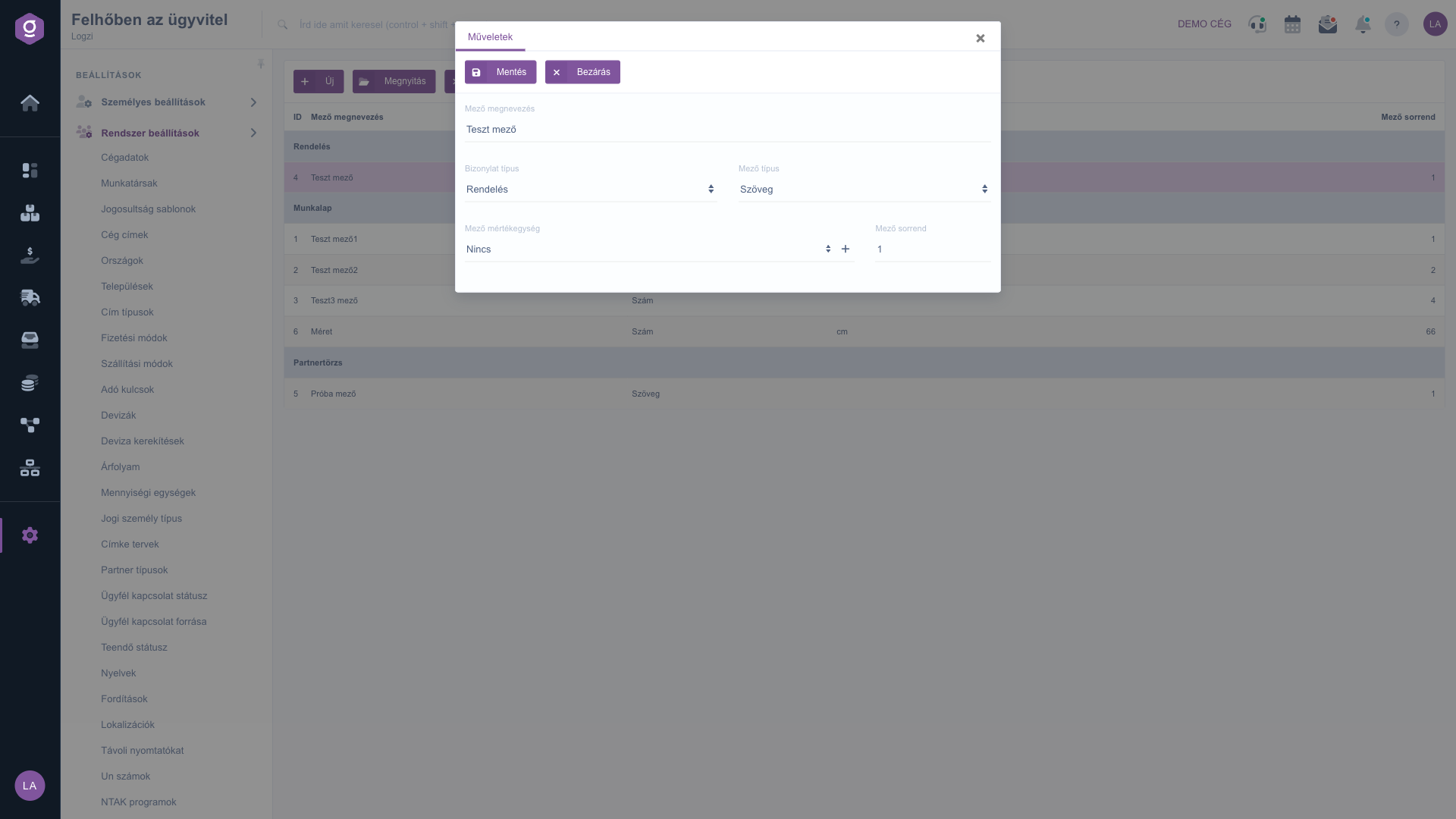
A mező szerkesztőablaka

3. Mező törlése

Jelöld ki a törölni kívánt sort, kattints a Törlés gombra, és erősítsd meg a műveletet.

Tipp


A mezők a megadott sorrend szerint követik egymást, ezért érdemes tízesével számozni őket, így később könnyen beszúrhatsz új mezőt két meglévő közé.

Új mértékegységet a mértékegységek oldalon vehetsz fel: Mértékegység.

Mezők leírása

Az alábbi mezők állnak rendelkezésre a séma szerkesztésekor.

MezőKötelezőLeírás
Mező megnevezésA kiegészítő mező neve, legalább 2 karakter hosszú.
Bizonylat típusAz a bizonylatfajta, amelyen a mező megjelenik.
Mező típusA mezőben megadható adat jellege. A lista jellegű típusnál megjelenik az értékkészlet.
Mező mértékegységA mezőhöz tartozó mértékegység, vagy Nincs. A mellette lévő plusz gombbal új mértékegységet vehetsz fel.
Mező sorrendA mezők megjelenési sorrendjét meghatározó szám.
Mező értékkészletLista jellegű mezőtípusnál a választható értékek, amelyeket egyenként vehetsz fel.

Gyakori kérdések

Olyan egyedi adatok rögzítésére, amelyekre a bizonylat alapmezői nem alkalmasak, például szállítási vagy projekt-specifikus információkra.

Csak akkor, ha a Mező típus lista jellegű. Ilyenkor a választható értékeket egyenként veheted fel, és a bizonylaton ezek közül lehet majd választani.

Nem, a Mező mértékegység mezőben a Nincs érték is választható.

Nyisd meg a mezőt, és módosítsd a Mező sorrend számát. A kisebb számú mezők előrébb kerülnek.

A menüpont a Főmenü / Beállítások / Rendszer beállítások alatt található. Ha nem látod, valószínűleg nincs hozzá jogosultságod, ezért kérd meg a rendszergazdát, hogy engedélyezze.

Személyre szabott segítségre van szükséged?

Nem szeretnél órákon át keresgélni a megoldás után? Válaszd a leghatékonyabb utat: jelentkezz egy személyre szabott, 45 perces online oktatásra, ahol kizárólag veled foglalkozunk. Legyen szó az alapok átnézéséről vagy egy konkrét modul részletes beállításáról, szakértő kollégánk lépésről lépésre végigvezet a teljes folyamaton.

Ne vesztegesd az időd – kérj segítséget!
A célunk az, hogy minél gyorsabban és hatékonyabban használd a rendszerünket. Akár teljesen új vagy nálunk, akár csak egy specifikus beállítással akadtál el, ne habozz segítséget kérni!

Logzi raktárkezelő program

Vedd fel a kapcsolatot velünk

Érdeklődsz a szoftverünkkel kapcsolatban, írj bátran!

Segítségre van szükséged?

Ha nem találod a választ és szükséged van segítségre

Regisztrációdat hozd létre most,
fizess később!

Próbáld ki 3 napig ingyen, kockázatok és kötöttségek nélkül!

