Belegschemata

Hier legst du fest, welche individuellen Zusatzfelder bei den einzelnen Belegtypen erscheinen. Jedes Feld hat Bezeichnung, Typ, Einheit und Reihenfolge, bei Listenfeldern zusätzlich einen Wertebereich.

Funktionsübersicht

Mit Belegschemata kannst du individuelle Zusatzfelder für deine Belegtypen anlegen. Darin speicherst du Daten, die die Standardfelder des Belegs nicht abdecken.

  • Feldtyp: legt fest, welche Art von Daten eingegeben werden kann.
  • Einheit: du kannst aus den Einheiten wählen, es ist aber optional.
  • Wertebereich: bei Listenfeldern kannst du die auswählbaren Werte festlegen.

Schritt für Schritt

1. Die Seite öffnen

Klicke auf Hauptmenü / Einstellungen / Systemeinstellungen / Belegschemata. Über der Liste findest du die Schaltflächen Neu, Öffnen und Löschen. Die Spalten der Tabelle sind ID, Feldbezeichnung, Feldtyp, Feldeinheit und Feldreihenfolge. Die Screenshots wurden in der ungarischen Oberfläche erstellt.
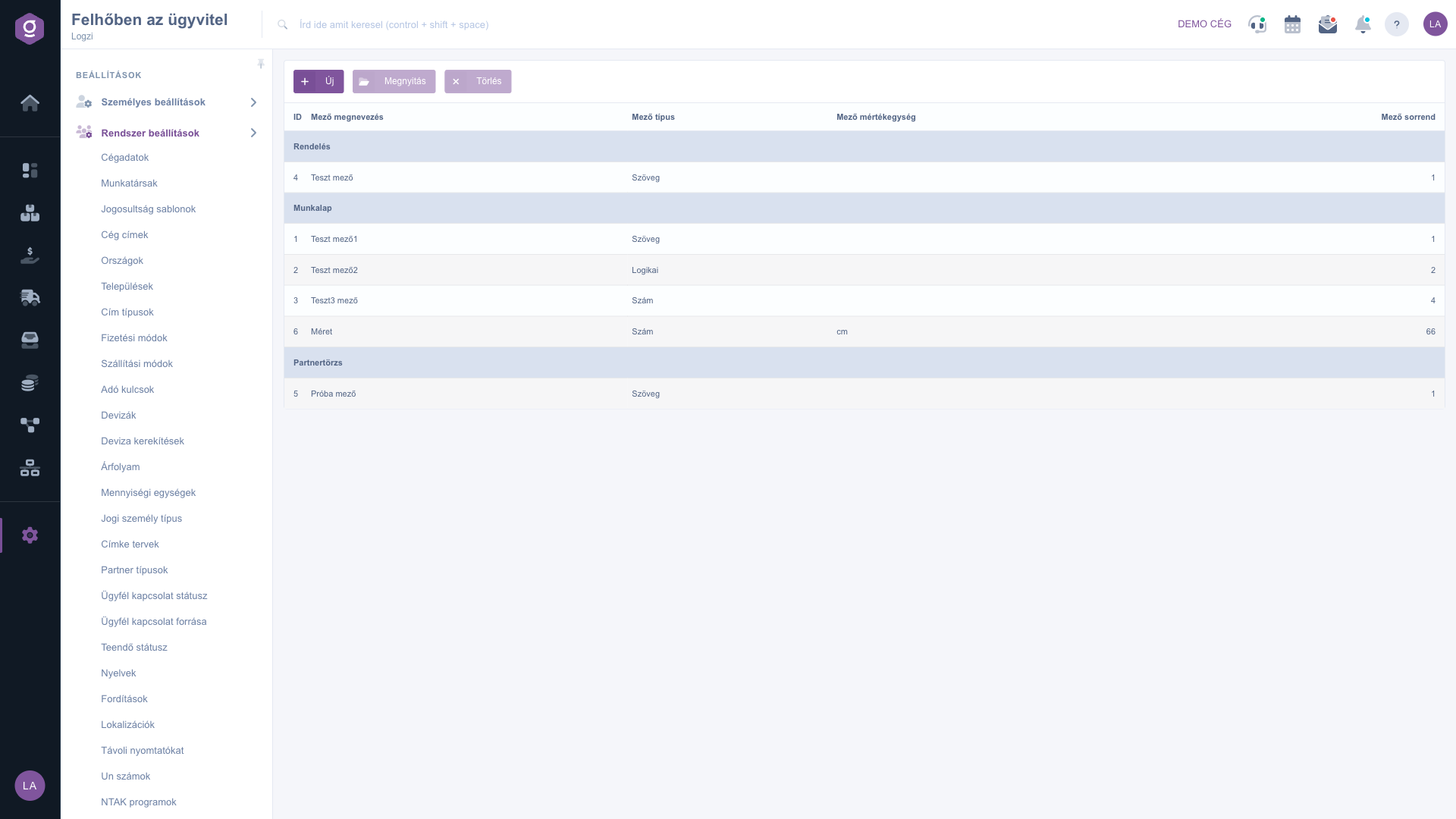
Liste der Belegschemata

2. Feld anlegen oder bearbeiten

Klicke auf Neu oder markiere eine Zeile und klicke auf Öffnen. Gib auf dem Reiter Aktionen die Feldbezeichnung ein, wähle Belegtyp und Feldtyp, bei Bedarf die Feldeinheit, und trage die Zahl für die Feldreihenfolge ein. Ist der Feldtyp listenartig, erscheint das Feld Feldwertebereich, in dem du die auswählbaren Werte eingibst. Mit Speichern sicherst du die Eingaben, mit Schließen schließt du das Fenster ohne Speichern.
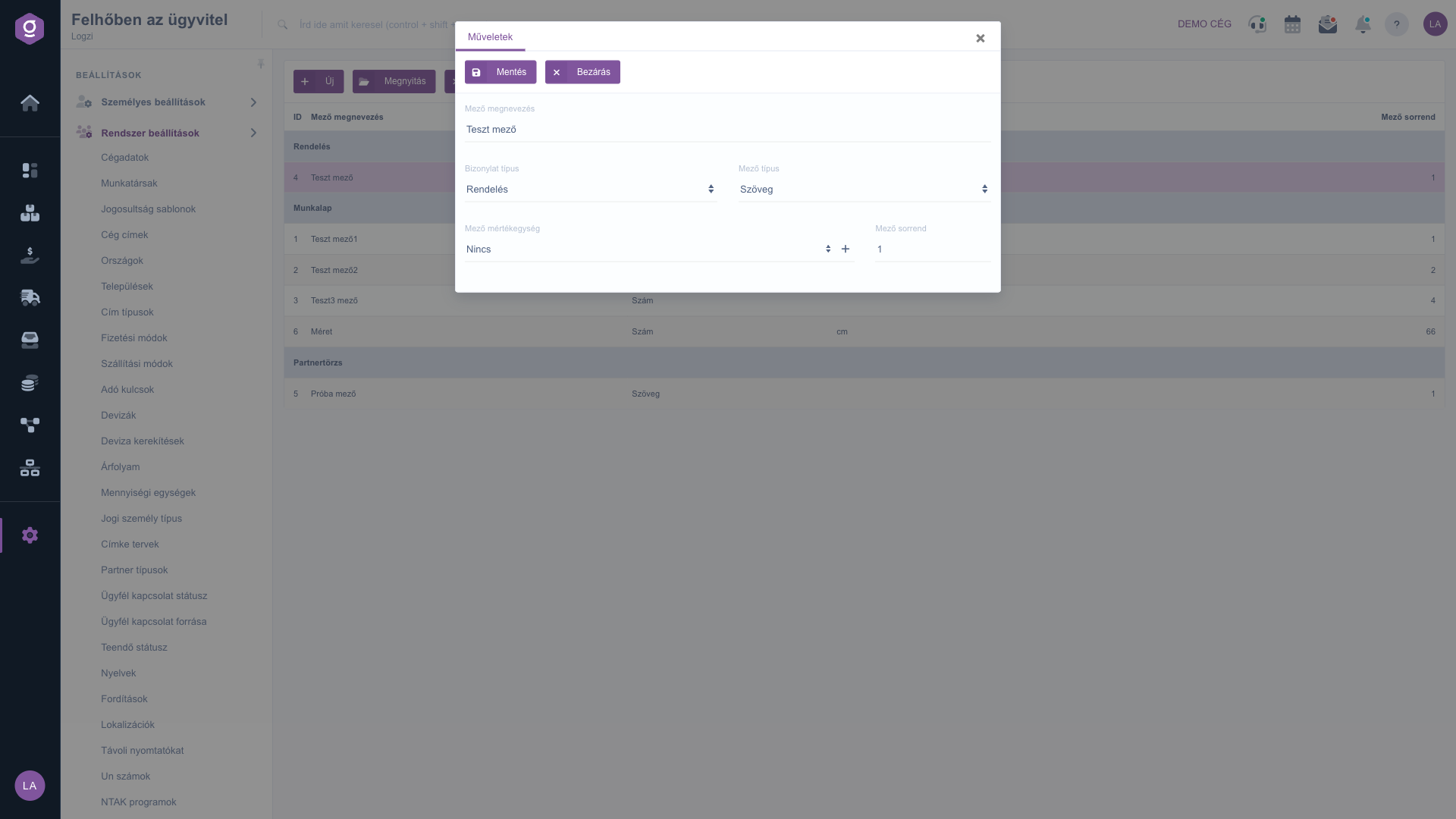
Editor-Fenster des Feldes

3. Feld löschen

Markiere die gewünschte Zeile, klicke auf Löschen und bestätige den Vorgang.

Tipp


Die Felder folgen in der angegebenen Reihenfolge aufeinander. Nummeriere sie am besten in Zehnerschritten, dann kannst du später leicht ein neues Feld zwischen zwei bestehende einfügen.

Eine neue Einheit kannst du auf der Seite für Einheiten anlegen: Einheit.

Feldbeschreibung

Beim Bearbeiten eines Schemas stehen die folgenden Felder zur Verfügung.

FeldPflichtBeschreibung
FeldbezeichnungName des Zusatzfeldes, mindestens 2 Zeichen lang.
BelegtypDie Belegart, bei der das Feld erscheint.
FeldtypDie Art der Daten, die eingegeben werden können. Beim Listentyp wird der Wertebereich angezeigt.
FeldeinheitDie zum Feld gehörende Einheit oder Keine. Mit der Plus-Schaltfläche daneben legst du eine neue Einheit an.
FeldreihenfolgeEine Zahl, die die Anzeigereihenfolge der Felder bestimmt.
FeldwertebereichBei einem Listenfeld die auswählbaren Werte, die du einzeln hinzufügst.

Häufige Fragen

Zum Erfassen individueller Daten, für die die Standardfelder des Belegs nicht geeignet sind, zum Beispiel Versand- oder projektspezifische Informationen.

Nur wenn der Feldtyp listenartig ist. Dann fügst du die auswählbaren Werte einzeln hinzu und kannst im Beleg daraus auswählen.

Nein, das Feld Feldeinheit kann auch auf Keine bleiben.

Öffne das Feld und ändere die Zahl bei Feldreihenfolge. Felder mit einer kleineren Zahl stehen weiter vorn.

Der Menüpunkt befindet sich unter Hauptmenü / Einstellungen / Systemeinstellungen. Wenn du ihn nicht siehst, fehlt dir wahrscheinlich die Berechtigung. Bitte deinen Administrator, sie freizuschalten.

Benötigen Sie persönliche Unterstützung?

Möchten Sie nicht stundenlang nach einer Lösung suchen? Wählen Sie den effizientesten Weg: Buchen Sie eine persönliche, 45-minütige Online-Schulung, bei der wir uns ausschließlich um Sie kümmern. Ob Überblick über die Grundlagen oder detaillierte Einrichtung eines bestimmten Moduls – unser Experte führt Sie Schritt für Schritt durch den gesamten Prozess.

Verschwenden Sie keine Zeit – fordern Sie Hilfe an!
Unser Ziel ist es, dass Sie unser System so schnell und effizient wie möglich nutzen. Egal ob Sie ganz neu bei uns sind oder bei einer bestimmten Einstellung nicht weiterkommen – zögern Sie nicht, um Hilfe zu bitten!

Logzi Lagerverwaltungssoftware

Nimm Kontakt mit uns auf

Interessierst du dich für unsere Software? Schreib uns einfach!

Brauchst du Hilfe?

Wenn du keine Antwort findest und Unterstützung brauchst

Jetzt registrieren,
später bezahlen!

Teste es 3 Tage kostenlos, ohne Risiko und Verpflichtungen!

