Deviza kerekítések

A devizák és fizetési módok kerekítési szabályai a Logziban: kerekítési érték és tizedesjegyek egységáron, tétel soron és végösszegen.

Funkció áttekintés

A Deviza kerekítések oldalon azt állítod be, hogyan kerekítse a rendszer az összegeket egy adott devizában, és ha szükséges, egy adott fizetési módnál.

  • Három szint: külön szabály az egységárra, a tétel sorra és a végösszegre.
  • Deviza és fizetési mód: a szabály devizához, opcionálisan fizetési módhoz kapcsolódik.
  • Automatikus beállítás: egy gombbal létrehozhatod a kerekítési sorokat az aktív devizákhoz és fizetési módokhoz.

Lépésről lépésre

1. Az oldal megnyitása

Kattints a Főmenü / Beállítások / Rendszer beállítások / Deviza kerekítések menüpontra. Felül az Új, Megnyitás, Törlés és Automatikus beállítás gombok láthatók. A lista a kerekítések Megnevezés, Fizetési mód és az egységárra, a tétel sorra, illetve a végösszegre vonatkozó Kerekítési érték és Tizedesjegyek száma oszlopait mutatja, devizánként csoportosítva.
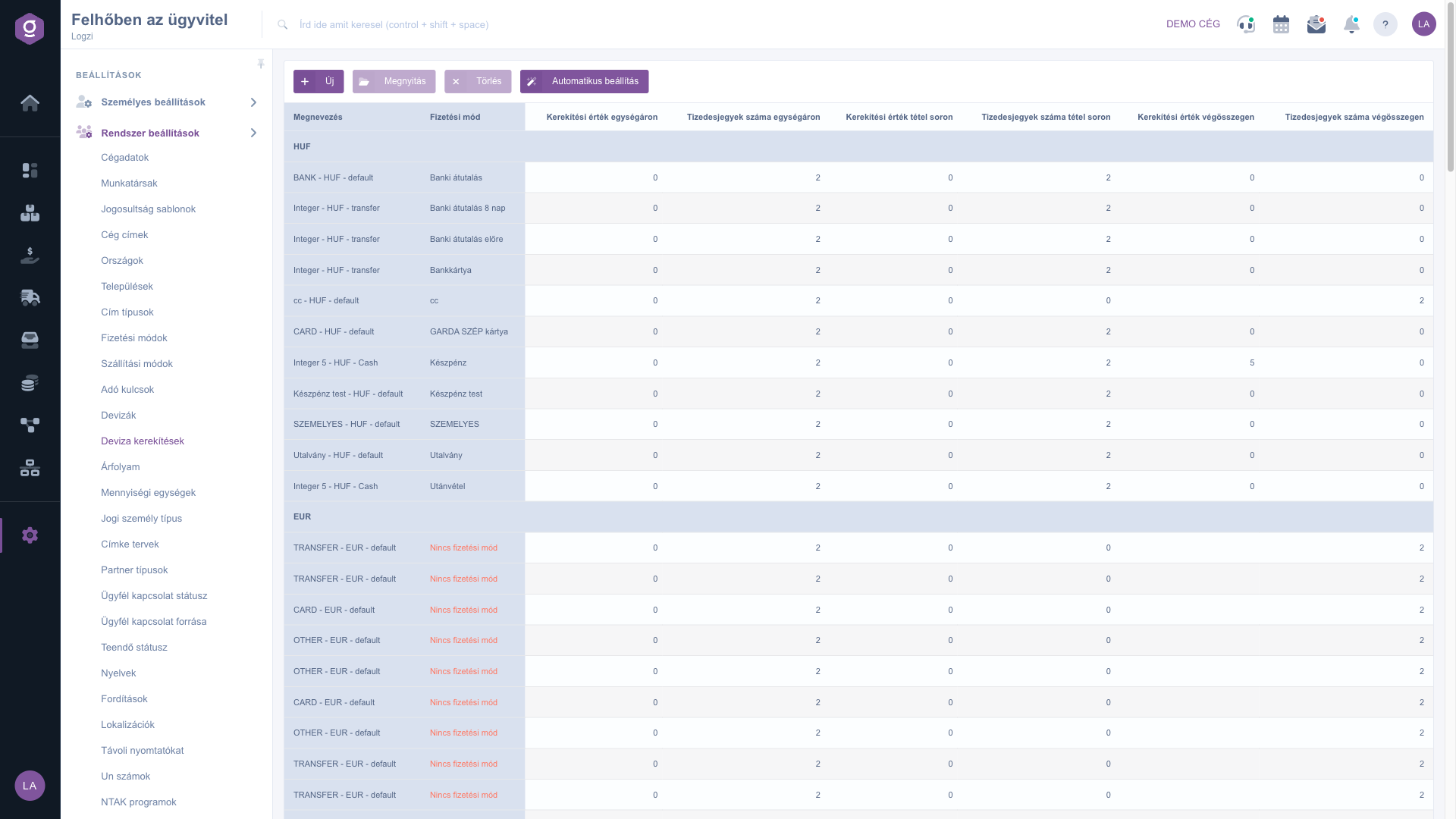
A Deviza kerekítések lista

2. Új kerekítés felvétele vagy módosítása

Kattints az Új gombra, vagy jelölj ki egy sort és kattints a Megnyitás gombra. A megnyíló ablak Műveletek fülén a Mentés és Bezárás gombok alatt add meg a Megnevezés értékét (legalább 2 karakter), majd a hat számmezőt: Kerekítési érték egységáron, Tizedesjegyek száma egységáron, Kerekítési érték tétel soron, Tizedesjegyek száma tétel soron, Kerekítési érték végösszegen és Tizedesjegyek száma végösszegen. Válaszd ki a Deviza értékét (kötelező), és ha a szabály csak egy fizetési módra vonatkozik, a Fizetési mód értékét. A tizedesjegyek száma legfeljebb 5 lehet. Az ablak alján a Példák a formázásra fül mutatja, hogyan jelennek meg az összegek a beállítás szerint. Végül kattints a Mentés gombra.
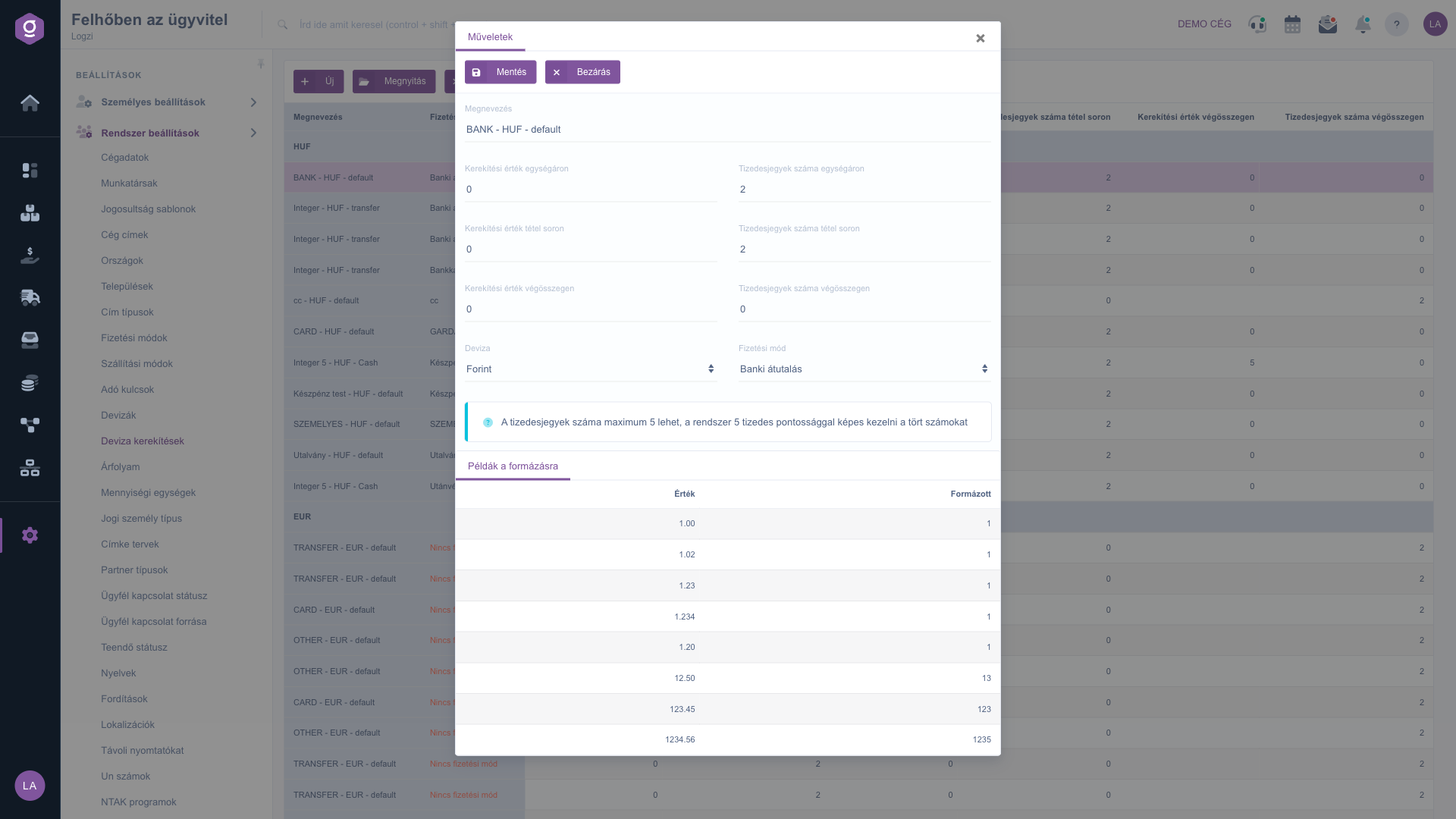
Kerekítés adatlap értékekkel, devizával, fizetési móddal és példákkal

3. Automatikus beállítás és törlés

Az Automatikus beállítás gomb minden aktív devizához és fizetési módhoz egy-egy kerekítési sort hoz létre vagy frissít a szabályok szerint. A fizetési mód vagy deviza nélküli sorok, valamint a duplikált sorok törlődnek, ezért a gomb megnyomása előtt a rendszer megerősítést kér. Egy sor törléséhez jelöld ki, majd kattints a Törlés gombra.

Tipp


Először próbáld ki az Automatikus beállítás gombot: a legtöbb esetben ez létrehozza a szükséges sorokat, utána csak az egyedi eltéréseket kell kézzel módosítanod.

A devizák adatlapján az alapértelmezett kerekítést a Devizák oldalon választod ki.

Mezők leírása

A kerekítés adatlapjának mezői.

MezőKötelezőLeírás
MegnevezésA kerekítés neve, legalább 2 karakter.
Kerekítési érték egységáronA kerekítés értéke az egységáron, számként.
Tizedesjegyek száma egységáronAz egységár tizedesjegyeinek száma, legfeljebb 5.
Kerekítési érték tétel soronA kerekítés értéke a tétel soron, számként.
Tizedesjegyek száma tétel soronA tétel sor tizedesjegyeinek száma, legfeljebb 5.
Kerekítési érték végösszegenA kerekítés értéke a végösszegen, számként.
Tizedesjegyek száma végösszegenA végösszeg tizedesjegyeinek száma, legfeljebb 5.
DevizaA deviza, amelyre a szabály vonatkozik.
Fizetési módA fizetési mód, amelyre a szabály vonatkozik; ha üres, a szabály nem fizetési módhoz kötött.

Gyakori kérdések

A Megnevezés (legalább 2 karakter), a hat számmező és a Deviza kitöltése kötelező, a számmezőkben csak számot adhatsz meg.

Legfeljebb 5-öt: a rendszer 5 tizedes pontossággal képes kezelni a tört számokat.

Minden aktív devizához és fizetési módhoz egy-egy kerekítési sort hoz létre vagy frissít. A fizetési mód vagy deviza nélküli, valamint a duplikált sorok törlődnek. A művelet előtt megerősítést kér.

A devizánál beállított alapértelmezett kerekítés a legtöbb esetben érvényesül. Ahol fizetési mód is választható, például számlán, ott a deviza és fizetési mód páros kerekítése kerül alkalmazásra.

A menüpont a Főmenü / Beállítások / Rendszer beállítások alatt található. Ha nem látod, valószínűleg a felhasználódhoz nincs hozzárendelve a szükséges jogosultság; kérd meg az adminisztrátort, hogy ellenőrizze a beállításokat.

Személyre szabott segítségre van szükséged?

Nem szeretnél órákon át keresgélni a megoldás után? Válaszd a leghatékonyabb utat: jelentkezz egy személyre szabott, 45 perces online oktatásra, ahol kizárólag veled foglalkozunk. Legyen szó az alapok átnézéséről vagy egy konkrét modul részletes beállításáról, szakértő kollégánk lépésről lépésre végigvezet a teljes folyamaton.

Ne vesztegesd az időd – kérj segítséget!
A célunk az, hogy minél gyorsabban és hatékonyabban használd a rendszerünket. Akár teljesen új vagy nálunk, akár csak egy specifikus beállítással akadtál el, ne habozz segítséget kérni!

Logzi raktárkezelő program

Vedd fel a kapcsolatot velünk

Érdeklődsz a szoftverünkkel kapcsolatban, írj bátran!

Segítségre van szükséged?

Ha nem találod a választ és szükséged van segítségre

Regisztrációdat hozd létre most,
fizess később!

Próbáld ki 3 napig ingyen, kockázatok és kötöttségek nélkül!

