Umsatzübersicht

Lerne die Umsatzübersicht kennen: Ausgangs- und Eingangsrechnungen, Forderungen, Lagerbestand und Quittungen auf einem Bildschirm sowie aktuelle Bestellzahlen und ein Monatsdiagramm.

Funktionsübersicht

Auf der Seite Umsatzübersicht siehst du die wichtigsten Umsatz- und Bestandskennzahlen deines Unternehmens auf einem einzigen Bildschirm: wie viel du fakturiert hast, wie hoch deine Forderungen und Verbindlichkeiten sind, wie viel Anzahlungsrechnungswert noch nicht verwendet wurde, wie viel dein Lagerbestand wert ist, wie viele Bestellungen eingegangen sind und wie viele sich in den einzelnen Phasen der Kommissionierung befinden. Die Seite dient nur der Ansicht: Die Daten bearbeitest du nicht hier, sondern in den jeweiligen Modulen für Rechnungen, Bestellungen und Quittungen. Über das Drei-Punkte-Menü der Karten kannst du aber direkt zu den zugehörigen Listen springen oder ein neues Dokument starten.

  • Tab Allgemein: Finanzkarten — Ausgangsrechnungen, Eingangsrechnungen, Nicht verwendete Anzahlungsrechnungen, Überfällige Zahlungsaufforderungen, Lagerbestand und Ausgehende Quittungen.
  • Tab Aktuelle Statistik: Bestellzahlen (heute, Monat, Jahr, gesamt), ein Diagramm der Bestellungen der letzten 12 Monate sowie aktuelle Kennzahlen zu Kommissionierung und Ladenverkauf.
  • Zeitraum-Tabs: Auf den Karten Ausgangsrechnungen, Eingangsrechnungen und Ausgehende Quittungen wählst du den Zeitraum über Tabs: Heute, Diese Woche, Diesen Monat, Dieses Jahr, Gesamt.
  • Schnellaktionen: Über das Drei-Punkte-Menü in der oberen rechten Ecke der Karten startest du ein neues Dokument oder öffnest die zugehörige Liste.
  • Was zählt mit: Stornodokumente und stornierte Dokumente sind in den Kennzahlen nicht enthalten. Die Beträge werden in der Standardwährung auf ganze Zahlen gerundet angezeigt.

Schritt für Schritt

1. Die Seite öffnen

Öffne die Seite über Hauptmenü / Verkauf / Statistik / Umsatzübersicht. Du findest sie auch unter Hauptmenü / Analytik / Umsatzübersicht. Oben auf der Seite siehst du zwei Tabs: Allgemein und Aktuelle Statistik. Die Seite öffnet sich immer im Tab Allgemein.

Die Screenshots unten stammen aus der ungarischen Oberfläche; das Layout ist in der deutschen Oberfläche dasselbe. Einige Beschriftungen auf der Seite (zum Beispiel der Tab für heute, Umsatz und Liste) werden derzeit noch auf Ungarisch angezeigt: Ma, Forgalom, Lista.
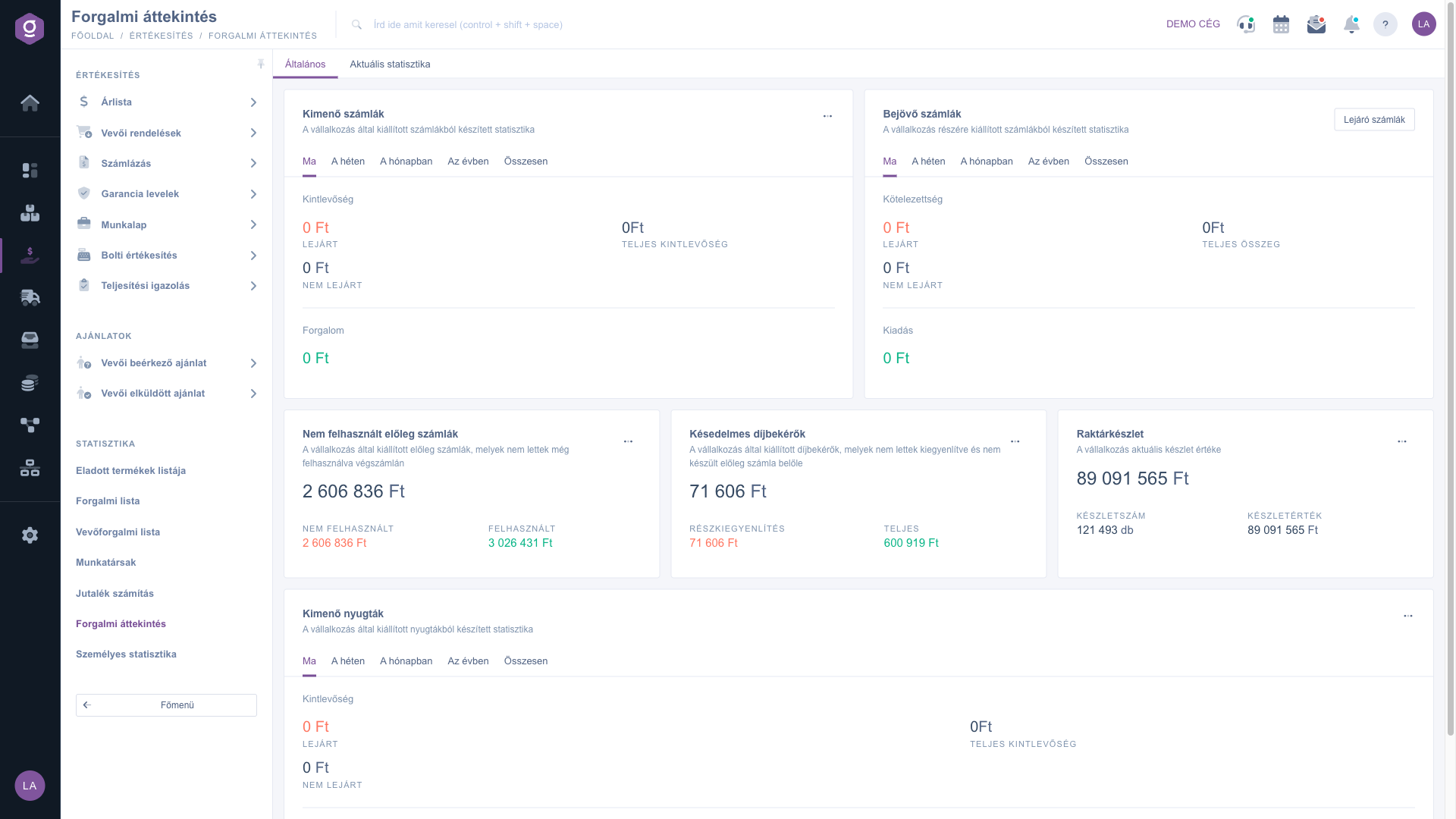
Der Tab Allgemein der Umsatzübersicht: Karten für Ausgangs- und Eingangsrechnungen, Anzahlungsrechnungen, Zahlungsaufforderungen, Lagerbestand und Quittungen

2. Die Karten Ausgangsrechnungen und Eingangsrechnungen

Die beiden oberen Karten fassen deine Rechnungen zusammen. Mit den Tabs oben auf der Karte wählst du den Zeitraum: Heute, Diese Woche (Montag bis Sonntag), Diesen Monat, Dieses Jahr oder Gesamt. Der Zeitraum richtet sich nach dem Erstellungsdatum des Dokuments. Jeder Tab hat denselben Aufbau, nur die Beträge ändern sich.

  • Ausgangsrechnungen: Im Block Forderungen ist Überfällig der offene Betrag, dessen Zahlungsfrist bereits abgelaufen ist; Gesamtforderungen ist alles, was noch nicht bezahlt wurde; Nicht überfällig ist die Differenz, also das, was noch innerhalb der Frist liegt. Forgalom (Umsatz) ist die Bruttosumme der im Zeitraum ausgestellten Rechnungen.
  • Eingangsrechnungen: derselbe Aufbau für deine eigenen Schulden — der Block Verbindlichkeit zeigt Überfällig, Gesamtbetrag und Nicht überfällig, darunter steht die Ausgabe. Mit der Schaltfläche Ablaufende Rechnungen in der oberen rechten Ecke der Karte springst du zur Liste der Eingangsrechnungen, die bald fällig werden.

Beispiel: Wenn die Gesamtforderungen 1 200 000 betragen und davon Überfällig 300 000 sind, dann sind Nicht überfällig 900 000.

Das Drei-Punkte-Menü der Karte Ausgangsrechnungen enthält drei Schnellaktionen: Neue Rechnung, Lista (die Liste der überfälligen Ausgangsrechnungen) und Forderungsliste (die Liste der Ausgangsrechnungen, die noch nicht vollständig bezahlt sind). Das Menü öffnet die Zielseite in einem neuen Tab, sodass die Übersicht geöffnet bleibt.

3. Anzahlungsrechnungen, Zahlungsaufforderungen und Lagerbestand

Die drei Karten der zweiten Reihe sind nicht an einen Zeitraum gebunden, sondern zeigen den aktuellen Stand:

  • Nicht verwendete Anzahlungsrechnungen: Die große Zahl ist der Anzahlungsbetrag, den du noch nicht in einer Endrechnung verwendet hast. Nicht verwendet (rot) ist derselbe Betrag, Verwendet (grün) zeigt den Gesamtwert der Anzahlungsrechnungen. Drei-Punkte-Menü: Neue Anzahlung und Lista (die Liste der noch nicht verwendeten Anzahlungsrechnungen).
  • Überfällige Zahlungsaufforderungen: Zahlungsaufforderungen, die noch nicht vollständig ausgeglichen wurden. Teilausgleich ist der bereits bezahlte Teil, Teljes (gesamt) der volle Wert der Zahlungsaufforderungen. Drei-Punkte-Menü: Neue Proforma-Rechnung und Lista (die Liste der überfälligen Zahlungsaufforderungen).
  • Lagerbestand: Die große Zahl ist der Wert der Produkte auf Lager auf Basis des letzten Einkaufspreises. Bestandsmenge ist die Stückzahl (db), Bestandswert derselbe Bestand in Währung. Es zählen nur lagerführende Produkte mit positivem physischem Bestand. Drei-Punkte-Menü: Lagerbestandsliste und Lagerbestandsübersicht.

4. Die Karte Ausgehende Quittungen

Die untere Karte in voller Breite fasst die aus dem Ladenverkauf ausgestellten Quittungen zusammen, mit denselben Zeitraum-Tabs wie bei den Rechnungen. Überfällig ist hier immer 0, weil Quittungen keine Zahlungsfrist haben. Das Drei-Punkte-Menü enthält die Schnellaktionen Neuer Ladenverkauf und Lista.

5. Der Tab Aktuelle Statistik

Mit einem Klick auf den Tab Aktuelle Statistik siehst du den aktuellen Stand der Bestellungen und des Ladenverkaufs. Diese Seite aktualisiert sich jede Minute von selbst, du musst sie also nicht neu laden.
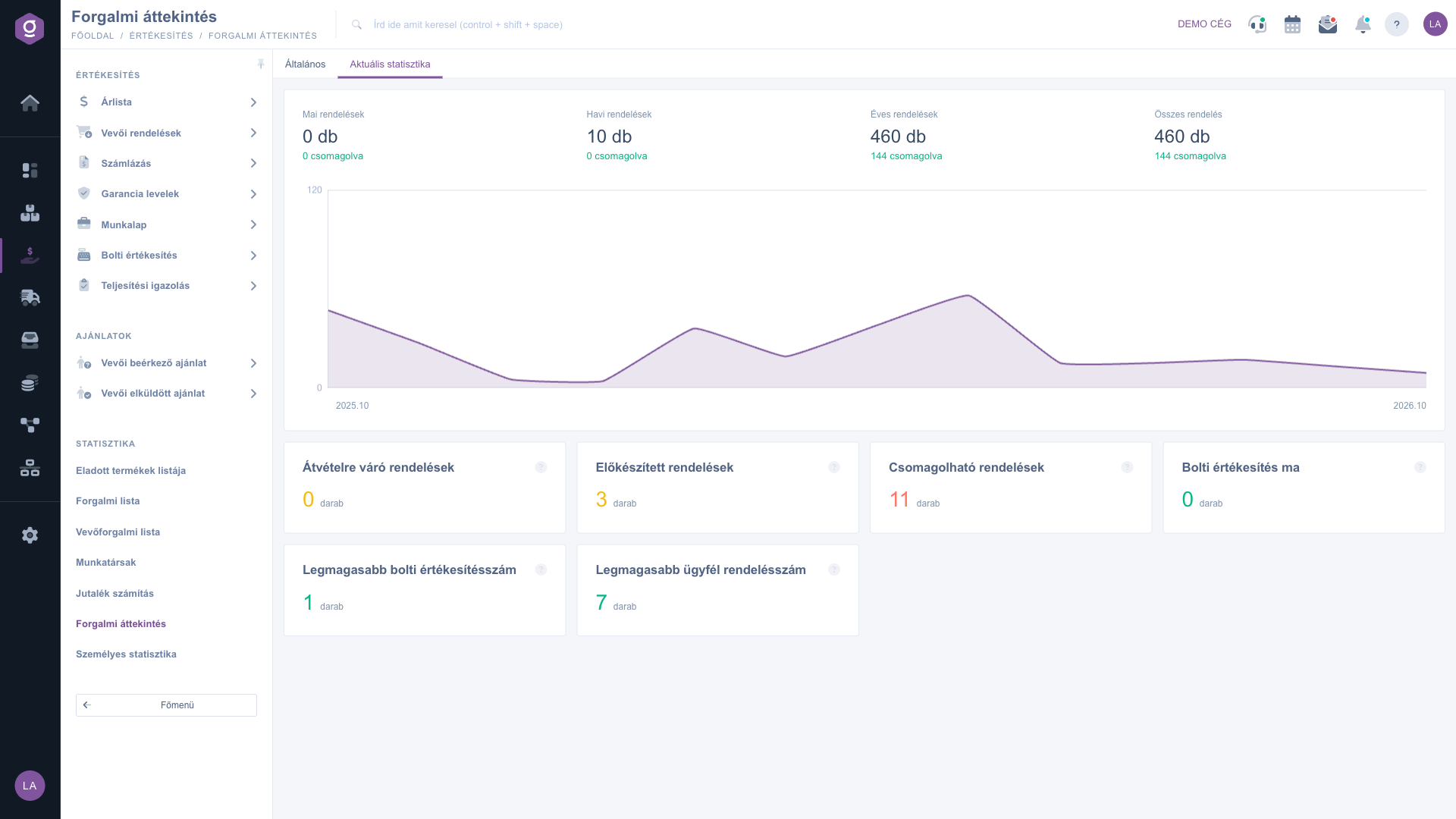
Der Tab Aktuelle Statistik der Umsatzübersicht: Bestellzahlen, 12-Monats-Diagramm und Karten zu laufenden Bestellungen
  • Bestellzahlen: In der oberen Leiste stehen die Zahlen für Bestellungen heute, Bestellungen im Monat, Bestellungen im Jahr und Alle Bestellungen. Darunter steht jeweils in Grün die Zahl der im jeweiligen Zeitraum erfassten Pakete (angezeigt als csomagolva).
  • Diagramm: Das Liniendiagramm zeigt die Kundenbestellungen der letzten 12 Monate, Monat für Monat (ohne Entwürfe und stornierte Bestellungen). Unter dem Diagramm siehst du den ersten und den letzten Monat, zum Beispiel 2025.10 und 2026.10. Fährst du mit der Maus über einen Punkt, erscheint die genaue Anzahl des jeweiligen Monats.
  • Laufende Bestellungen: Die Karten Zur Abholung wartende Bestellungen, Vorbereitete Bestellungen und Verpackbare Bestellungen zeigen, wie viele Bestellungen sich gerade in der jeweiligen Phase der Kommissionierung befinden. Diese Zahlen sagen dir, wie viel Arbeit im Lager wartet.
  • Ladenverkauf: Filialverkauf heute ist die Zahl der heute erfassten Ladenverkäufe.
  • Rekordwerte: Die Karten Höchste Filialverkaufszahl und Höchste Kundenbestellzahl zeigen die größte Anzahl an Dokumenten, die mit demselben Erstellungszeitpunkt erfasst wurden.
Mehr zu den Rechnungs-, Bestands- und Verpackungsdaten, die auf den Karten angezeigt werden, findest du in den Anleitungen Rechnungsliste, Lagerbestand-Liste und Verpacken und Prüfen.

Tipp


Lass auf einem zweiten Monitor oder im Lager ein Browserfenster mit dem Tab Aktuelle Statistik geöffnet: Die Seite aktualisiert sich jede Minute von selbst, sodass du live siehst, wie viele Bestellungen auf Abholung, Vorbereitung oder Verpackung warten. Auf der Finanzseite prüfst du jeden Morgen den Betrag Überfällig auf der Karte Ausgangsrechnungen, öffnest über den Menüpunkt Lista des Drei-Punkte-Menüs die überfälligen Rechnungen und rufst die säumigen Kunden an.


Felder im Detail

Karten und Kennzahlen des Tabs Allgemein:

Karte / KennzahlBeschreibung
Forderungen (Ausgangsrechnungen)Der offene Betrag der ausgestellten Ausgangsrechnungen und Anzahlungsrechnungen im gewählten Zeitraum.
ÜberfälligDer offene Betrag, dessen Zahlungsfrist bereits abgelaufen ist. Wird in Rot angezeigt.
Gesamtforderungen / GesamtbetragAlles, was noch nicht bezahlt wurde, überfällig und nicht überfällig zusammen.
Nicht überfälligDie Differenz zwischen Gesamtbetrag und überfälligem Betrag: Dieser Teil liegt noch innerhalb der Zahlungsfrist.
Forgalom (Umsatz)Die Bruttosumme der im Zeitraum ausgestellten Rechnungen (bzw. Quittungen). Wird in Grün angezeigt.
Verbindlichkeit / Ausgabe (Eingangsrechnungen)Deine Schulden aufgrund der erhaltenen Rechnungen sowie die Ausgabe des Zeitraums. Der Aufbau entspricht dem der Ausgangsrechnungen.
Schaltfläche Ablaufende RechnungenAuf der Karte Eingangsrechnungen: öffnet die Liste der Eingangsrechnungen, die bald fällig werden.
Nicht verwendet / Verwendet (Nicht verwendete Anzahlungsrechnungen)Der noch nicht in einer Endrechnung verwendete Anzahlungsbetrag sowie der Gesamtwert der Anzahlungsrechnungen.
Teilausgleich / Teljes (Überfällige Zahlungsaufforderungen)Der bereits bezahlte Teil der Zahlungsaufforderungen sowie deren voller Wert.
Bestandsmenge / Bestandswert (Lagerbestand)Die Menge der Produkte auf Lager sowie deren Wert auf Basis des letzten Einkaufspreises.
Drei-Punkte-MenüSchnellaktionen auf der Karte: ein neues Dokument starten oder die zugehörige Liste in einem neuen Tab öffnen.

Kennzahlen des Tabs Aktuelle Statistik:

KennzahlBeschreibung
Bestellungen heuteDie Zahl der heute erfassten Bestellungen; darunter die Zahl der heute erfassten Pakete (csomagolva).
Bestellungen im MonatDie Zahl der im aktuellen Monat erfassten Bestellungen und Pakete.
Bestellungen im JahrDie Zahl der im aktuellen Jahr erfassten Bestellungen und Pakete.
Alle BestellungenZeigt derzeit die Bestellungen und Pakete des aktuellen Jahres und entspricht daher dem Wert von Bestellungen im Jahr.
DiagrammDie Kundenbestellungen der letzten 12 Monate, Monat für Monat. Nur sichtbar, wenn deinem Benutzer das Modul Kundenbestellungen zugewiesen ist.
Zur Abholung wartende BestellungenDie Zahl der Bestellungen in der Phase Abholung wartend der Kommissionierung.
Vorbereitete BestellungenDie Zahl der Bestellungen in der Phase Vorbereitet.
Verpackbare BestellungenDie Zahl der Bestellungen, die zum Verpacken bereit sind. Wird in Rot angezeigt, weil sie auf den nächsten Schritt warten.
Filialverkauf heuteDie Zahl der heute erfassten Ladenverkäufe.
Höchste FilialverkaufszahlDie größte Anzahl an Ladenverkäufen, die mit demselben Erstellungszeitpunkt erfasst wurden (Rekordwert).
Höchste KundenbestellzahlDie größte Anzahl an Kundenbestellungen, die mit demselben Erstellungszeitpunkt erfasst wurden (Rekordwert).

Häufig gestellte Fragen

Der Menüpunkt erscheint nur, wenn das zugehörige Modul deinem Benutzer zugewiesen ist — dieselbe Zuweisung wird auch für den Menüpunkt Kundenumsatzliste benötigt. Bitte deinen Administrator, die Modulzuweisung deines Benutzers zu prüfen.

Der Umsatz (Forgalom) ist die Bruttosumme der im Zeitraum ausgestellten Rechnungen, unabhängig davon, ob sie bezahlt wurden. Die Forderungen zeigen dagegen nur den Betrag, der noch nicht bezahlt wurde. Deshalb kann der Umsatz hoch sein, während die Forderungen niedrig sind: wenn die Kunden ihre Rechnungen bereits bezahlt haben.

Klicke auf die drei Punkte in der oberen rechten Ecke der Karte Ausgangsrechnungen: Der Menüpunkt Lista öffnet die Liste der überfälligen Ausgangsrechnungen, die Forderungsliste alle Rechnungen, die noch nicht vollständig bezahlt sind. Mehr zu den Rechnungslisten erfährst du in der Anleitung Rechnungsliste.

Die obere Übersichtsleiste und das Diagramm erscheinen nur, wenn deinem Benutzer das Modul Kundenbestellungen zugewiesen ist. Ohne das Modul sind nur die unteren Karten sichtbar. Bitte deinen Administrator, das Modul zuzuweisen.

Derzeit zählen beide Kennzahlen die Bestellungen und Pakete des aktuellen Kalenderjahres, deshalb sind die beiden Werte identisch.

Der Tab Allgemein berechnet die Werte beim Laden der Seite, lade die Seite also neu, um aktuelle Daten zu sehen. Der Tab Aktuelle Statistik aktualisiert sich jede Minute von selbst.

Dokumente im Status Storno und Storniert werden in der Übersicht bewusst ausgelassen, damit die Beträge den tatsächlich gültigen Umsatz und die tatsächlich gültigen Forderungen widerspiegeln.

Benötigen Sie persönliche Unterstützung?

Möchten Sie nicht stundenlang nach einer Lösung suchen? Wählen Sie den effizientesten Weg: Buchen Sie eine persönliche, 45-minütige Online-Schulung, bei der wir uns ausschließlich um Sie kümmern. Ob Überblick über die Grundlagen oder detaillierte Einrichtung eines bestimmten Moduls – unser Experte führt Sie Schritt für Schritt durch den gesamten Prozess.

Verschwenden Sie keine Zeit – fordern Sie Hilfe an!
Unser Ziel ist es, dass Sie unser System so schnell und effizient wie möglich nutzen. Egal ob Sie ganz neu bei uns sind oder bei einer bestimmten Einstellung nicht weiterkommen – zögern Sie nicht, um Hilfe zu bitten!

Logzi Lagerverwaltungssoftware

Nimm Kontakt mit uns auf

Interessierst du dich für unsere Software? Schreib uns einfach!

Brauchst du Hilfe?

Wenn du keine Antwort findest und Unterstützung brauchst

Jetzt registrieren,
später bezahlen!

Teste es 3 Tage kostenlos, ohne Risiko und Verpflichtungen!
