Logistikübersicht

Lerne die Logistikübersicht von Logzi kennen: Auf einer Seite siehst du das Aufkommen von Lieferscheinen, Transporten, Paketen und CMR, die Rückstände, den Prozesstrichter von der Bestellung bis zur Lieferung und die Auslastung.

Funktionsübersicht

Die Logistikübersicht ist die gemeinsame Statistikseite der Transport-Module. Die wichtigsten Zahlen zu Lieferscheinen, Transporten, Paketen und CMR siehst du an einem Ort und kannst so schnell entscheiden, wo du handeln musst und welche detaillierte Analytik du öffnen solltest. Sie hilft dir zum Beispiel bei diesen Fragen:

  • Wie viele Lieferscheine, Transporte und CMR wurden heute, diese Woche und diesen Monat erstellt?
  • Wie viele Lieferscheine warten auf Abschluss oder Fakturierung, und gibt es hängende Pakete?
  • Wie viel Prozent deiner Bestellungen erreichen den Transport, die Rechnung und das CMR, und wie lange dauert das?
  • An welchem Tag und in welcher Stunde hast du am meisten zu tun?
  • Reiter Übersicht: Tages-, Wochen- und Monatsaufkommen, Rückstände, Kennzahlen des gewählten Zeitraums, Monatsverlauf und TOP5-Listen.
  • Reiter Prozess: der Trichter des Prozesses von der Bestellung bis zum CMR und die Durchlaufzeiten.
  • Reiter Auslastung: Heatmap Wochentag × Stunde, Auslastung nach Tagen und Stunden, Saisonalität und die verkehrsreichsten Tage.

Die Seite zeigt nur die Teile, für die du das Modul hast: Lieferschein, Eingangslieferschein, Transportorganisation oder CMR (und das Modul Versandzusammenfassung). Die Zahlen beziehen sich auf gültige Belege: Bei Lieferscheinen und CMR bleiben die Belege im Status Entwurf, Storno und Storniert sowie gelöschte Belege außen vor, Abgeschlossen und Verwendet werden gezählt. Bei Transporten bleiben die stornierten außen vor.

Schritt für Schritt

1. Die Seite öffnen und den Zeitraum festlegen

Klicke auf Hauptmenü / Transport / Analytik / Logistikübersicht, um die Seite zu öffnen. Auf dem Reiter Suche legst du mit dem Feldpaar Belegdatum den Zeitraum fest (von – bis). Beim Öffnen wird der Zeitraum vom 1. Januar des laufenden Jahres bis heute angezeigt. Der neue Zeitraum wird mit der Schaltfläche Suche geladen. Die Screenshots stammen von der ungarischen Demo-Oberfläche.

2. Der Reiter Übersicht

Hier findest du vier Dinge untereinander:

  • Tages-, Wochen- und Monatsaufkommen: drei große Zahlen (Heute, Diese Woche, Dieser Monat). Die große Zahl ist die Anzahl der ausgestellten Lieferscheine, darunter siehst du die Eingangslieferscheine, Transporte und CMR. Diese Zeile hängt nicht vom gewählten Zeitraum ab.
  • Rückstände und Beobachtungsliste: fünf Kacheln mit deinen To-dos: Entwurf-Lieferscheine, Nicht fakturierte Lieferscheine, Hängende Pakete, Entwurf-CMR und Auslandslieferungen ohne CMR. 0 ist grün, jede andere Zahl gelb. Die Kacheln beobachten alle Zeiträume, nicht nur den gewählten. Wenn du mit der Maus über das Fragezeichen fährst, siehst du, wie die Zahl berechnet wird.
  • Gewählter Zeitraum: die Anzahl der Lieferscheine, Eingangslieferscheine, Transporte (mit Paketen und Kilogramm) und CMR für den festgelegten Zeitraum.
  • Monatsverlauf und TOP-Listen: ein Liniendiagramm des Monatsverlaufs von Lieferscheinen, Transporten, Paketen und CMR sowie die Tabellen Top-Frachtführer, Top-Empfänger und Top-Partner.
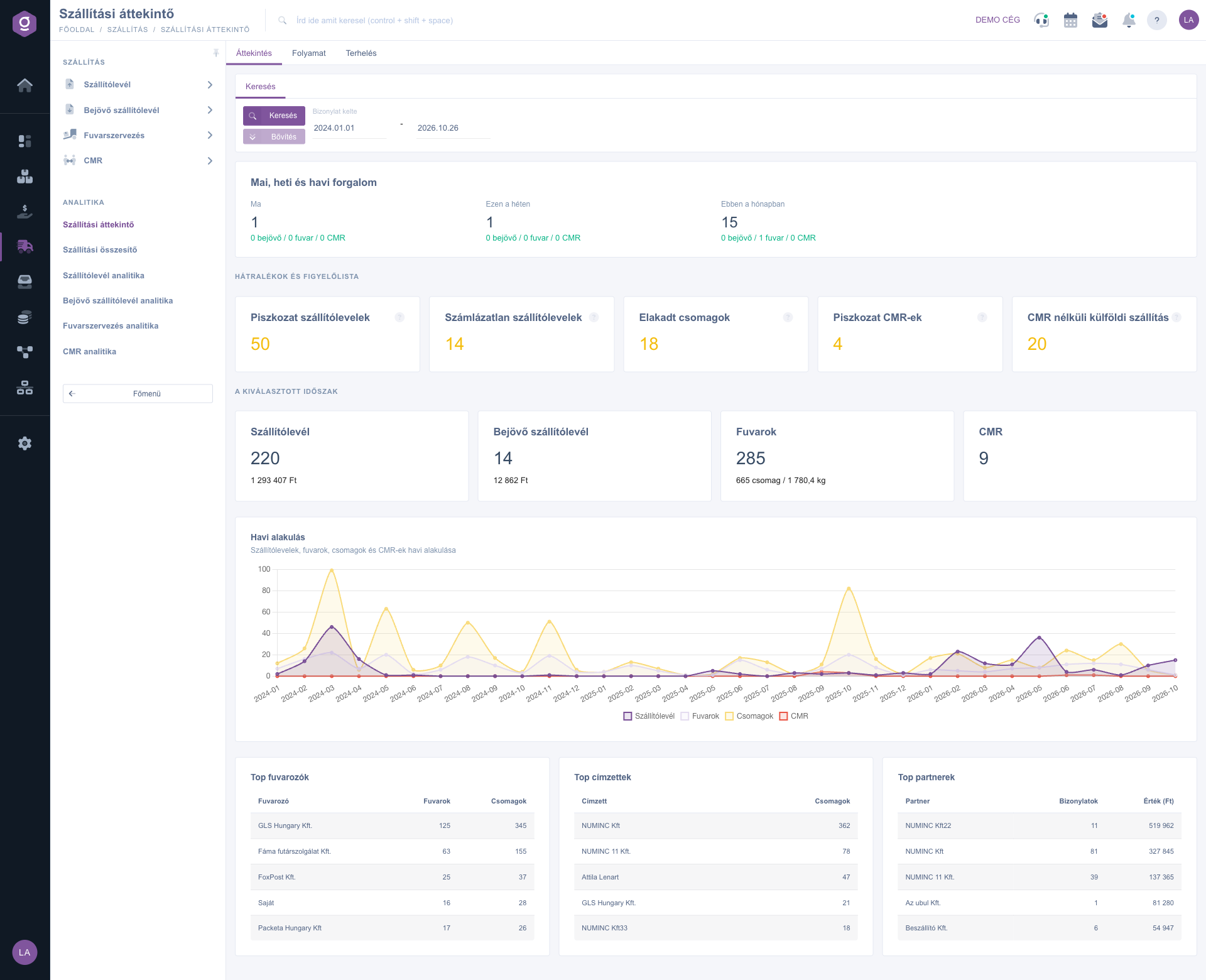
Transportübersicht – Übersicht Reiter (Áttekintés)

3. Der Reiter Prozess

Der Reiter zeigt, wie viele Bestellungen den jeweiligen Prozessschritt erreicht haben: Warenausgabe, Lieferschein, Transport, Rechnung, CMR. Das System sucht im Geschäftsvorgang der Bestellung nach einem Beleg des jeweiligen Typs. Beispiel: Wurden aus einer Bestellung ein Lieferschein und eine Rechnung, aber kein Transport erstellt, wird sie bei Lieferschein und Rechnung mitgezählt und beim Transport in der Spalte Nicht erreicht aufgeführt. Die Schritte werden unabhängig voneinander gezählt, daher sinken die Zahlen nicht zwingend der Reihe nach. Die Spalten Durchschnitt (Tage) und Median (Tage) geben die Zeit von der Bestellung bis zum Schritt an. Der Median ist weniger empfindlich gegenüber Extremwerten und daher die verlässlichere Schätzung der echten Durchlaufzeit.
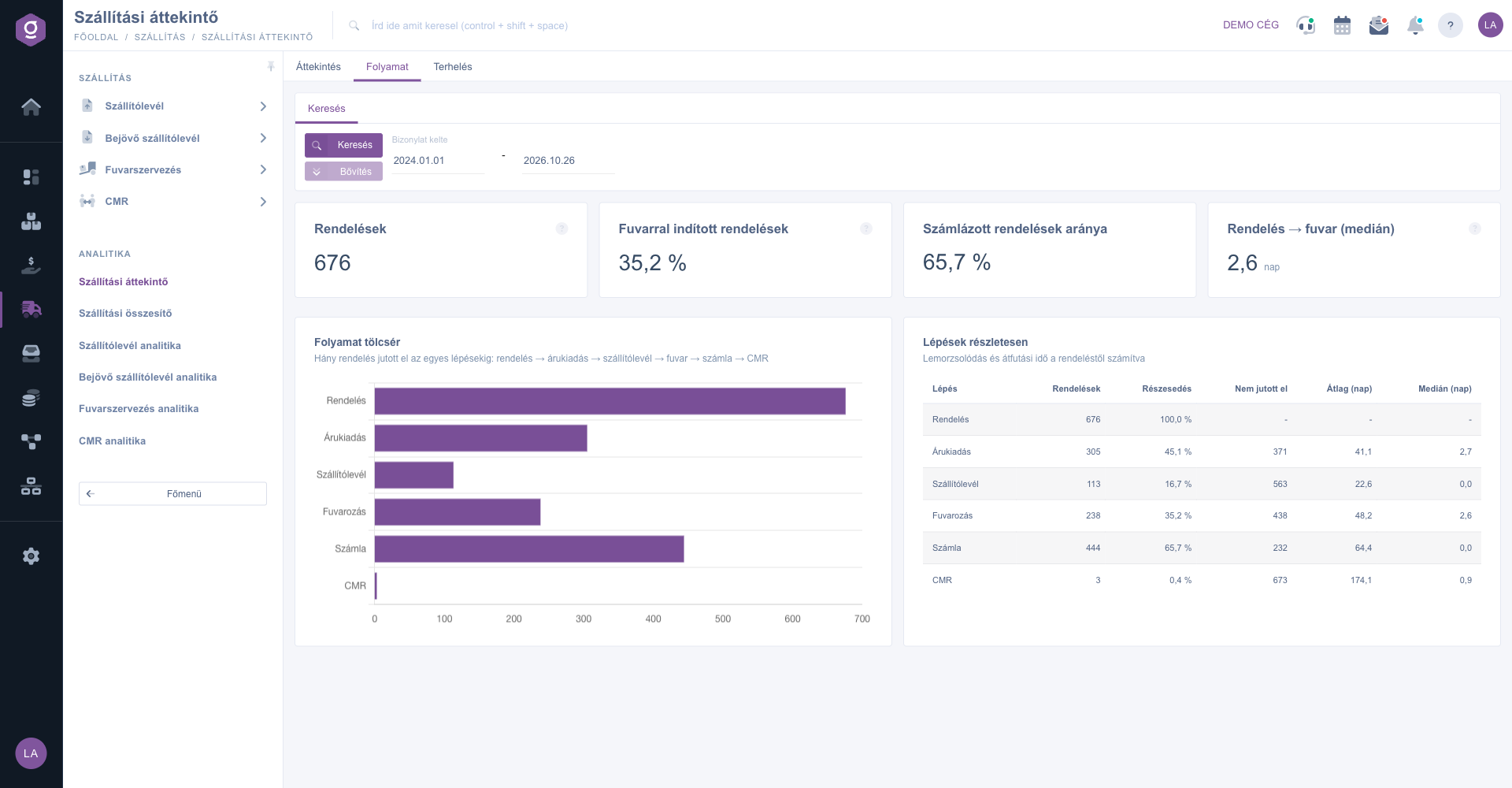
Transportübersicht – Prozess Reiter (Folyamat)

4. Der Reiter Auslastung

Die Heatmap Logistik-Auslastung (Wochentag x Stunde) zeigt, wann Lieferscheine, Transporte und CMR erstellt werden: Je dunkler ein Feld, desto mehr Belege entstanden zu dieser Zeit. Darunter siehst du die Säulendiagramme nach Wochentag, Stunde und Monat (die Saisonalität summiert die letzten 3 Jahre und hängt nicht vom Zeitraum ab) und schließlich die Tabelle Verkehrsreichste Tage.
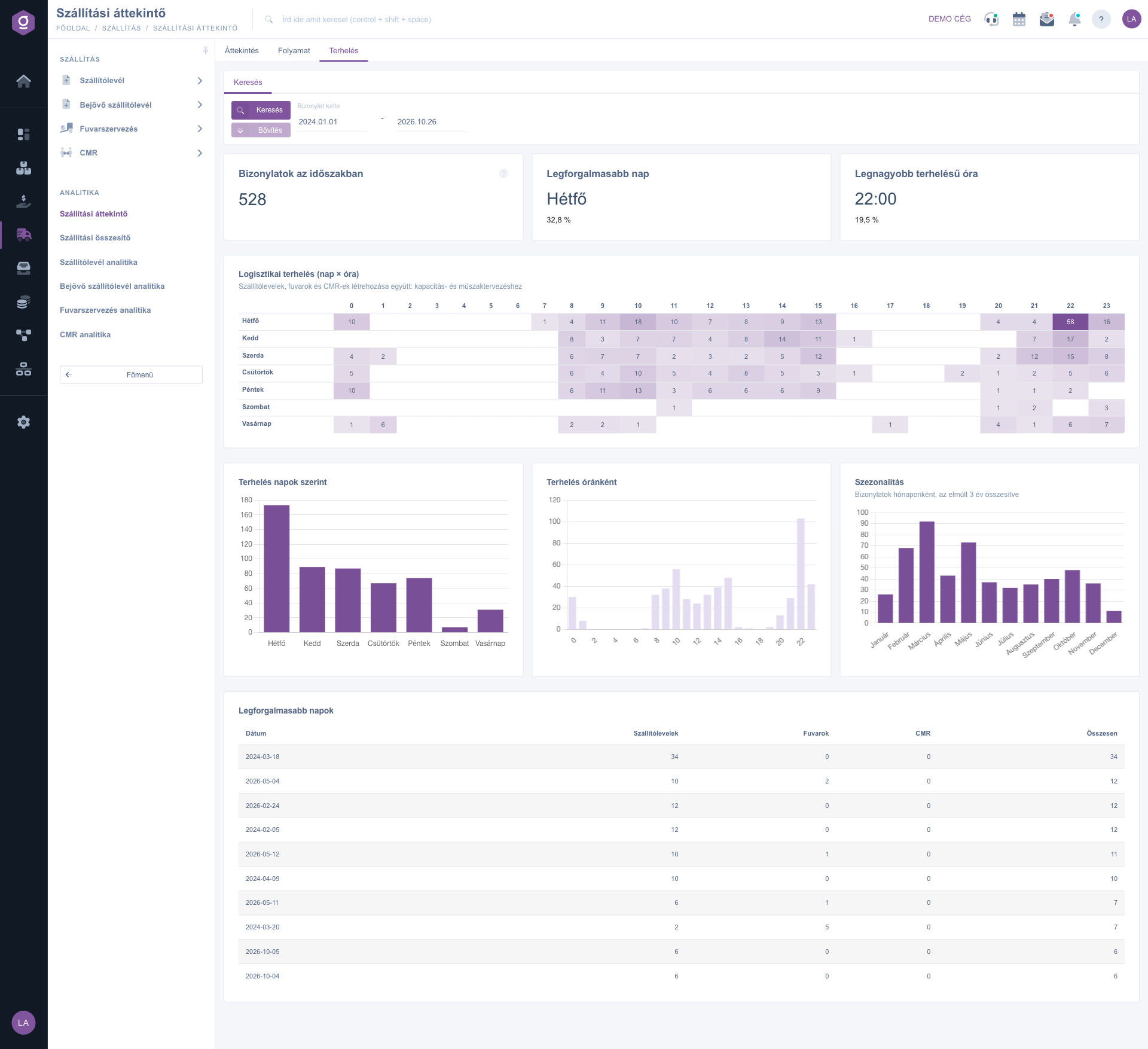
Transportübersicht – Auslastung Reiter (Terhelés)

Tipp


Schau montagmorgens zuerst die Kacheln unter Rückstände und Beobachtungsliste an. Ist die Kachel Nicht fakturierte Lieferscheine gelb, öffne den Reiter Prozess der Lieferschein-Analytik: Dort bekommst du auch die Liste der ältesten offenen Lieferscheine und kannst sie der Reihe nach fakturieren.


Die detaillierten Auswertungen findest du in den Anleitungen Lieferschein-Analytik, Transport-Analytik und CMR-Analytik. Die monatlichen Paketzahlen fasst die Versandzusammenfassung zusammen.

Felderklärung

Die Elemente des Reiters Suche und ihre Bedeutung:

Feld / ElementPflichtBeschreibung
Belegdatum (von – bis)Der untersuchte Zeitraum. Standardmäßig der 1. Januar des laufenden Jahres und heute. Du kannst im Kalender wählen oder das Datum im Format JJJJ.MM.TT eingeben.
Schaltfläche SucheLädt den aktiven Reiter mit dem neuen Zeitraum neu.

Die Bedeutung der wichtigsten Kennzahlen:

KennzahlWas sie zeigtWie sie berechnet wird
Entwurf-LieferscheineDie Anzahl der Lieferscheine, die auf den Abschluss warten.Nicht gelöschte Lieferscheine im Status Entwurf, aus allen Zeiträumen.
Nicht fakturierte LieferscheineAbgeschlossene Lieferscheine, zu denen noch keine Rechnung gehört.Status Abgeschlossen, kein fakturierter Wert und keine Rechnung im Vorgang.
Hängende PaketeVerfolgte Pakete, die nicht angekommen sind.Kein Ereignis Zugestellt und seit dem letzten Status mindestens 5 Tage. Nur bei Frachtführern sichtbar, die den Paketstatus zurückliefern.
Auslandslieferungen ohne CMRRechnungen ins Ausland ohne CMR.Ausgestellte Rechnung, deren Lieferadresse nicht im Land des Unternehmens liegt und im Vorgang kein CMR hat.
Bestellungen mit VersandstartWie viel Prozent der Bestellungen einen Transport haben.Im Reiter Prozess aus den im Zeitraum erstellten gültigen Kundenbestellungen.
Bestellung → Transport (Median)Die Zeit zwischen der Bestellung und dem ersten Transport in Tagen.Von der Erstellung der Bestellung bis zur Erstellung des ersten verknüpften Transports, als Medianwert.

Häufige Fragen

Der Menüpunkt erscheint, wenn dir das Modul Versandzusammenfassung und mindestens eines der Quellmodule zugewiesen ist: Lieferschein, Eingangslieferschein, Transportorganisation oder CMR. Fehlt ein Quellmodul, zeigt die Seite die dazugehörigen Blöcke nicht. Bitte den Administrator, deine Modulzuweisung zu prüfen.

Die Rückstände zeigen die noch zu erledigende Arbeit und beobachten daher immer alle Zeiträume. Ebenso unabhängig vom Zeitraum sind das Tages-, Wochen- und Monatsaufkommen sowie das Saisonalitätsdiagramm des Reiters Auslastung. Dem Zeitraum folgen die Kennzahlen des gewählten Zeitraums, der Monatsverlauf, die TOP-Listen, der Trichter und die Heatmap.

Der Trichter geht von Kundenbestellungen aus und findet nur Belege, die zum Geschäftsvorgang der Bestellung gehören. Hast du den Lieferschein oder den Transport unabhängig von der Bestellung manuell erstellt, zählt er nicht in den Schritten der Bestellung. Schau dann im Reiter Prozess der Lieferschein-Analytik auf den Anteil der verknüpften Belege.

Die Kachel beobachtet nur verfolgte Pakete, also solche, zu denen der Frachtführer ein Statusereignis zurückgegeben hat. Ist dein Frachtführer nicht integriert oder hat das Paket noch keinen Status erhalten, wird es nicht berücksichtigt. Die fünf Tage zählen ab dem letzten Statusereignis. Die detaillierte Liste zeigt der Reiter Durchlauf und Erfüllung der Transport-Analytik.

Benötigen Sie persönliche Unterstützung?

Möchten Sie nicht stundenlang nach einer Lösung suchen? Wählen Sie den effizientesten Weg: Buchen Sie eine persönliche, 45-minütige Online-Schulung, bei der wir uns ausschließlich um Sie kümmern. Ob Überblick über die Grundlagen oder detaillierte Einrichtung eines bestimmten Moduls – unser Experte führt Sie Schritt für Schritt durch den gesamten Prozess.

Verschwenden Sie keine Zeit – fordern Sie Hilfe an!
Unser Ziel ist es, dass Sie unser System so schnell und effizient wie möglich nutzen. Egal ob Sie ganz neu bei uns sind oder bei einer bestimmten Einstellung nicht weiterkommen – zögern Sie nicht, um Hilfe zu bitten!

Logzi Lagerverwaltungssoftware

Nimm Kontakt mit uns auf

Interessierst du dich für unsere Software? Schreib uns einfach!

Brauchst du Hilfe?

Wenn du keine Antwort findest und Unterstützung brauchst

Jetzt registrieren,
später bezahlen!

Teste es 3 Tage kostenlos, ohne Risiko und Verpflichtungen!
