Protokolldatei

Lerne die Seite Protokolldatei kennen: Hier verfolgst du die vom System erfassten Fehler und Ereignisse und durchsuchst sie nach Schlüsselwort, Inhalt, Typ, Integration und Datum.

Funktionsübersicht

Auf der Seite Protokolldatei siehst du die von Logzi erfassten Fehler- und Ereignismeldungen in zeitlicher Reihenfolge, die neuesten zuerst. Die Liste dient der Fehlersuche: Funktioniert das Speichern eines Belegs, eine Erweiterung oder ein Druckauftrag nicht wie erwartet, findest du hier die Meldung des Systems.

  • Liste: Erstellungsdatum, Typ, Status, Schlüssel und Inhalt jeder Meldung.
  • Suche: nach Schlüsselwort, Inhalt, Typ, Integration und Erstellungsdatum.
  • Seitenwechsel: pro Seite werden 10 Meldungen angezeigt.

Schritt für Schritt

1. Die Seite öffnen

Klicke auf Hauptmenü / Einstellungen / Protokolldatei. Oben auf der Seite befindet sich der Reiter Suche mit den Suchfeldern, darunter die Liste der Meldungen. Der Screenshot stammt aus der ungarischen Oberfläche.
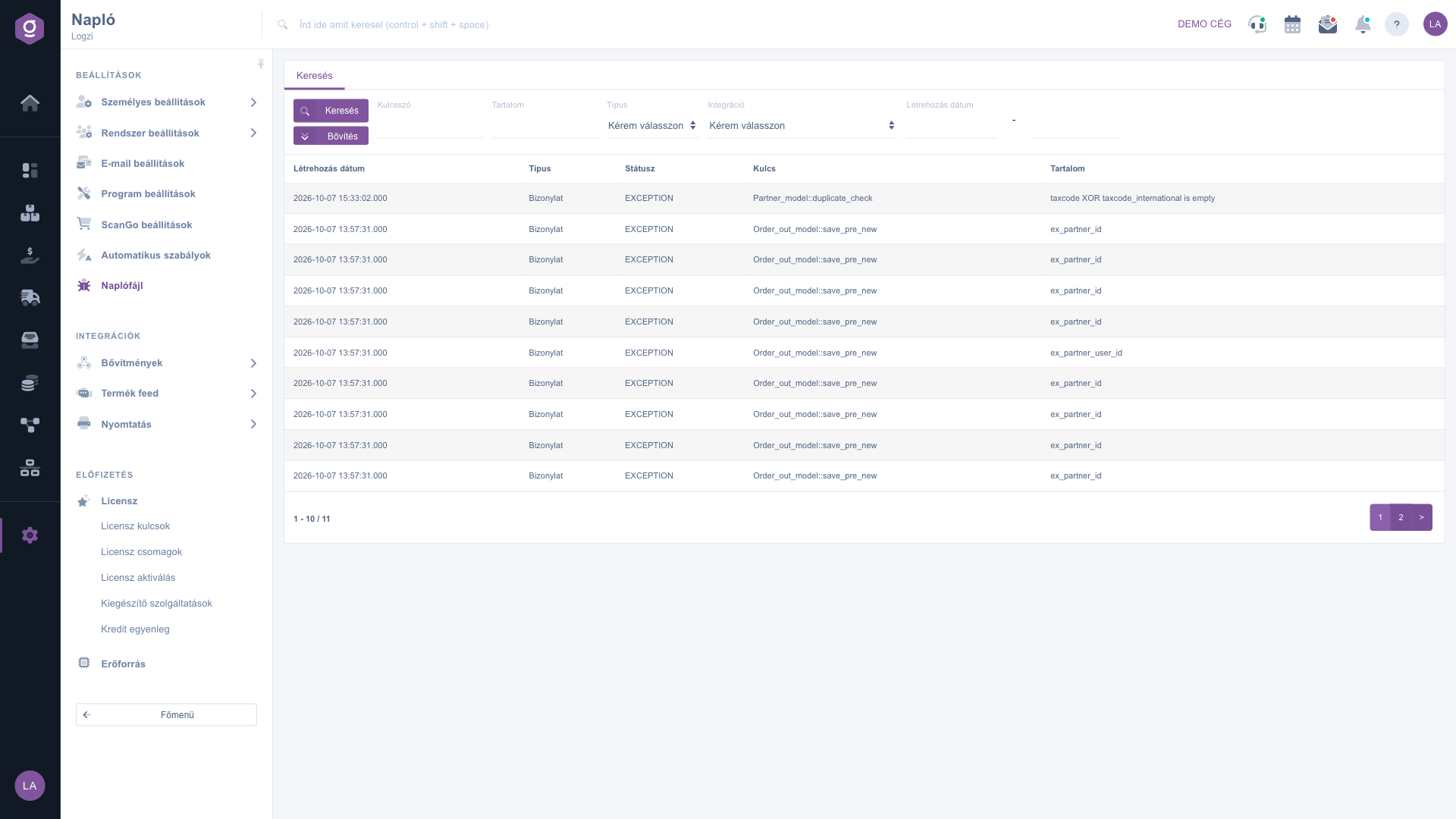
Die Seite Protokolldatei mit Suche und Meldungsliste

2. Die Spalten der Liste

Die Spalten sind: Erstellungsdatum (wann die Meldung entstand), Typ (aus welchem Bereich sie stammt: Bővítmény – Erweiterung, Nyomtatási sor – Druckwarteschlange oder Bizonylat – Beleg), Status (zum Beispiel EXCEPTION, also ein Fehler), Schlüssel (die Fehlerquelle, zum Beispiel Modul- und Funktionsname) und Inhalt (der Text der Meldung).

3. Suchen

Gib die Suchbedingungen ein und klicke auf Suche. Das Feld Schlüsselwort durchsucht die Spalte Schlüssel, das Feld Inhalt den Text der Meldung. Mit der Liste Typ filterst du Meldungen zu Erweiterung, Druckwarteschlange oder Beleg, mit der Liste Integration die Meldungen einer bestimmten Integration. Das Feldpaar Erstellungsdatum filtert nach Zeitraum (von - bis).

4. Seitenwechsel

Mit der Seitennavigation unten in der Liste wechselst du zwischen den Seiten; daneben siehst du die Anzahl der angezeigten Einträge (zum Beispiel 1 - 10 / 11). Hat die Suche keine Treffer, erscheint anstelle der Liste der Hinweis zur leeren Liste mit den möglichen Gründen.

Tipp


Kopiere beim Melden eines Fehlers die Werte Schlüssel und Inhalt der betroffenen Zeile aus dem Protokoll und sende sie zusammen mit dem Erstellungsdatum an den Support. So lässt sich der Fehler schnell identifizieren.


Feldbeschreibung

Die Suchfelder und die Spalten der Liste. Das Ausfüllen der Suchfelder ist nicht erforderlich.

Feld / SpaltePflichtBeschreibung
SchlüsselwortDurchsucht die Spalte Schlüssel (die Fehlerquelle).
InhaltDurchsucht den Text der Meldung.
TypDer Typ der Meldung: Bővítmény (Erweiterung), Nyomtatási sor (Druckwarteschlange) oder Bizonylat (Beleg).
IntegrationFiltert die Meldungen einer bestimmten Integration.
ErstellungsdatumFilter nach Zeitraum: Start- und Enddatum.
Status (Spalte)Der Status der Meldung, zum Beispiel EXCEPTION (Fehler).
Schlüssel (Spalte)Die Fehlerquelle, zum Beispiel Modul- und Funktionsname.
Inhalt (Spalte)Der Text der Meldung.

Häufige Fragen

EXCEPTION kennzeichnet einen vom System erfassten Fehler: Ein Vorgang konnte nicht ordnungsgemäß abgeschlossen werden. Die Spalten Schlüssel und Inhalt zeigen, wo und warum.

Nein, die Seite dient nur zum Ansehen und Suchen. Die Einträge werden vom System erfasst.

Wähle in der Liste Typ den Wert Bővítmény und in der Liste Integration die gewünschte Integration, und klicke dann auf Suche.

Die Liste ist leer, wenn es keine Fehler oder Ereignisse gibt oder nichts zu deinen Suchbedingungen passt. Ändere die Suche oder gehe zur ersten Seite.

Der Menüpunkt befindet sich unter Hauptmenü / Einstellungen. Siehst du ihn nicht, ist deinem Benutzer vermutlich die erforderliche Berechtigung nicht zugewiesen; bitte den Administrator, die Einstellungen zu prüfen.

Benötigen Sie persönliche Unterstützung?

Möchten Sie nicht stundenlang nach einer Lösung suchen? Wählen Sie den effizientesten Weg: Buchen Sie eine persönliche, 45-minütige Online-Schulung, bei der wir uns ausschließlich um Sie kümmern. Ob Überblick über die Grundlagen oder detaillierte Einrichtung eines bestimmten Moduls – unser Experte führt Sie Schritt für Schritt durch den gesamten Prozess.

Verschwenden Sie keine Zeit – fordern Sie Hilfe an!
Unser Ziel ist es, dass Sie unser System so schnell und effizient wie möglich nutzen. Egal ob Sie ganz neu bei uns sind oder bei einer bestimmten Einstellung nicht weiterkommen – zögern Sie nicht, um Hilfe zu bitten!

Logzi Lagerverwaltungssoftware

Nimm Kontakt mit uns auf

Interessierst du dich für unsere Software? Schreib uns einfach!

Brauchst du Hilfe?

Wenn du keine Antwort findest und Unterstützung brauchst

Jetzt registrieren,
später bezahlen!

Teste es 3 Tage kostenlos, ohne Risiko und Verpflichtungen!
