Notă: capturile de ecran din acest ghid provin din interfața demo în limba maghiară. Funcțiile și aspectul sunt aceleași în limba ta, diferă doar denumirile.
1. Vizualizarea listei și operațiunile posibile cu documentele
Dă clic pe Meniu principal / Vânzare / Ofertă client primită / Listă pentru a vedea toate ofertele client primite introduse până acum. Deasupra tabelului, pe fila Acțiuni, găsești butoanele cu care lucrezi cu documentul selectat. Un document nou îl poți crea și din Meniu principal / Vânzare / Ofertă client primită / Nou sau cu butonul Nou al listei.
- Nou: creează o ofertă client primită nouă pe o fișă goală. Cu săgeata de lângă buton poți alege și Nou din PDF (vezi mai jos).
- Deschidere: deschide fișa documentului selectat pentru a vedea sau edita datele din antet și pozițiile.
- Finalizare: finalizează documentul — posibil doar pentru documentele în starea Ciornă. Cu săgeata de lângă buton poți combina finalizarea cu tipărirea (Finalizare și tipărire) sau cu descărcarea (Finalizare și descărcare).
- Ștergere: șterge documentul sau, cu opțiunea Ștergere și copiere, îl șterge și creează o copie dintr-o dată. Se pot șterge documente în starea Ciornă și Finalizat; documentul șters primește starea Stornat și nu mai poate fi restabilit.
- Copiere: creează un document nou pe baza datelor celui selectat — dacă clientul cere din nou o ofertă similară, este mai rapid decât să introduci totul de la zero.
- Istoric: afișează istoricul documentului selectat.
- Trimitere e-mail: deschide fereastra de e-mailuri a documentului selectat, unde poți vedea e-mailurile trimise anterior pentru document, le poți retrimite sau poți începe unul nou. Disponibil doar pentru documentele în starea Finalizat sau ulterioară.
- Descărcare: exportă lista sau documentul selectat. În blocul Acțiune listă descarci întreaga listă (Listă XLSX, Listă poziții XLSX), iar în blocul Acțiune document datele documentului selectat (Poziții XLSX, Listă numere de serie XLSX, PDF, PDF previzualizare, Descărcare atașamente). PDF-ul final se poate genera doar dintr-un document în starea Finalizat sau ulterioară, iar PDF previzualizare și Poziții XLSX și dintr-o ciornă.
- Gestionare documente: pornește un document nou din cel selectat: Ofertă trimisă către client (răspunsul către client), Ofertă trimisă către furnizor (o cerere de ofertă către furnizor) sau Fișe de lucru, respectiv opțiunea Copiere. Cu excepția copierii, acestea sunt disponibile doar pentru documentele în starea Finalizat sau ulterioară; sistemul deschide apoi fișa noului document, precompletată cu datele documentului, pe care o salvezi și o finalizezi tu.
În capătul din dreapta al rândului de file, linkul Analiză duce la pagina de statistici a ofertelor client primite, iar cu pictograma clipboard copiezi conținutul tabelului în clipboard, de exemplu pentru a-l lipi într-o foaie de calcul.
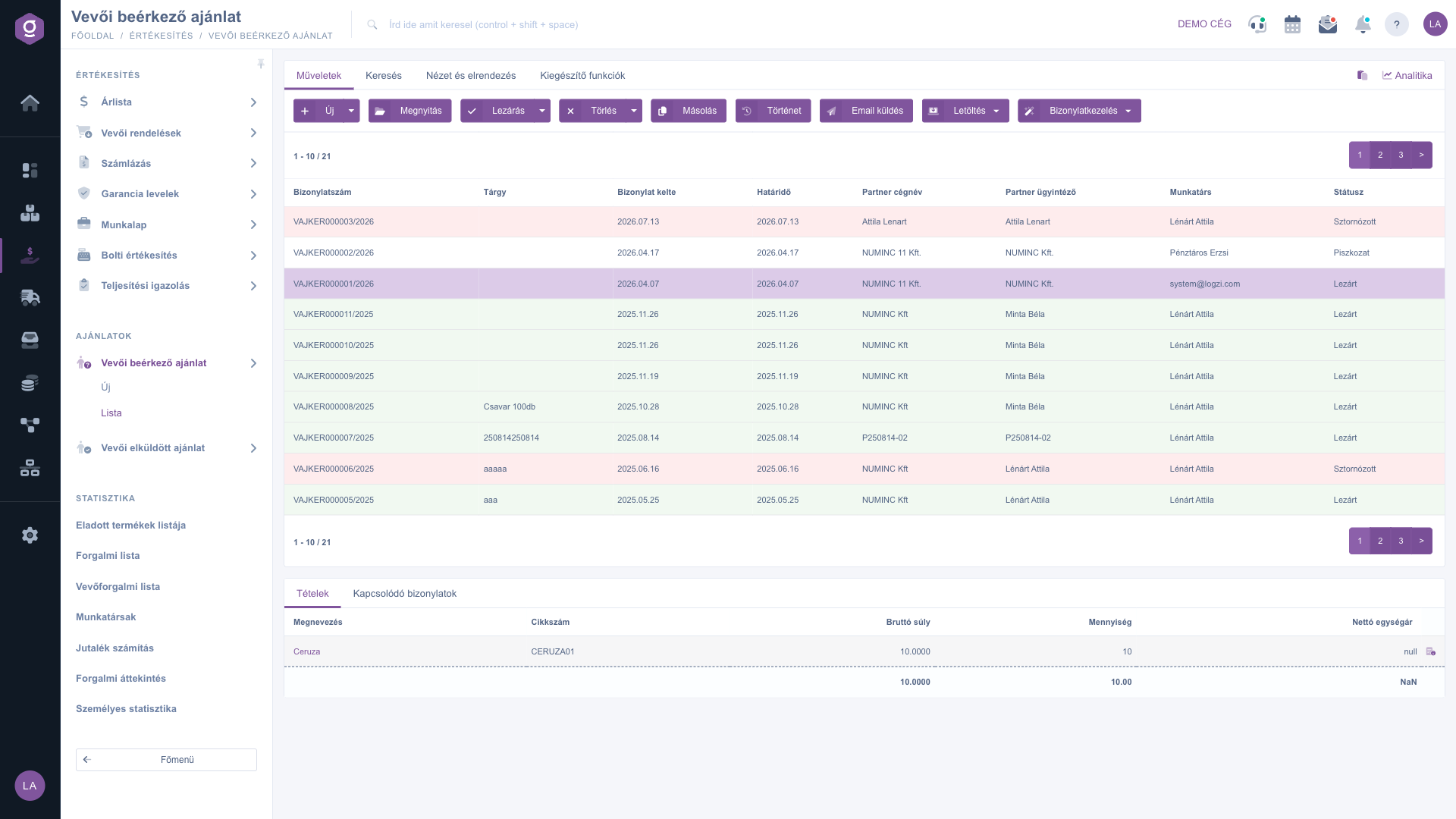
Lista ofertelor client primite – fila Acțiuni
Opțiunea Nou din PDF deschide fereastra Document nou din PDF. Aici poți încărca fișierul PDF trimis de client (în câmpul de încărcare se poate trage doar PDF), iar sistemul recunoaște automat, cu ajutorul inteligenței artificiale, datele din antet și pozițiile. Butonul Încărcare pornește procesarea, butonul Închidere părăsește fereastra; datele recunoscute trebuie doar să le verifici și să le salvezi.
Căutarea printre documente
Dă clic pe fila Căutare de deasupra tabelului pentru a vedea opțiunile de filtrare. Câmpurile imediat vizibile sunt Nume companie partener, Număr document, Monedă și Stare (la stare poți alege mai multe). Butonul „Extindere” deschide filtre suplimentare: Data documentului și Data prestării de la–până la, Angajat, Cod articol, Proiect, Număr comandă și Număr departament. Cu butonul Căutare filtrezi după condițiile setate. Lângă el, pictograma dischetă salvează căutarea curentă (lista se încarcă apoi conform stării salvate), iar pictograma X șterge căutarea salvată, astfel încât se încarcă din nou lista completă.
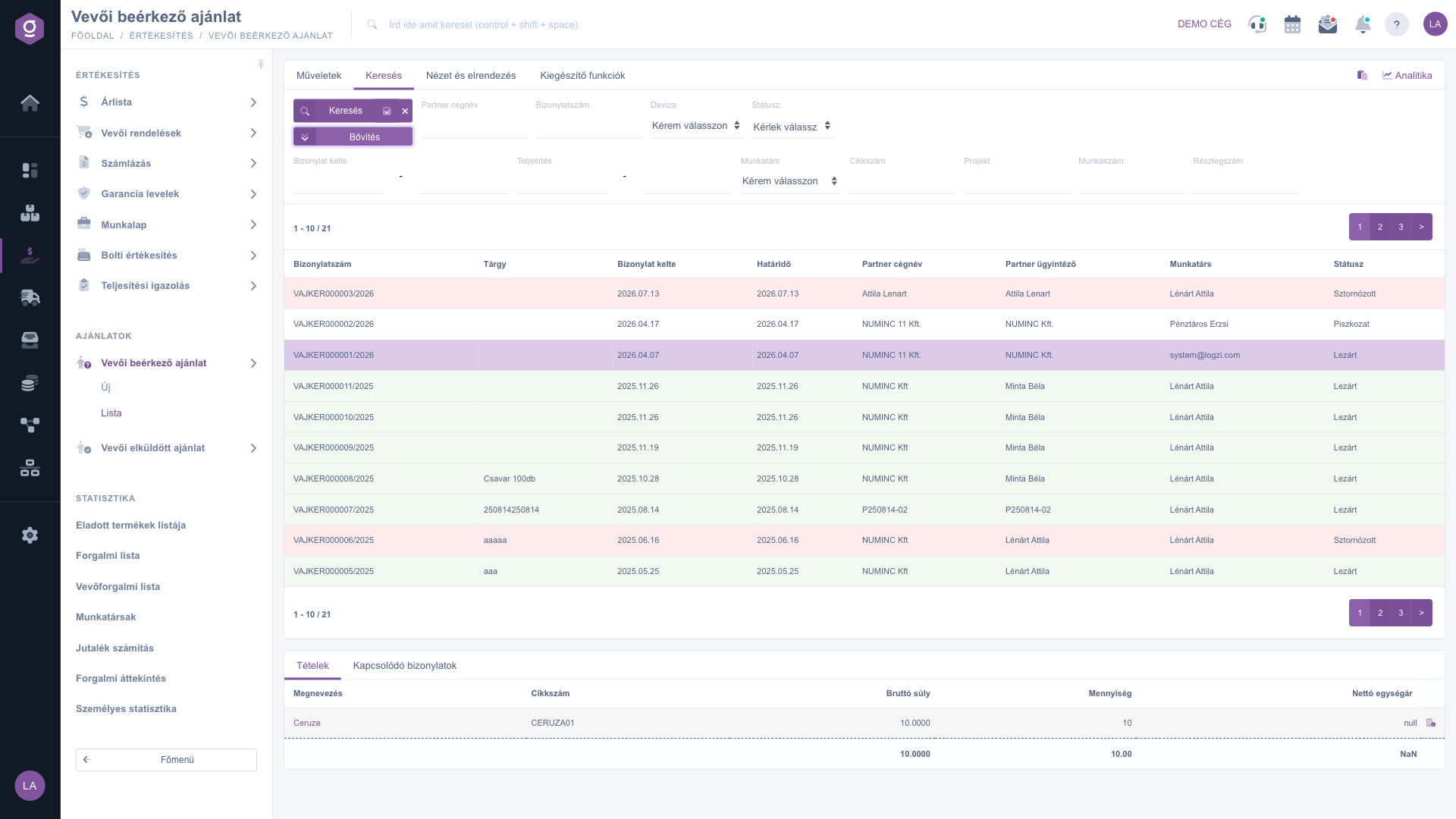
Lista ofertelor client primite – fila Căutare extinsă
Personalizarea vizualizării
Pe fila Vizualizare și aspect stabilești cum ți se afișează lista:
- Coloane: alegi ce câmpuri apar în tabel și în ce ordine.
- Rânduri: stabilești câte documente apar pe o pagină.
- Sortare: alegi după ce coloană și în ce direcție se sortează lista implicit. Dând clic pe antetul unei coloane, poți sorta oricând altfel tabelul.
- Fereastră de previzualizare: setările panoului de previzualizare de sub listă (vezi mai jos).
- Interfață și mod de funcționare: alte setări de afișare ale interfeței listei.
Aceste setări se salvează personalizat, legate de utilizatorul tău, deci se păstrează și la următoarea autentificare.
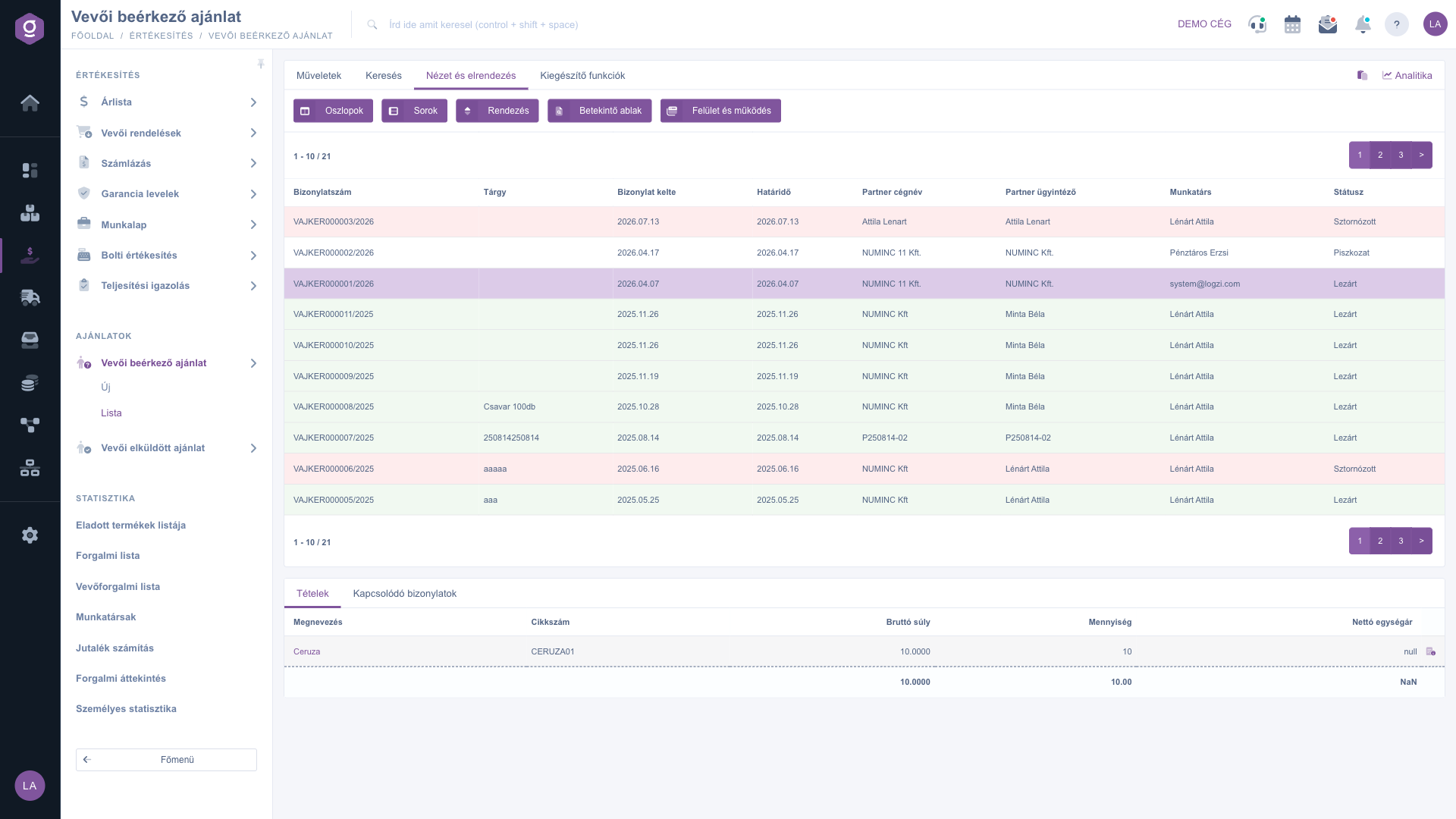
Lista ofertelor client primite – fila Vizualizare și aspect
Fereastra de previzualizare
În panoul de sub listă poți vedea rapid detaliile unui document selectat, fără să trebuiască să deschizi documentul propriu-zis. Panoul are două file:
- Poziții: denumirea, codul articolului, greutatea brută, cantitatea și prețul unitar net ale produselor din document.
- Documente asociate: alte documente legate de acesta (de exemplu oferta realizată pe baza lui).
Panoul se poate fixa cu pictograma din colțul din dreapta sus (setat la dimensiune fixă), iar înălțimea lui se schimbă trăgând linia de separare din partea de sus a panoului.
Funcții suplimentare
Pe fila Funcții suplimentare găsești opțiuni extra legate de documentul selectat, care ușurează munca de zi cu zi:
- E-mailuri trimise: vizualizarea e-mailurilor trimise anterior pentru document.
- E-mail nou: scrierea unui e-mail nou legat de document, fie cu Client de e-mail extern, fie cu Client de e-mail intern integrat în sistem.
- Sarcină nouă: crearea unei sarcini legate de document.
- Fișă partener: deschiderea fișei detaliate a partenerului din document.
- CRM: vizualizarea notițelor și înregistrărilor CRM ale partenerului.
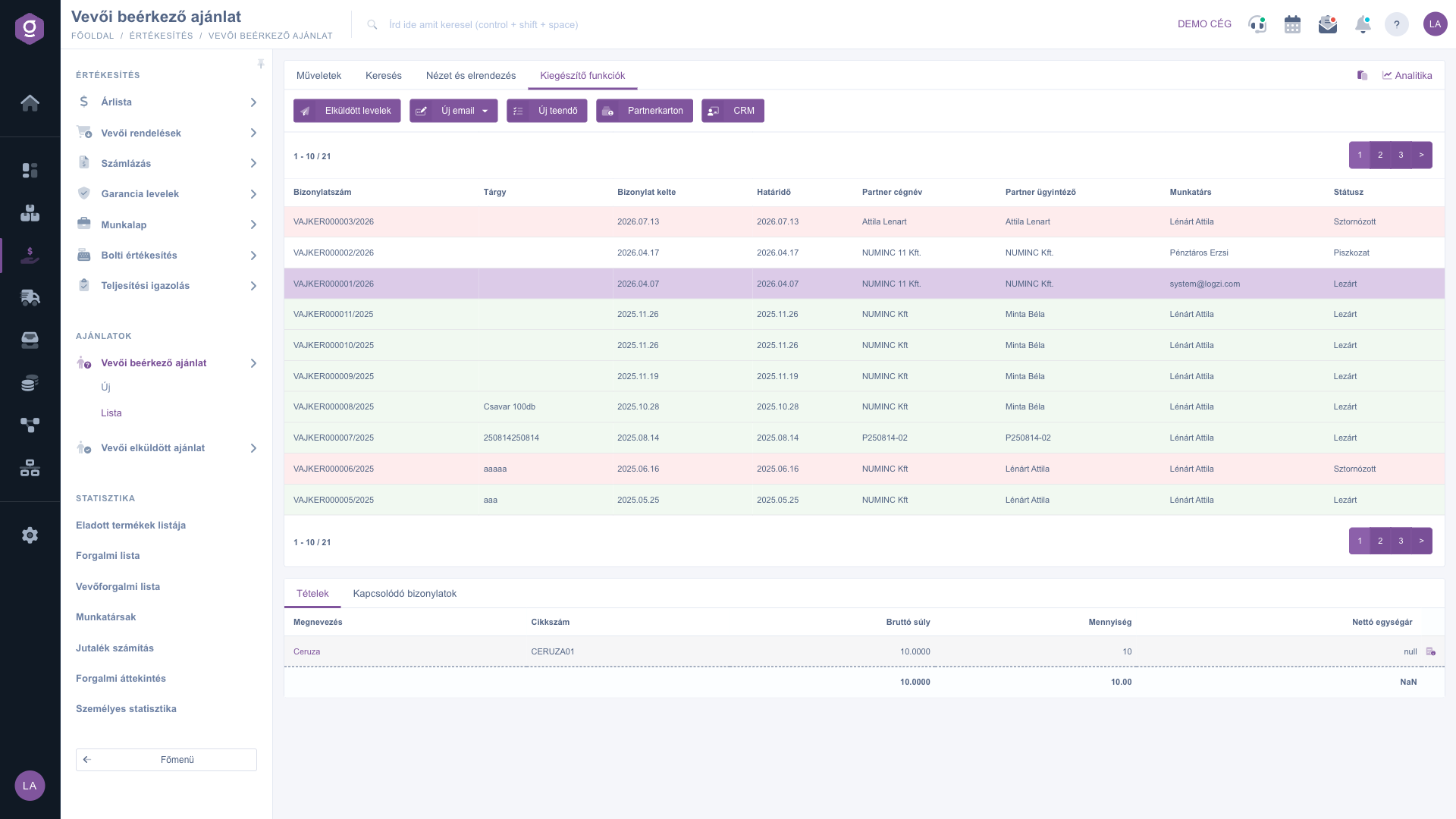
Lista ofertelor client primite – fila Funcții suplimentare
Dacă dai clic dreapta pe rândul unui document, cele mai frecvente operațiuni rapide (nou, deschidere, finalizare, ștergere, copiere) sunt disponibile și dintr-un meniu contextual, ca pe fila Acțiuni.
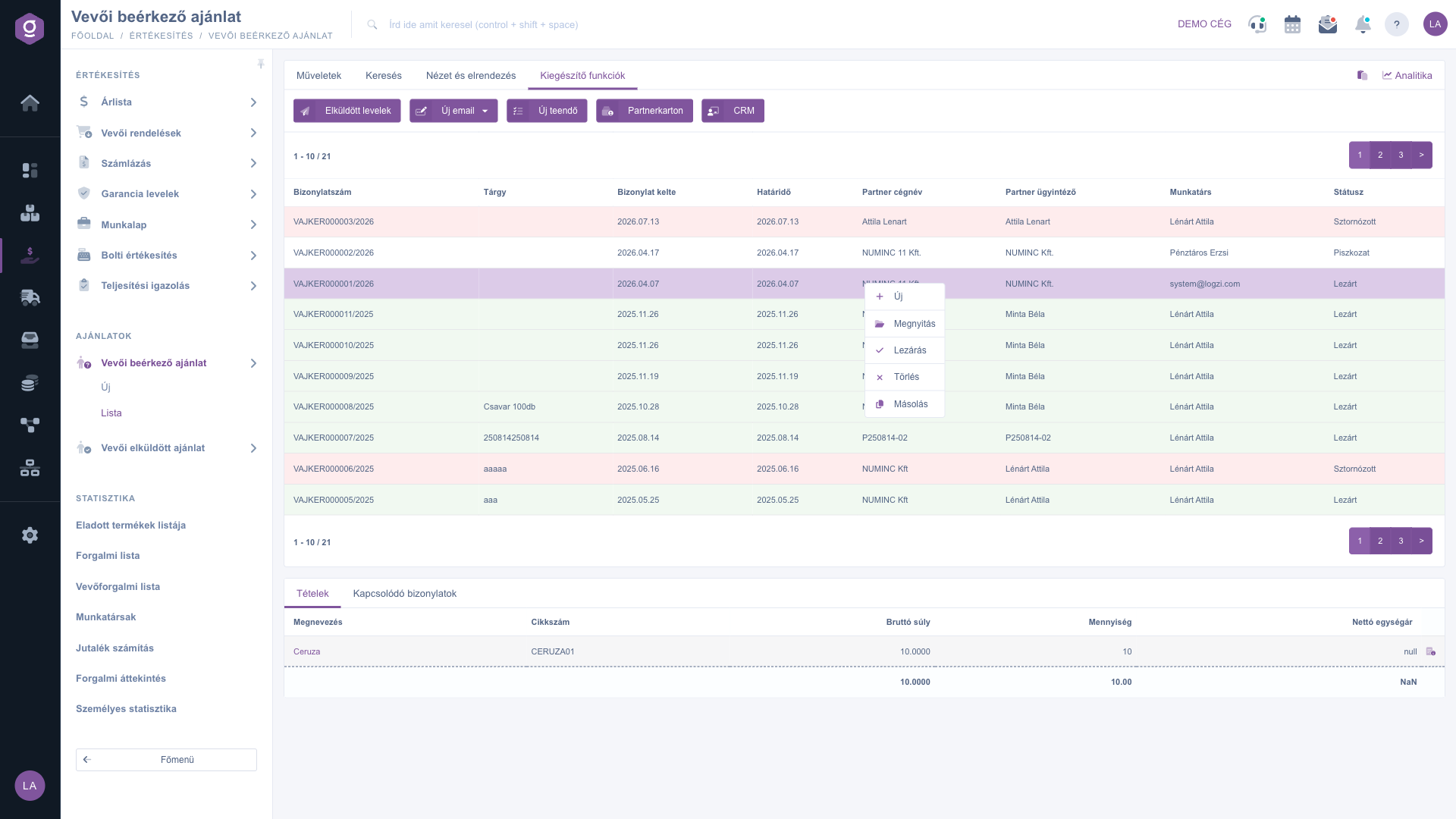
Lista ofertelor client primite – meniu contextual cu clic dreapta
Sfat
Dacă clientul a trimis cererea de ofertă în format PDF, nu o retasta: cu săgeata de lângă butonul Nou alege Nou din PDF, încarcă fișierul și apoi verifică doar datele recunoscute. Dacă trebuie să răspunzi la o cerere finalizată, selectează documentul și folosește Gestionare documente > Ofertă trimisă către client: sistemul deschide fișa noii oferte precompletată cu datele cererii.



