Na stránke Čísla hlavnej knihy eviduješ čísla hlavnej knihy, pomocou ktorých Logzi zaraďuje doklady, sadzby dane a spôsoby platby pre účtovníctvo.
Klikni na Hlavné menu / Nastavenia / Systémové nastavenia / Čísla hlavnej knihy. Hore vidíš tlačidlá Nový, Otvoriť a Zmazať, pod nimi zoznam so stĺpcami ID, Označenie a Číslo hlavnej knihy. Snímky obrazovky boli vytvorené v maďarskom rozhraní.
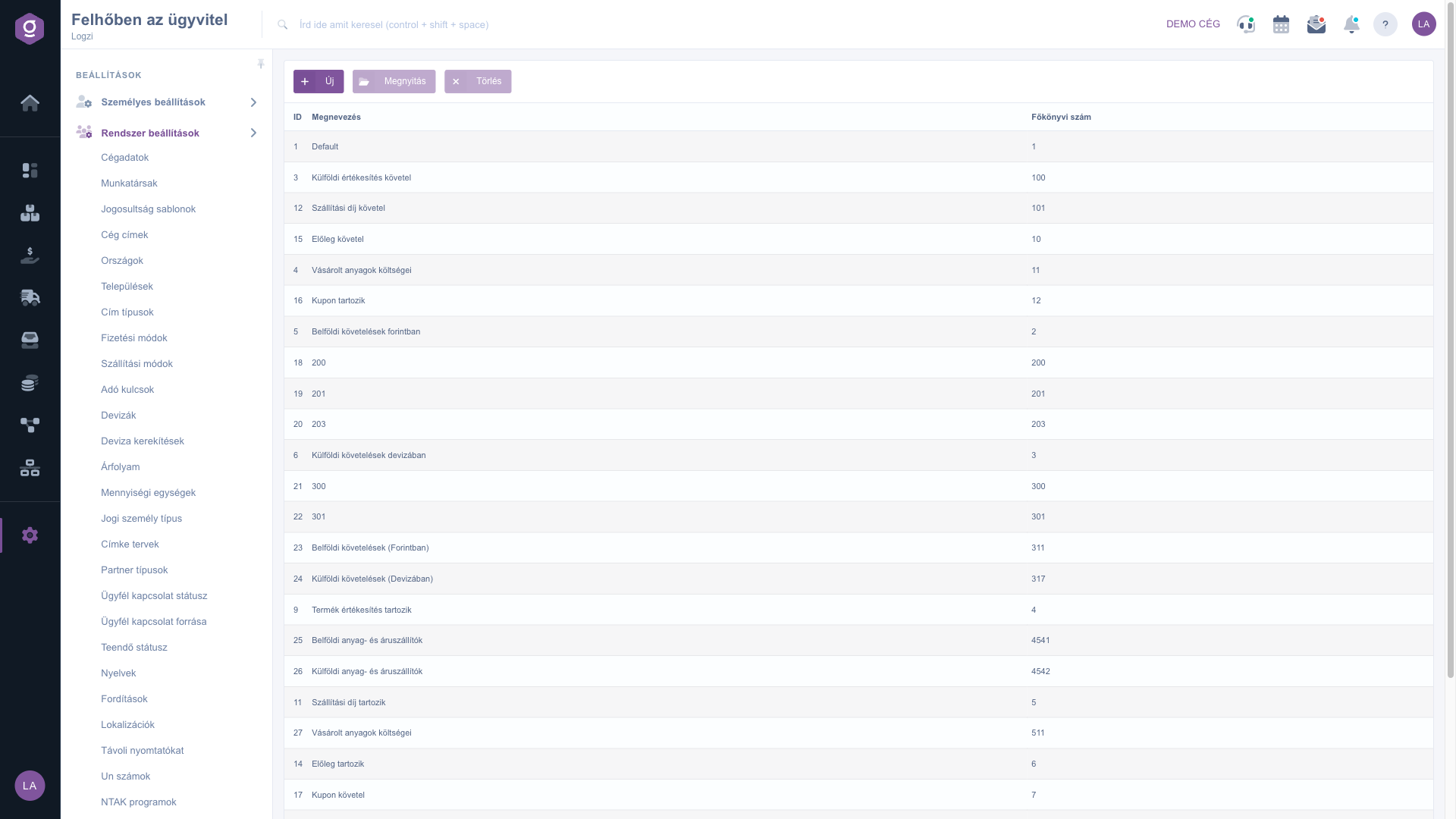
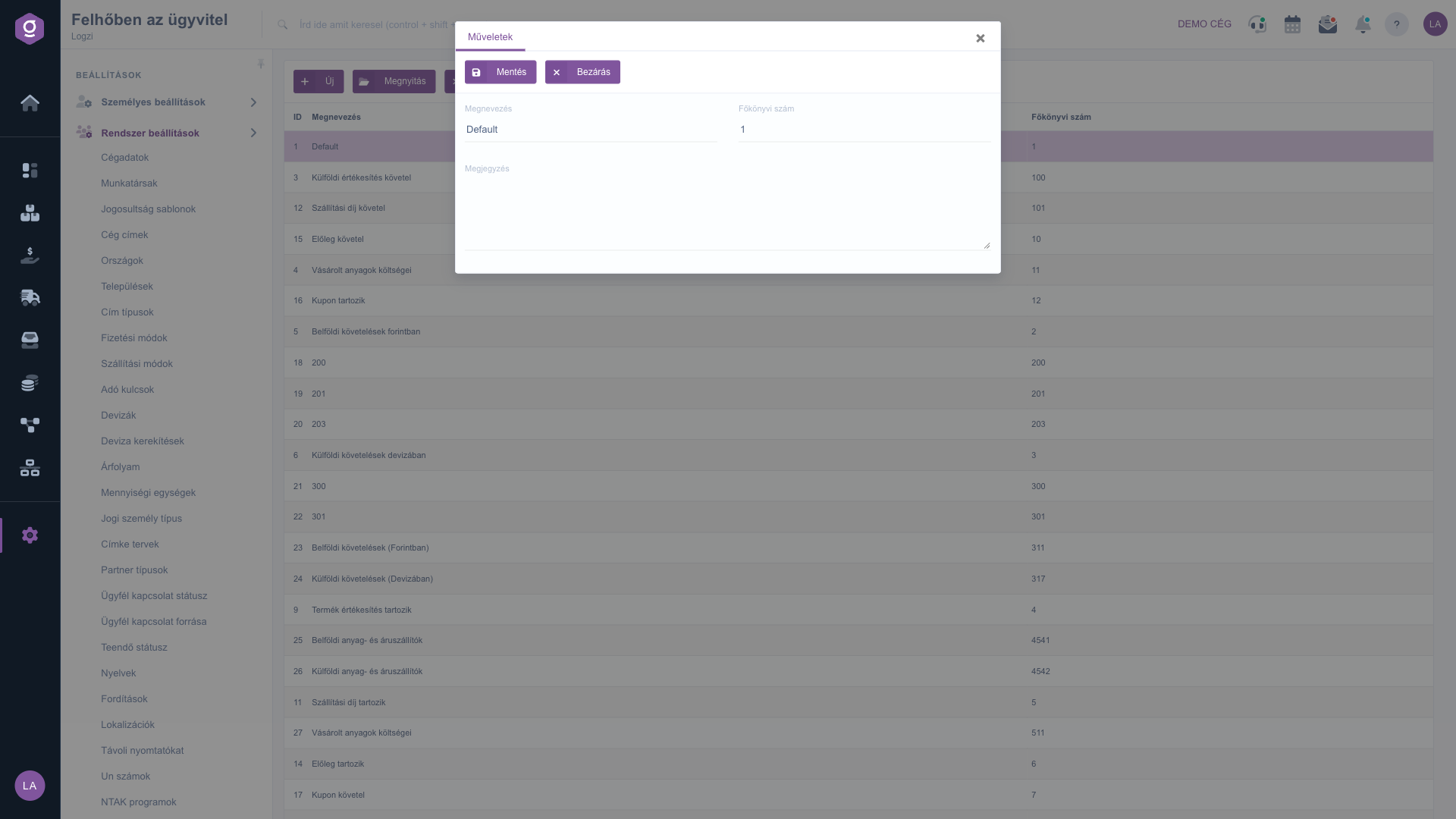
Klikni na Nový, alebo vyber riadok a klikni na Otvoriť. V okne, ktoré sa otvorí, zadaj na karte Akcie Názov (najmenej 2 znaky) a Číslo hlavnej knihy (iba číslice) a podľa potreby napíš Poznámku. Kliknutím na Uložiť údaje uložíš a kliknutím na Zavrieť okno zatvoríš.
Na zmazanie vyber riadok a klikni na Zmazať. Ak sa číslo hlavnej knihy už používa v inom nastavení, najlepšie ho tam pred zmazaním nahraď.
Najprv zaznamenaj všetky používané čísla hlavnej knihy a až potom ich priraď k sadzbám dane a spôsobom platby: v zoznamoch na výber budú už dostupné všetky čísla.
Polia okna na úpravu čísla hlavnej knihy.
| Pole | Povinné | Popis |
|---|---|---|
| Názov | Názov čísla hlavnej knihy, najmenej 2 znaky. | |
| Číslo hlavnej knihy | Číslo účtovného účtu; iba číslice. | |
| Poznámka | Voľný textový komentár k číslu. |
Názov musí mať najmenej 2 znaky a do poľa Číslo hlavnej knihy môžeš zadať iba číslice.
Zaznamenané čísla môžeš vyberať v nastaveniach súvisiacich s účtovníctvom, napríklad pri sadzbách dane a spôsoboch platby.
Neodporúča sa: najprv číslo nahraď všade, kde si ho vybral, a až potom ho zmaž.
Predvolené hodnoty pre odberateľov, dodávateľov, produkty a služby zadáš na stránke Nastavenie čísel hlavnej knihy.

Položka menu sa nachádza v časti Hlavné menu / Nastavenia / Systémové nastavenia. Ak ju nevidíš, tvojmu používateľovi pravdepodobne chýba potrebné oprávnenie; požiadaj administrátora, aby skontroloval nastavenia.
Nechcete stráviť hodiny hľadaním riešenia? Zvoľte najefektívnejšiu cestu: objednajte sa na individuálne 45-minútové online školenie, počas ktorého sa budeme venovať výlučne vám. Či už ide o prehľad základov alebo podrobné nastavenie konkrétneho modulu, náš odborný kolega vás krok za krokom prevedie celým procesom.
Nestrácajte čas – požiadajte o pomoc!
Naším cieľom je, aby ste náš systém začali využívať čo najrýchlejšie a najefektívnejšie. Či už ste u nás úplne noví, alebo ste sa zasekli pri konkrétnom nastavení, neváhajte požiadať o pomoc!
Zaregistruj sa teraz,
zaplať neskôr!

