Címke tervek

Címke nyomtatási sablonok létrehozása a Logziban: méret, tájolás és a címke HTML sablonja.

Funkció áttekintés

A Címke tervek oldalon azokat a sablonokat kezeled, amelyekkel a Logzi termék-, csomag- vagy helycímkéket nyomtat.

  • Méret és tájolás: megadod a címke szélességét és magasságát milliméterben, valamint hogy álló vagy fekvő formátumú.
  • HTML sablon: a címke kinézetét HTML kóddal írod le, a változókat szögletes zárójelben helyezed el.
  • Több terv: különböző címkeméretekhez és célokra külön terveket vehetsz fel.

Lépésről lépésre

1. Az oldal megnyitása

Kattints a Főmenü / Beállítások / Rendszer beállítások / Címke tervek menüpontra. Felül az Új, Megnyitás és Törlés gombok láthatók, alattuk a lista a címke tervek Megnevezés oszlopával.
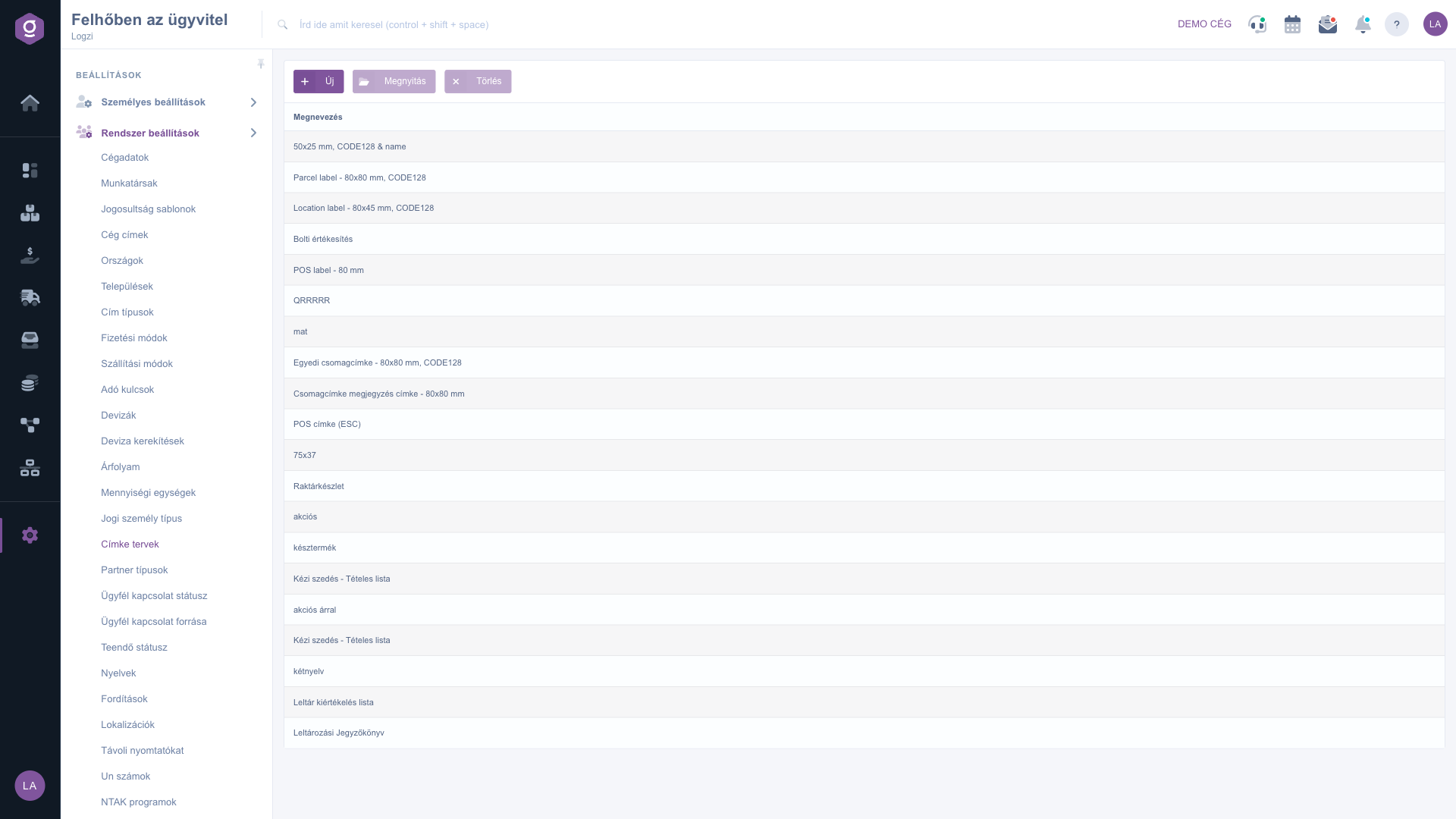
A címke tervek listája

2. Címke terv létrehozása vagy módosítása

Kattints az Új gombra, vagy jelölj ki egy sort és kattints a Megnyitás gombra. A megnyíló ablakban a Műveletek fülön add meg a Megnevezés mezőt, válaszd ki a Tájolás értékét (álló vagy fekvő formátum), majd add meg a címke Szélesség (mm) és Magasság (mm) értékét. A Sablon (HTML kód) mezőbe írd be a címke HTML kódját, a termék adatait szögletes zárójeles változókkal illesztheted be, például [$name] vagy [$price]. A Mentés gombbal mentsd el a tervet, a Bezárás gombbal zárd be az ablakot.
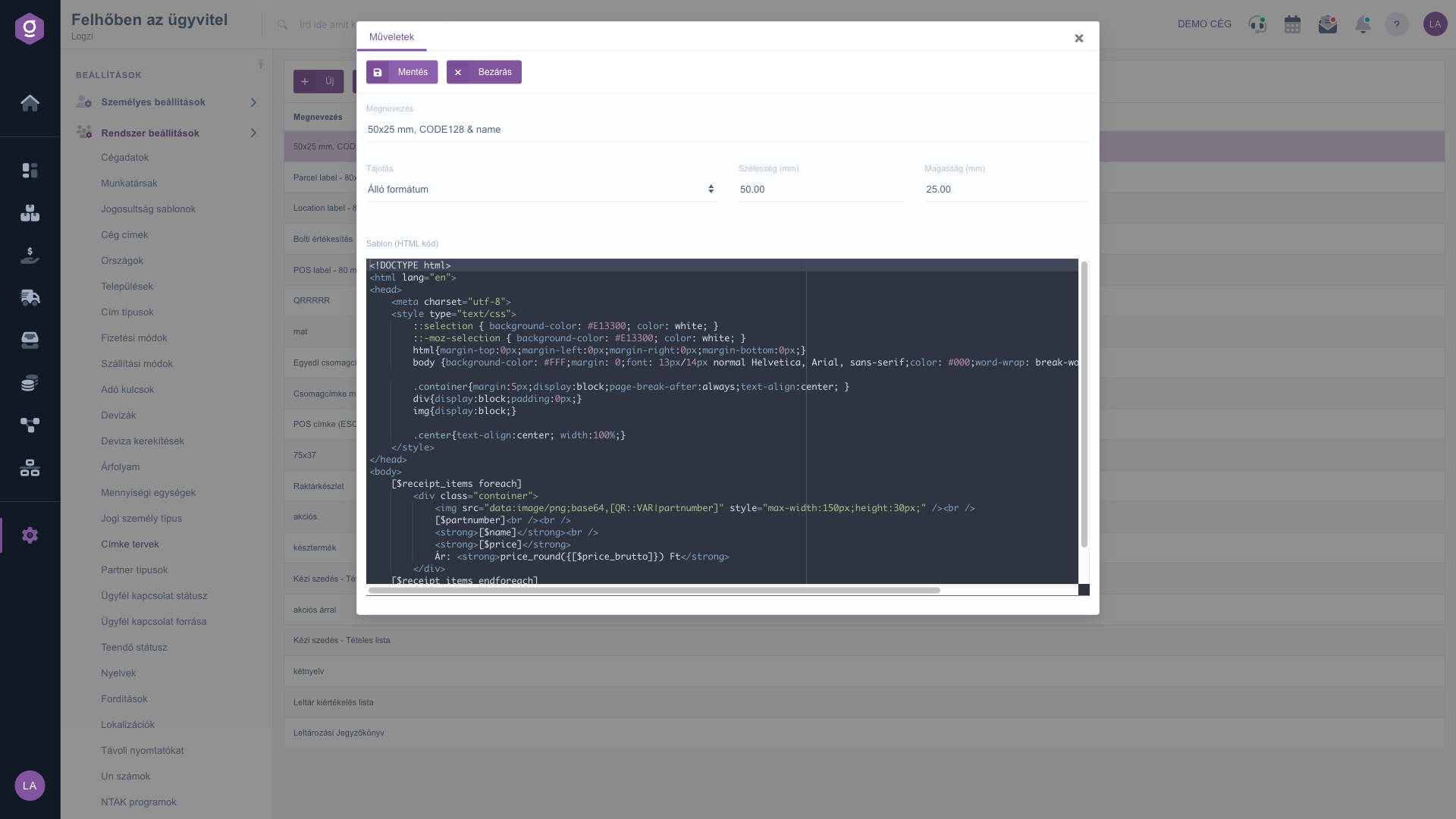
A címke terv szerkesztése

3. Címke terv törlése

Terv törléséhez jelöld ki a sort, majd kattints a Törlés gombra.

Tipp


Új címkét a legegyszerűbb egy meglévő terv megnyitásával és a HTML kód átalakításával elkészíteni: így a változók és a felépítés már adott, csak a méretet és a megjelenést kell igazítanod.


Mezők leírása

A címke terv szerkesztő ablakának mezői.

MezőKötelezőLeírás
MegnevezésA címke terv neve, legalább 2 karakter.
TájolásÁlló vagy fekvő formátum.
Szélesség (mm)A címke szélessége milliméterben.
Magasság (mm)A címke magassága milliméterben.
Sablon (HTML kód)A címke HTML sablonja, a változókat szögletes zárójelben kell megadni.

Gyakori kérdések

A Megnevezés, a Szélesség (mm), a Magasság (mm) és a Sablon (HTML kód) mezők kitöltése kötelező, és legalább 2 karakter hosszúak legyenek.

A változókat szögletes zárójelben kell megadni, például a termék neve vagy ára. Új terv készítésekor érdemes egy meglévő terv kódját mintának használni.

Az álló formátum a magasabb, a fekvő formátum a szélesebb címkét jelenti. A tényleges méretet a Szélesség és Magasság mezők adják meg.

Igen, a Megnyitás gombbal bármelyik tervet módosíthatod. A módosítás a következő nyomtatástól érvényes.

A menüpont a Főmenü / Beállítások / Rendszer beállítások alatt található. Ha nem látod, valószínűleg a felhasználódhoz nincs hozzárendelve a szükséges jogosultság; kérd meg az adminisztrátort, hogy ellenőrizze a beállításokat.

Személyre szabott segítségre van szükséged?

Nem szeretnél órákon át keresgélni a megoldás után? Válaszd a leghatékonyabb utat: jelentkezz egy személyre szabott, 45 perces online oktatásra, ahol kizárólag veled foglalkozunk. Legyen szó az alapok átnézéséről vagy egy konkrét modul részletes beállításáról, szakértő kollégánk lépésről lépésre végigvezet a teljes folyamaton.

Ne vesztegesd az időd – kérj segítséget!
A célunk az, hogy minél gyorsabban és hatékonyabban használd a rendszerünket. Akár teljesen új vagy nálunk, akár csak egy specifikus beállítással akadtál el, ne habozz segítséget kérni!

Logzi raktárkezelő program

Vedd fel a kapcsolatot velünk

Érdeklődsz a szoftverünkkel kapcsolatban, írj bátran!

Segítségre van szükséged?

Ha nem találod a választ és szükséged van segítségre

Regisztrációdat hozd létre most,
fizess később!

Próbáld ki 3 napig ingyen, kockázatok és kötöttségek nélkül!
