Raktárközi átadás lista

Ismerd meg, hogyan listázhatod, keresheted és kezelheted a raktárközi átadás bizonylatokat a Logzi felületén.

Funkció áttekintése

Ebben a modulban tekintheted át és kezelheted a Raktárközi átadás bizonylatokat. A raktárközi átadás bizonylat azt rögzíti, amikor egy termék az egyik telephelyről/raktári helyről egy másikra kerül — a készlet mennyisége nem változik, csak a tárolás helye. A lista felületen egy helyen éred el az összes korábban felvett átadás bizonylatot, kereshetsz köztük, illetve közvetlenül innen indíthatod a legfontosabb műveleteket (új bizonylat felvétele, lezárás, törlés, email küldés, teendő létrehozása).

  • Áttekinthető lista: a bizonylatok bizonylatszám, létrehozás dátuma, teljesítés dátuma és státusz szerint rendezve jelennek meg, lapozható táblázatban.
  • Kapcsolódó bizonylatok linkje: ha az átadáshoz automatikusan létrejött egy Kiadás (forrás telephelyen) vagy Bevét (cél telephelyen) bizonylat, a lista sorában közvetlen link mutat rájuk.
  • Gyors műveletek: a kijelölt bizonylato(ka)t egy kattintással megnyithatod, lezárhatod, törölheted vagy letöltheted, anélkül hogy be kellene lépned az egyes bizonylatokba.

A Raktárközi átadás lehetséges állapotai: Piszkozat, Lezárt, Sztornó, Sztornózott — az egyes állapotok jelentését és korlátozásait a Gyakori kérdések szekció részletezi.

Lépésről lépésre

1. A lista megtekintése és a bizonylatokkal végezhető műveletek

A Készletkezelés > Raktárközi átadás > Lista menüpontra kattintva (account/transmission/list) megjelenik az összes eddig felvett átadás bizonylat. A táblázat felett a Műveletek fülön található gombokkal dolgozhatsz a kijelölt bizonylat(ok)kal:

  • Új: új, egyedi raktárközi átadás bizonylat létrehozása — ezt válaszd, ha egy-egy termék helyét szeretnéd áthelyezni.
  • Megnyitás: a kijelölt bizonylat részletes nézetének megnyitása.
  • Lezárás: a bizonylat lezárása, amely véglegesíti az áthelyezést; a lenyíló nyílra kattintva azonnali nyomtatással (Lezárás és nyomtatás) vagy letöltéssel (Lezárás és letöltés) is kombinálhatod.
  • Törlés: a bizonylat törlése; a lenyíló nyílra kattintva a Törlés és másolás opcióval egyben másolatot is készíthetsz belőle egy új bizonylat felvételéhez.
  • Email küldés: a bizonylat elküldése emailben egy kollégának vagy külső partnernek.
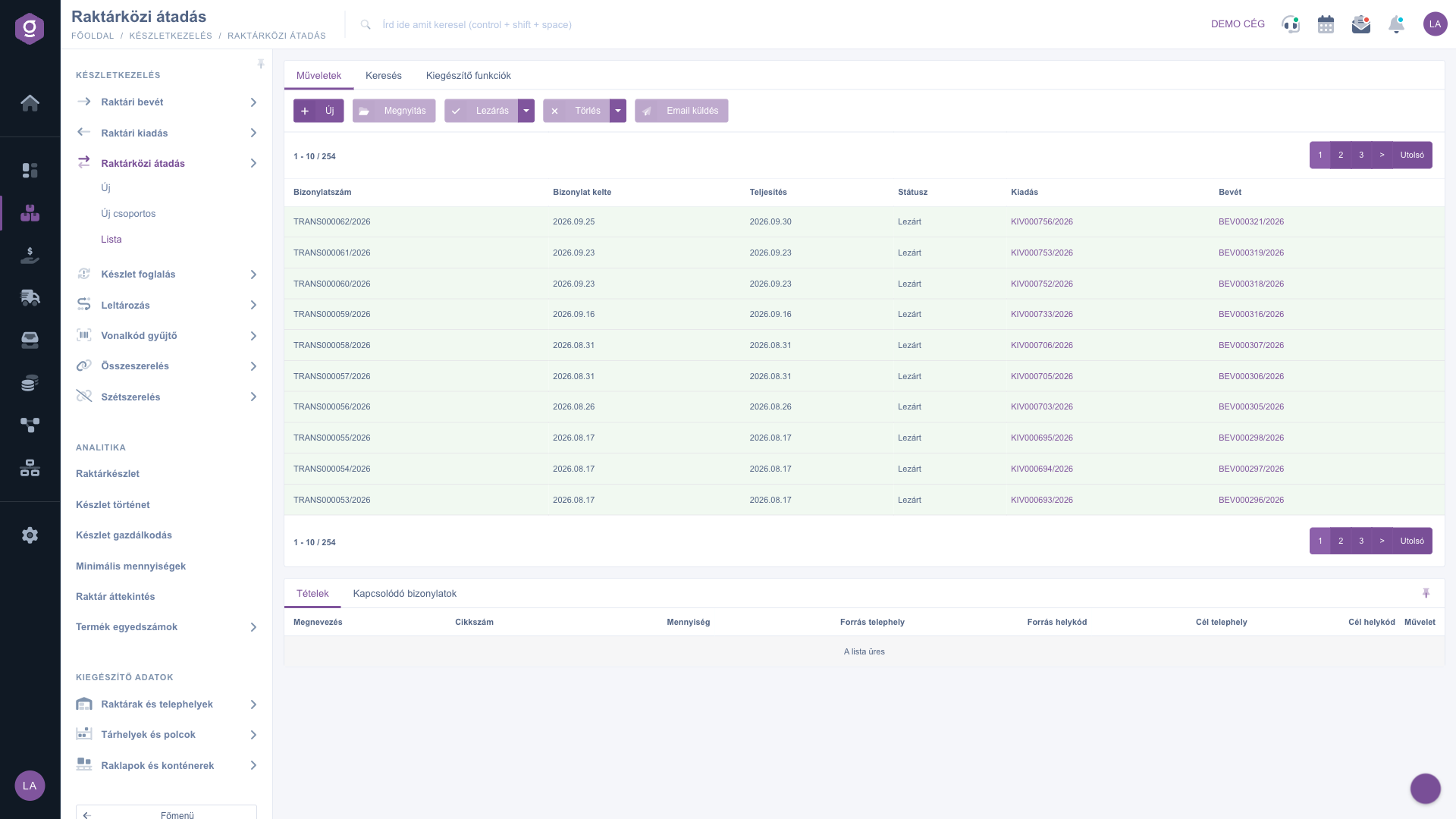
Raktárközi átadás lista - Műveletek fül

Ha egyszerre több terméket vagy nagyobb mennyiséget szeretnél áthelyezni több raktári helyről/helyre egyszerre, a Készletkezelés > Raktárközi átadás > Új csoportos menüpontot érdemes választanod a sima Új helyett — ez egy tömeges, tételcsoportos rögzítést tesz lehetővé.

2. Keresés a bizonylatok között

A táblázat feletti fülek közül a Keresés fülre kattintva jelennek meg a szűrési lehetőségek. Alapból a Bizonylatszám és a Státusz szerinti keresés érhető el — a Bővítés gombra kattintva további, részletesebb szűrők nyílnak le:

  • Létrehozás dátuma / Teljesítés dátuma: dátumtartomány szerinti keresés.
  • Munkatárs: az a kolléga, aki a bizonylatot rögzítette.
  • Cikkszám: az adott cikkszámú terméket tartalmazó átadás bizonylatok szűrése.
  • Projekt / Munkaszám / Részlegszám: ha a bizonylatot egy adott projekthez, munkaszámhoz vagy részleghez rögzítették.
  • Belső megjegyzés: a bizonylat belső megjegyzés mezőjében szereplő szöveg alapján.
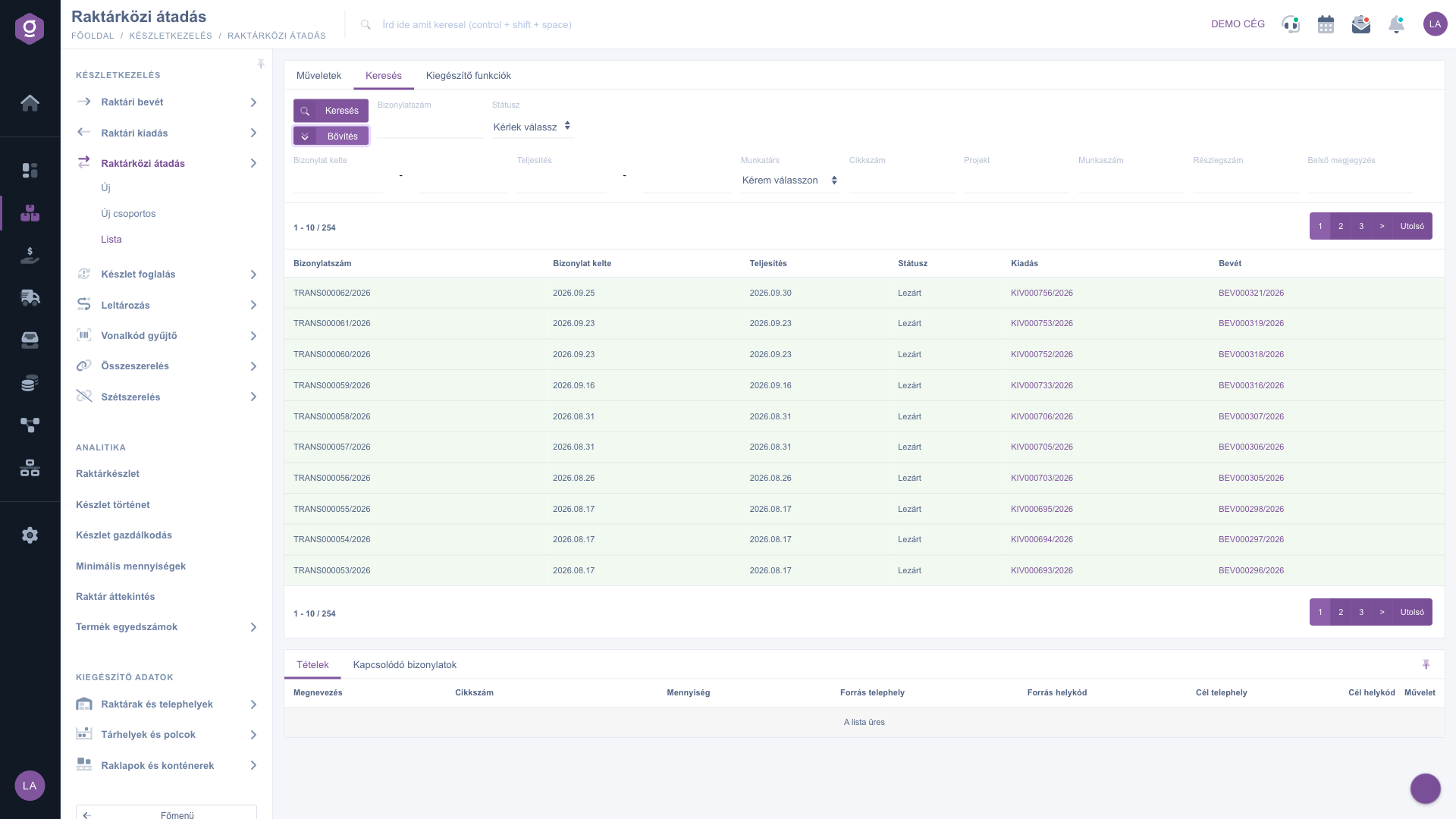
Raktárközi átadás lista - Keresés fül

3. A betekintő ablak

Egy bizonylat sorára kattintva a lista alatt megjelenő betekintő panelben tekintheted meg a részleteit, anélkül hogy meg kellene nyitnod magát a bizonylatot. A panel két fület tartalmaz:

  • Tételek: a bizonylaton szereplő termékek (megnevezés, cikkszám, mennyiség), valamint a Forrás telephely, Forrás helykód, Cél telephely és Cél helykód — vagyis honnan hová kerül a termék.
  • Kapcsolódó bizonylatok: a bizonylathoz kötődő egyéb bizonylatok (pl. az átadásból automatikusan létrejött kiadás vagy bevét).

A panel a jobb felső sarkában lévő ikonnal rögzíthető (fix méretűre állítható), mérete pedig a panel tetején lévő elválasztó vonal húzásával állítható.
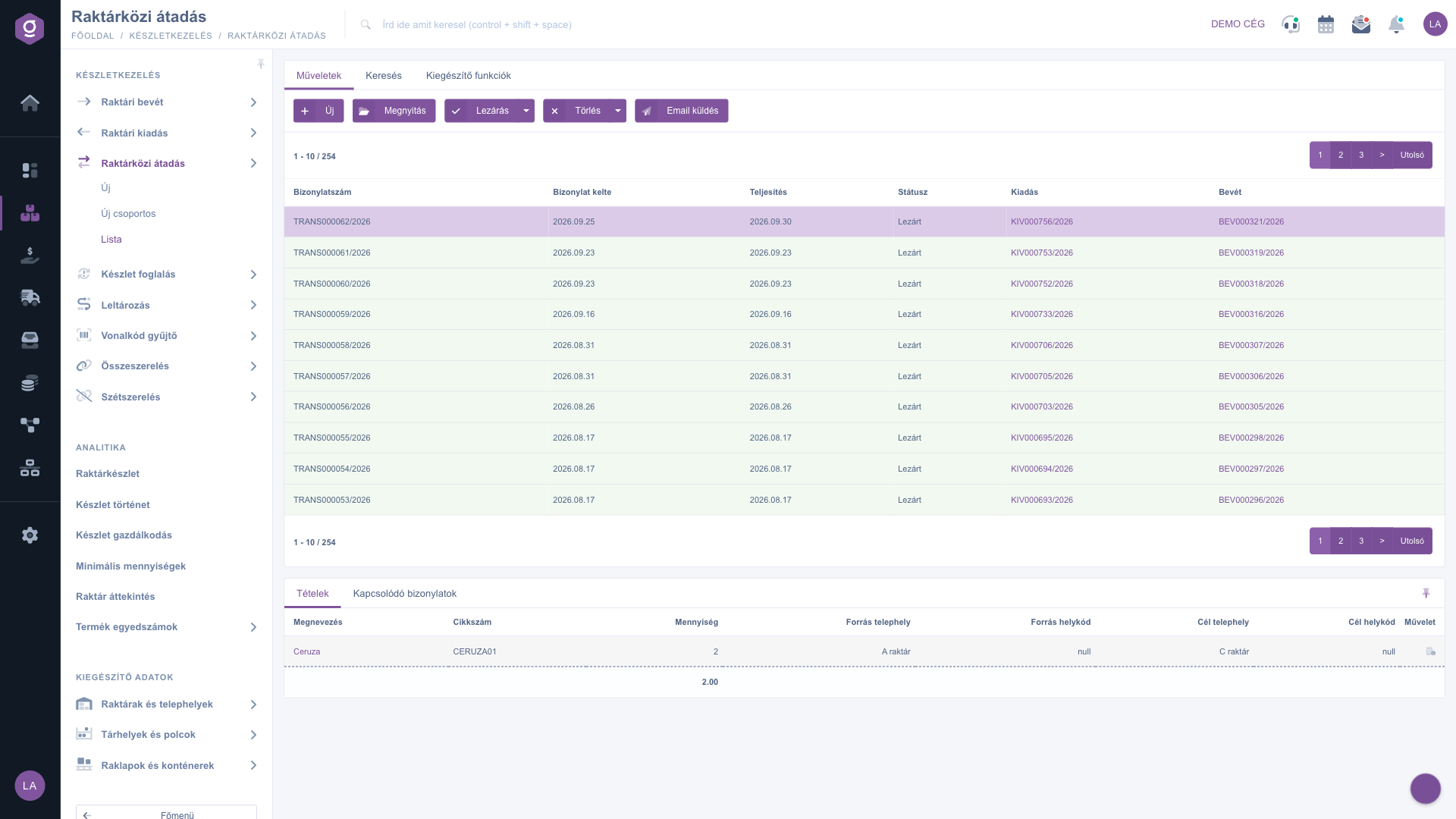
Raktárközi átadás lista - Tételek betekintő panel

4. Kiegészítő funkciók

A Kiegészítő funkciók fülön a kijelölt bizonylathoz kapcsolódóan új teendőt (feladatot) hozhatsz létre — ezzel emlékeztetőt állíthatsz be magadnak vagy egy kollégának az átadással kapcsolatos további teendőkre.

A raktárközi átadás lezárásakor a rendszer a forrás telephelyen egy Kiadás, a cél telephelyen pedig egy Bevét bizonylatot generál automatikusan. Ha ezek működését szeretnéd jobban megérteni, nézd meg a Raktári kiadás lista és a Raktári bevét lista szóló útmutatókat.

Tipp


Ha rendszeresen ugyanazok a termékek mozognak két telephely között (pl. központi raktárból egy üzletbe), a Új csoportos felvétellel egyszerre több cikket és mennyiséget is rögzíthetsz egy bizonylaton belül, így nem kell minden termékhez külön-külön átadást indítanod.


Mezők magyarázata

A táblázat oszlopai és jelentésük:

Mező / Elem Kötelező Leírás
Bizonylatszám A raktárközi átadás bizonylat egyedi azonosítója (pl. TRANS000062/2026).
Létrehozás dátuma A bizonylat rögzítésének dátuma.
Teljesítés Az átadás tényleges teljesítésének (a termék tényleges átmozgatásának) dátuma.
Státusz A bizonylat aktuális állapota (Piszkozat, Lezárt, Sztornó, Sztornózott).
Kiadás Link az átadás lezárásakor a forrás telephelyen automatikusan létrejött Raktári kiadás bizonylatra, ha az már létezik.
Bevét Link az átadás lezárásakor a cél telephelyen automatikusan létrejött Raktári bevét bizonylatra, ha az már létezik.

A betekintő panel Tételek fülének oszlopai és jelentésük:

Mező / Oszlop Kötelező Leírás
Megnevezés Az áthelyezett termék neve.
Cikkszám A termék egyedi cikkszáma.
Mennyiség Az áthelyezett mennyiség — a termék mértékegységétől függően törtszám is lehet.
Forrás telephely Az a telephely, ahonnan a termék kikerül.
Forrás helykód A forrás telephelyen belüli konkrét raktári helykód, ha a telephely helykód szerint van nyilvántartva.
Cél telephely Az a telephely, ahová a termék bekerül.
Cél helykód A cél telephelyen belüli konkrét raktári helykód, ha a telephely helykód szerint van nyilvántartva.

Gyakori kérdések

Lezárás után a tételek és a helykódok már nem szerkeszthetők, mivel a lezárás egyben véglegesíti a készlet áthelyezését, és automatikusan létrehozza a kapcsolódó kiadás és bevét bizonylatokat is. Ha módosításra van szükség, a Törlés és másolás funkcióval hozz létre egy új, még nyitott bizonylatot a javított adatokkal.

A Sztornó a törölt, még lezáratlan bizonylatokat jelöli, míg a Sztornózott egy már lezárt, majd utólag visszavont/érvénytelenített bizonylatra utal. Mindkét esetben a bizonylat a listában megmarad, de a hozzá tartozó készletmozgás nem érvényes.

A kapcsolódó Raktári kiadás és Raktári bevét bizonylatok csak az átadás lezárásakor jönnek létre. Amíg a raktárközi átadás Piszkozat státuszban van, ezek az oszlopok üresek — bővebben lásd a Raktári kiadás lista dokumentációt.

Az Új gomb egy egyedi bizonylat felvételéhez ideális, amikor csak néhány terméket kell áthelyezned. Ha viszont több terméket vagy tételcsoportot kell egyszerre, ugyanarra a cél telephelyre átmozgatnod, a Új csoportos menüpont (https://www.logzi.com/account/transmission-group/0) gyorsabb és átláthatóbb rögzítést tesz lehetővé.

Személyre szabott segítségre van szükséged?

Nem szeretnél órákon át keresgélni a megoldás után? Válaszd a leghatékonyabb utat: jelentkezz egy személyre szabott, 45 perces online oktatásra, ahol kizárólag veled foglalkozunk. Legyen szó az alapok átnézéséről vagy egy konkrét modul részletes beállításáról, szakértő kollégánk lépésről lépésre végigvezet a teljes folyamaton.

Ne vesztegesd az időd – kérj segítséget!
A célunk az, hogy minél gyorsabban és hatékonyabban használd a rendszerünket. Akár teljesen új vagy nálunk, akár csak egy specifikus beállítással akadtál el, ne habozz segítséget kérni!

Logzi raktárkezelő program

Vedd fel a kapcsolatot velünk

Érdeklődsz a szoftverünkkel kapcsolatban, írj bátran!

Segítségre van szükséged?

Ha nem találod a választ és szükséged van segítségre

Regisztrációdat hozd létre most,
fizess később!

Próbáld ki 3 napig ingyen, kockázatok és kötöttségek nélkül!
