Pénztári jogcímek

A pénztári és banki bizonylatokon használt jogcímek felvétele és kezelése a Logziban, főkönyvi számmal és többnyelvű megnevezéssel.

Funkció áttekintés

A Pénztári jogcímek oldalon azokat a jogcímeket kezeled, amelyeket a pénztári és banki mozgásokat rögzítő bizonylatokon kiválaszthatsz (például készpénz bevét, készpénz kivét vagy jóváírás).

  • Bizonylat típus: megadhatod, hogy a jogcím melyik bizonylat típushoz tartozik.
  • Főkönyvi szám: a jogcímhez hozzárendelhető a kapcsolódó főkönyvi szám.
  • Több nyelv: a jogcím megnevezését minden rendszernyelven megadhatod.

Lépésről lépésre

1. Az oldal megnyitása

Kattints a Főmenü / Beállítások / Rendszer beállítások / Pénztári jogcímek menüpontra. Felül az Új, Megnyitás és Törlés gombok láthatók, alattuk a lista a Jogcím megnevezés és a Kapcsolódó főkönyvi szám oszlopokkal.
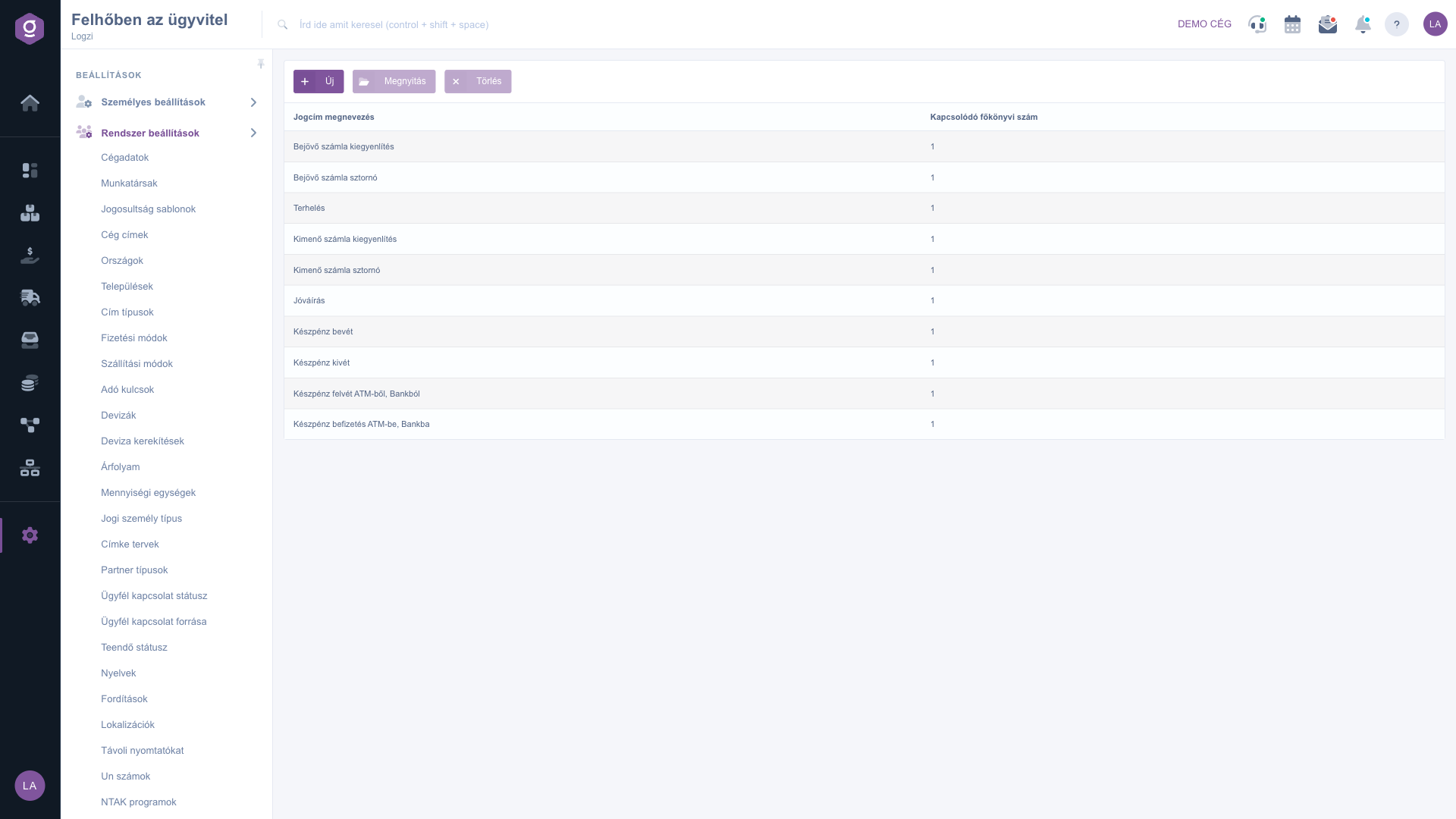
A pénztári jogcímek listája

2. Jogcím felvétele vagy módosítása

Kattints az Új gombra, vagy jelölj ki egy sort és kattints a Megnyitás gombra. A megnyíló ablakban a Műveletek fülön válaszd ki a Bizonylat típus és a Főkönyvi szám értékét, majd a Megnevezés fülön írd be a jogcím nevét minden nyelven (legalább 2 karakter). A Mentés gombbal mentsd el az adatokat, a Bezárás gombbal zárd be az ablakot.
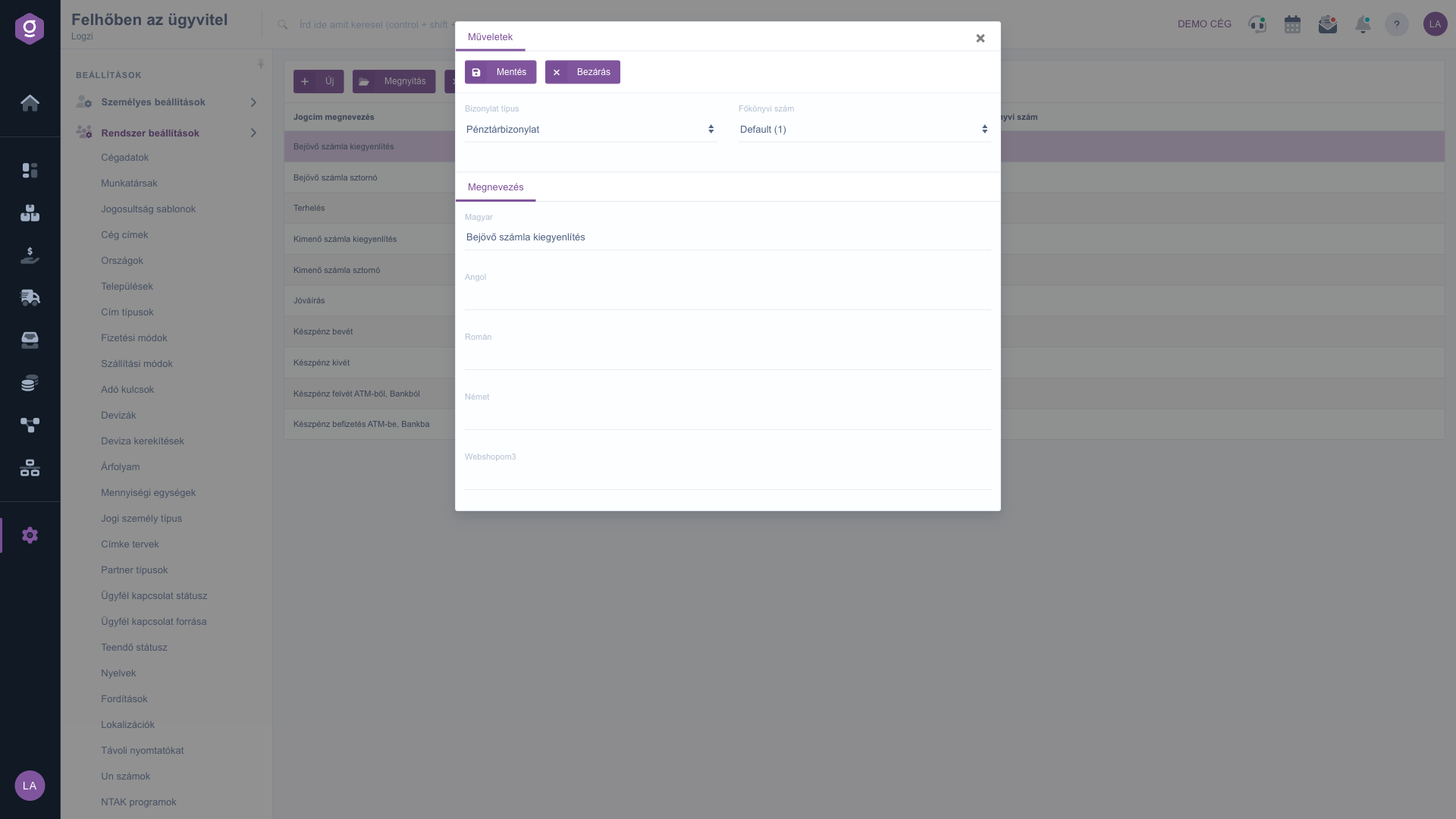
A pénztári jogcím szerkesztése

3. Jogcím törlése

Törléshez jelöld ki a sort, majd kattints a Törlés gombra.

Tipp


A megnevezést érdemes minden nyelven kitöltened, mert a bizonylaton az éppen használt felületi nyelv szerinti név jelenik meg.

A jogcímhez rendelhető főkönyvi számokat a Főkönyvi számok oldalon vezeted fel.

Mezők leírása

A pénztári jogcím szerkesztő ablakának mezői.

MezőKötelezőLeírás
Bizonylat típusAz a bizonylat típus, amelyhez a jogcím tartozik.
Főkönyvi számA jogcímhez kapcsolódó főkönyvi szám.
Megnevezés (nyelvenként)A jogcím neve minden nyelven, legalább 2 karakter.

Gyakori kérdések

A Megnevezés fülön minden nyelvi mezőt ki kell töltened, legalább 2 karakterrel.

Ezzel jelölöd, hogy a jogcím melyik bizonylat típusnál választható, például pénztár- vagy bankbizonylatnál.

A lista a Főkönyvi számok oldalon felvett számokat tartalmazza. Ha még nincs szám, előbb vedd fel ott.

Nem érdemes: a már rögzített bizonylatok erre a jogcímre hivatkozhatnak, ezért a törlést csak akkor végezd el, ha biztosan nincs rá szükség.

A menüpont a Főmenü / Beállítások / Rendszer beállítások alatt található. Ha nem látod, valószínűleg a felhasználódhoz nincs hozzárendelve a szükséges jogosultság; kérd meg az adminisztrátort, hogy ellenőrizze a beállításokat.

Személyre szabott segítségre van szükséged?

Nem szeretnél órákon át keresgélni a megoldás után? Válaszd a leghatékonyabb utat: jelentkezz egy személyre szabott, 45 perces online oktatásra, ahol kizárólag veled foglalkozunk. Legyen szó az alapok átnézéséről vagy egy konkrét modul részletes beállításáról, szakértő kollégánk lépésről lépésre végigvezet a teljes folyamaton.

Ne vesztegesd az időd – kérj segítséget!
A célunk az, hogy minél gyorsabban és hatékonyabban használd a rendszerünket. Akár teljesen új vagy nálunk, akár csak egy specifikus beállítással akadtál el, ne habozz segítséget kérni!

Logzi raktárkezelő program

Vedd fel a kapcsolatot velünk

Érdeklődsz a szoftverünkkel kapcsolatban, írj bátran!

Segítségre van szükséged?

Ha nem találod a választ és szükséged van segítségre

Regisztrációdat hozd létre most,
fizess később!

Próbáld ki 3 napig ingyen, kockázatok és kötöttségek nélkül!

