Auf der Seite Sachkonten erfasst du die Sachkontonummern, mit denen Logzi Belege, Steuersätze und Zahlungsarten für die Buchhaltung einordnet.
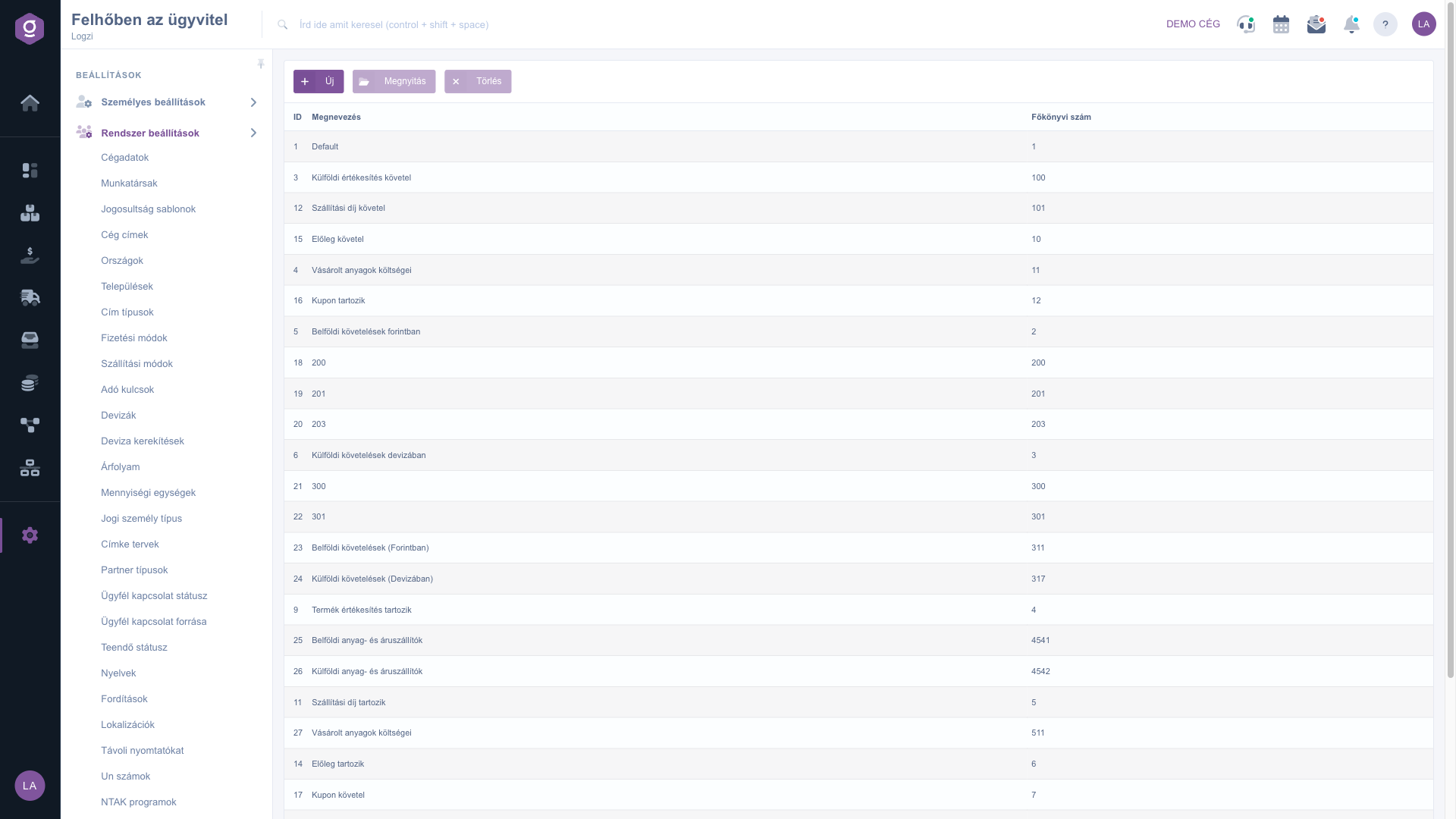
Klicke auf Hauptmenü / Einstellungen / Systemeinstellungen / Sachkonten. Oben siehst du die Schaltflächen Neu, Öffnen und Löschen, darunter die Liste mit den Spalten ID, Bezeichnung und Sachkontonummer. Die Screenshots wurden in der ungarischen Oberfläche erstellt.
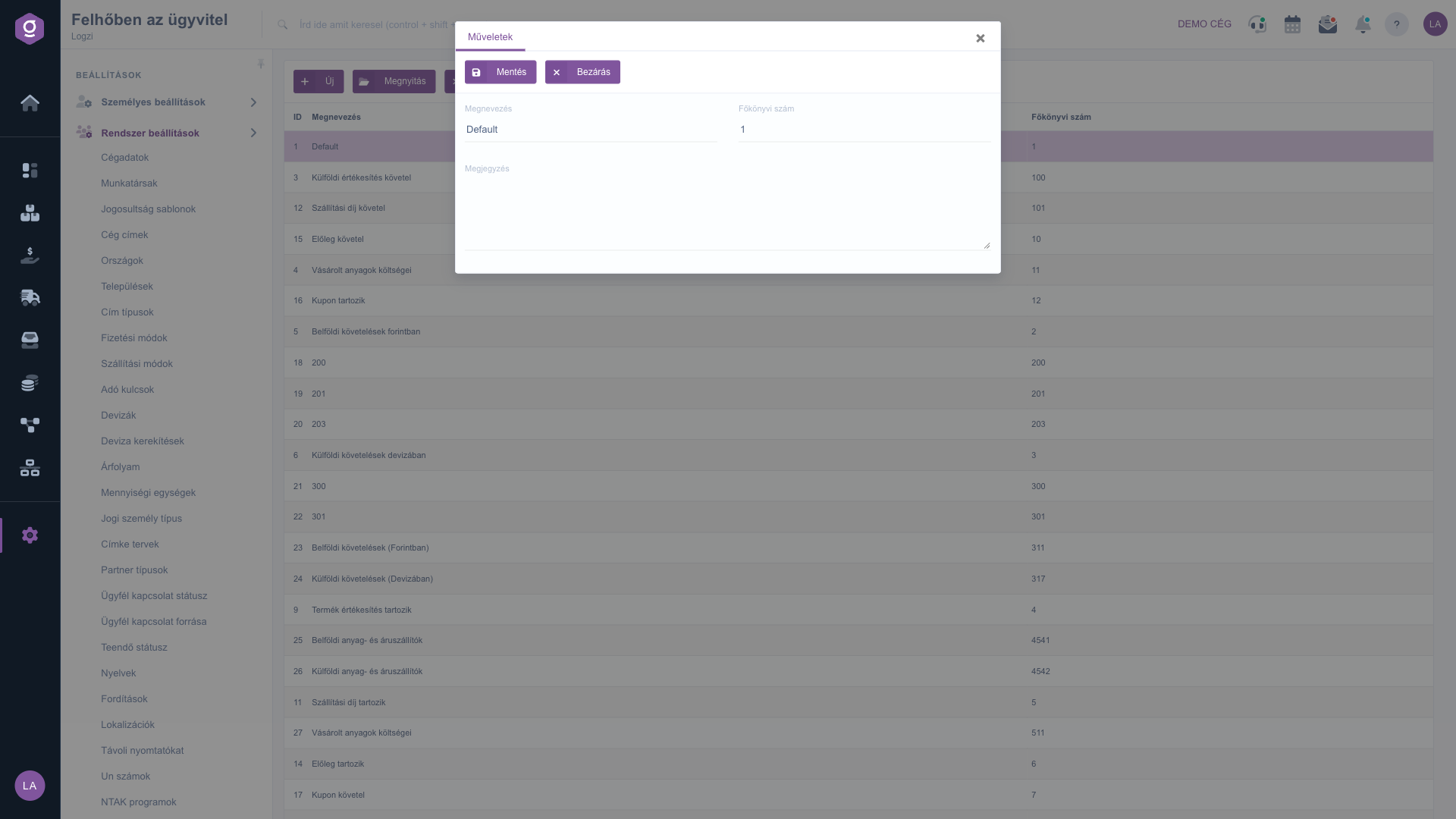
Klicke auf Neu oder wähle eine Zeile aus und klicke auf Öffnen. Gib im sich öffnenden Fenster auf dem Reiter Aktionen die Bezeichnung (mindestens 2 Zeichen) und die Sachkontonummer (nur Ziffern) ein und schreibe bei Bedarf eine Anmerkung. Klicke auf Speichern, um die Daten zu speichern, und auf Schließen, um das Fenster zu schließen.
Wähle zum Löschen die Zeile aus und klicke auf Löschen. Wenn ein Sachkonto bereits in einer anderen Einstellung verwendet wird, ersetze es dort am besten vor dem Löschen.
Erfasse zuerst alle verwendeten Sachkonten und ordne sie erst danach den Steuersätzen und Zahlungsarten zu: So sind in den Auswahllisten bereits alle Nummern verfügbar.
Die Felder des Bearbeitungsfensters des Sachkontos.
| Feld | Pflicht | Beschreibung |
|---|---|---|
| Bezeichnung | Die Bezeichnung des Sachkontos, mindestens 2 Zeichen. | |
| Sachkontonummer | Die Nummer des Buchhaltungskontos; nur Ziffern. | |
| Anmerkung | Eine Freitextanmerkung zur Nummer. |
Die Bezeichnung muss mindestens 2 Zeichen lang sein, und im Feld Sachkontonummer dürfen nur Ziffern stehen.
Die erfassten Nummern kannst du in buchhaltungsbezogenen Einstellungen auswählen, zum Beispiel bei Steuersätzen und Zahlungsarten.
Das ist nicht ratsam: Ersetze die Nummer zuerst überall, wo du sie ausgewählt hast, und lösche sie erst danach.
Die Standardwerte für Kunden, Lieferanten, Produkte und Dienstleistungen legst du auf der Seite Einstellung der Sachkonten fest.

Der Menüpunkt befindet sich unter Hauptmenü / Einstellungen / Systemeinstellungen. Wenn du ihn nicht siehst, fehlt deinem Benutzer wahrscheinlich die erforderliche Berechtigung; bitte den Administrator, die Einstellungen zu prüfen.
Möchten Sie nicht stundenlang nach einer Lösung suchen? Wählen Sie den effizientesten Weg: Buchen Sie eine persönliche, 45-minütige Online-Schulung, bei der wir uns ausschließlich um Sie kümmern. Ob Überblick über die Grundlagen oder detaillierte Einrichtung eines bestimmten Moduls – unser Experte führt Sie Schritt für Schritt durch den gesamten Prozess.
Verschwenden Sie keine Zeit – fordern Sie Hilfe an!
Unser Ziel ist es, dass Sie unser System so schnell und effizient wie möglich nutzen. Egal ob Sie ganz neu bei uns sind oder bei einer bestimmten Einstellung nicht weiterkommen – zögern Sie nicht, um Hilfe zu bitten!
Interessierst du dich für unsere Software? Schreib uns einfach!
Jetzt registrieren,
später bezahlen!

