Sprachen

Die Stammliste der im System verfügbaren Sprachen in Logzi: Name der Sprache, zweistelliger ISO-Code und zugehöriger Sprachordner.

Funktionsübersicht

Auf der Seite Sprachen verwaltest du die Sprachen, in denen die Systemtexte und die mehrsprachigen Stammdaten eingegeben werden können. Jede Sprache hat eine Bezeichnung, einen zweistelligen ISO-Code und einen Sprachordner.

  • Bezeichnung: der Name der Sprache, der in den Listen erscheint.
  • ISO-Code: die zweistellige Kennung der Sprache (zum Beispiel hu, en).
  • Sprachordner: ein aus der Liste gewählter Ordner, der die Texte der Sprache enthält.

Schritt für Schritt

1. Seite öffnen

Klicke auf Hauptmenü / Einstellungen / Systemeinstellungen / Sprachen. Oben siehst du die Schaltflächen Neu, Öffnen und Löschen, darunter die Liste mit den Spalten Bezeichnung und ISO. Mit einem Klick auf eine Zeile wählst du die Sprache aus. Die Screenshots wurden in der ungarischen Oberfläche erstellt.
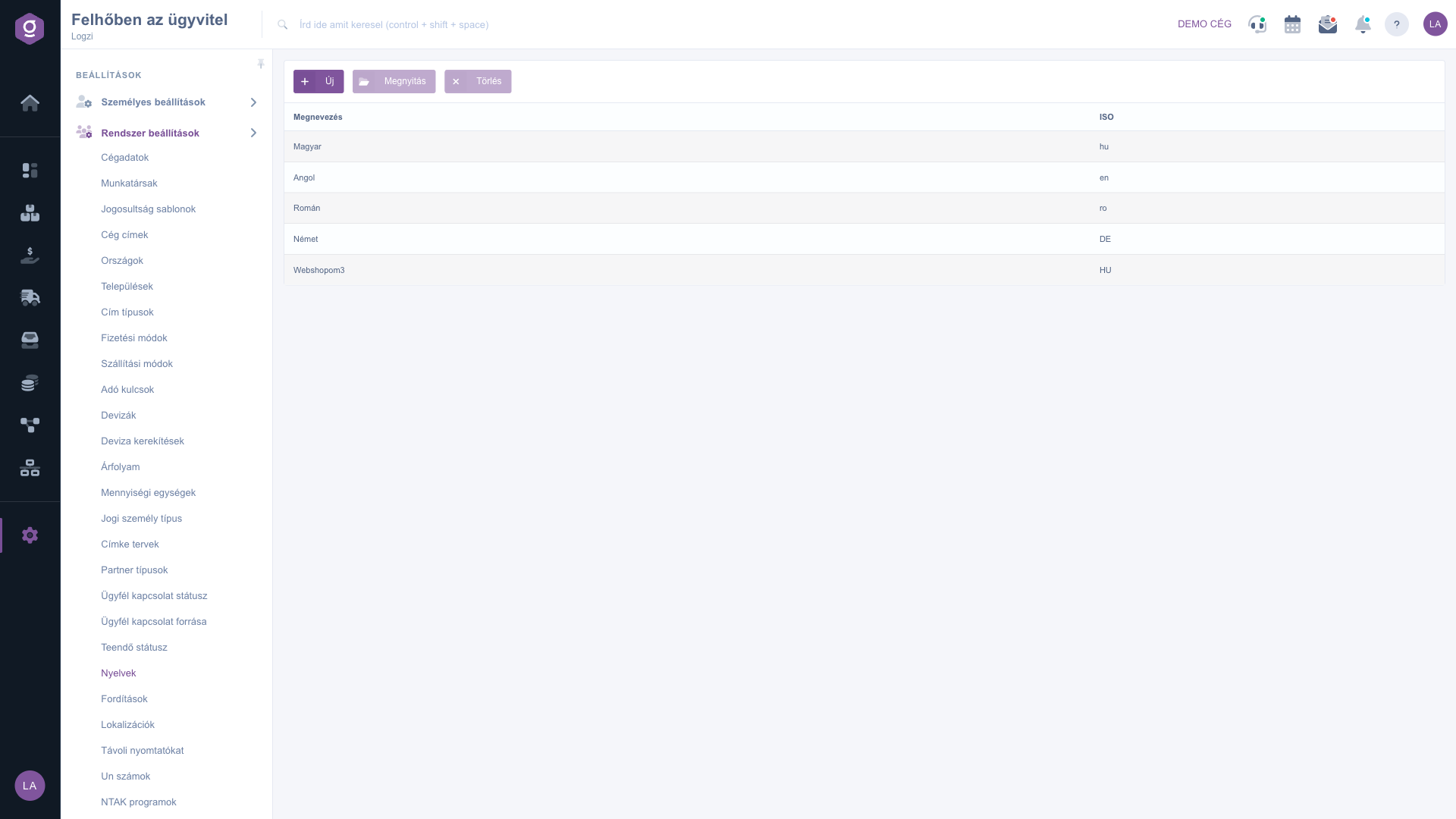
Die Liste der Sprachen

2. Sprache anlegen oder bearbeiten

Klicke auf Neu oder wähle eine Zeile aus und klicke auf Öffnen. Fülle im geöffneten Fenster die Felder Bezeichnung und ISO-Code (2 Zeichen) aus und wähle dann den Wert des Feldes Nyelvi mappa (Sprachordner) aus der Liste. Alle drei Felder sind Pflichtfelder. Mit Speichern sicherst du die Sprache, mit Schließen schließt du das Fenster.
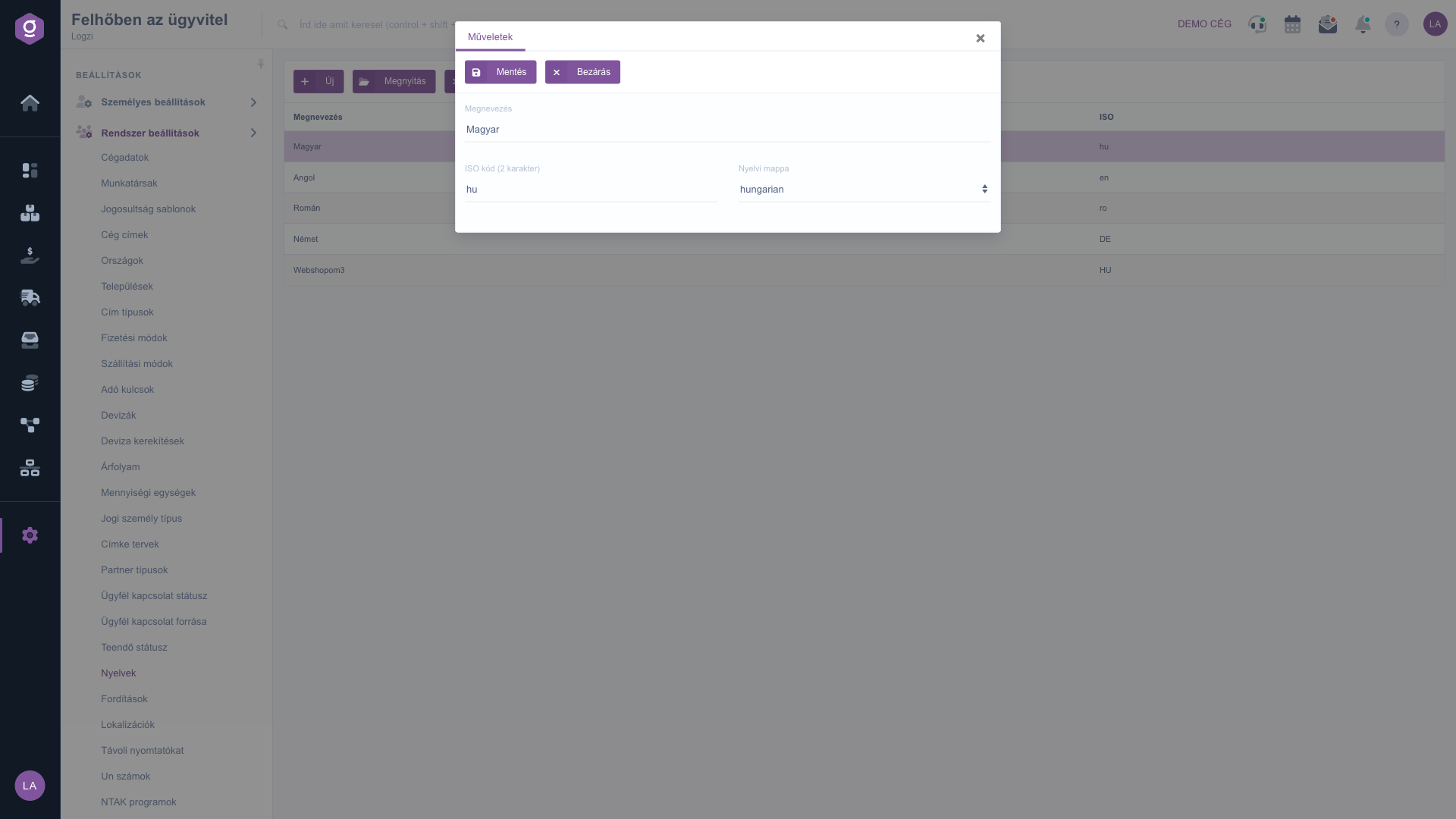
Formular der Sprache mit Bezeichnung, ISO-Code und Sprachordner

3. Sprache löschen

Wähle die Zeile aus und klicke auf Löschen. Prüfe vor dem Löschen, ob die Sprache im System noch verwendet wird.

Tipp


Verwende für den ISO-Code die standardisierte zweistellige Kennung der Sprache (zum Beispiel hu, en, de) und wähle den Sprachordner aus den bereits vorhandenen Ordnern.

Die Übersetzung der Sprachtexte verwaltest du auf der Seite Übersetzungen.

Feldbeschreibung

Die Felder des Formulars der Sprache.

FeldPflichtBeschreibung
BezeichnungDer Name der Sprache.
ISO-Code (2 Zeichen)Die zweistellige Kennung der Sprache, genau 2 Zeichen.
Nyelvi mappa (Sprachordner)Der Ordner mit den Texten der Sprache, aus der Liste wählbar.

Häufige Fragen

Die Felder Bezeichnung, ISO-Code und Nyelvi mappa sind Pflichtfelder. Fülle alle drei aus; der ISO-Code darf höchstens 2 Zeichen lang sein.

Die standardisierte zweistellige Kennung der Sprache, zum Beispiel hu für Ungarisch und en für Englisch.

Die Liste enthält die im System verfügbaren Sprachordner; wähle den, der die Texte der Sprache enthält.

Mit der Schaltfläche Löschen kannst du die ausgewählte Sprache löschen. Prüfe vorher, ob sie im System noch verwendet wird, da die Bezeichnungen der Stammdaten je Sprache gespeichert sind.

Der Menüpunkt befindet sich unter Hauptmenü / Einstellungen / Systemeinstellungen. Wenn du ihn nicht siehst, fehlt deinem Benutzer wahrscheinlich die erforderliche Berechtigung; bitte den Administrator, die Einstellungen zu prüfen.

Benötigen Sie persönliche Unterstützung?

Möchten Sie nicht stundenlang nach einer Lösung suchen? Wählen Sie den effizientesten Weg: Buchen Sie eine persönliche, 45-minütige Online-Schulung, bei der wir uns ausschließlich um Sie kümmern. Ob Überblick über die Grundlagen oder detaillierte Einrichtung eines bestimmten Moduls – unser Experte führt Sie Schritt für Schritt durch den gesamten Prozess.

Verschwenden Sie keine Zeit – fordern Sie Hilfe an!
Unser Ziel ist es, dass Sie unser System so schnell und effizient wie möglich nutzen. Egal ob Sie ganz neu bei uns sind oder bei einer bestimmten Einstellung nicht weiterkommen – zögern Sie nicht, um Hilfe zu bitten!

Logzi Lagerverwaltungssoftware

Nimm Kontakt mit uns auf

Interessierst du dich für unsere Software? Schreib uns einfach!

Brauchst du Hilfe?

Wenn du keine Antwort findest und Unterstützung brauchst

Jetzt registrieren,
später bezahlen!

Teste es 3 Tage kostenlos, ohne Risiko und Verpflichtungen!

