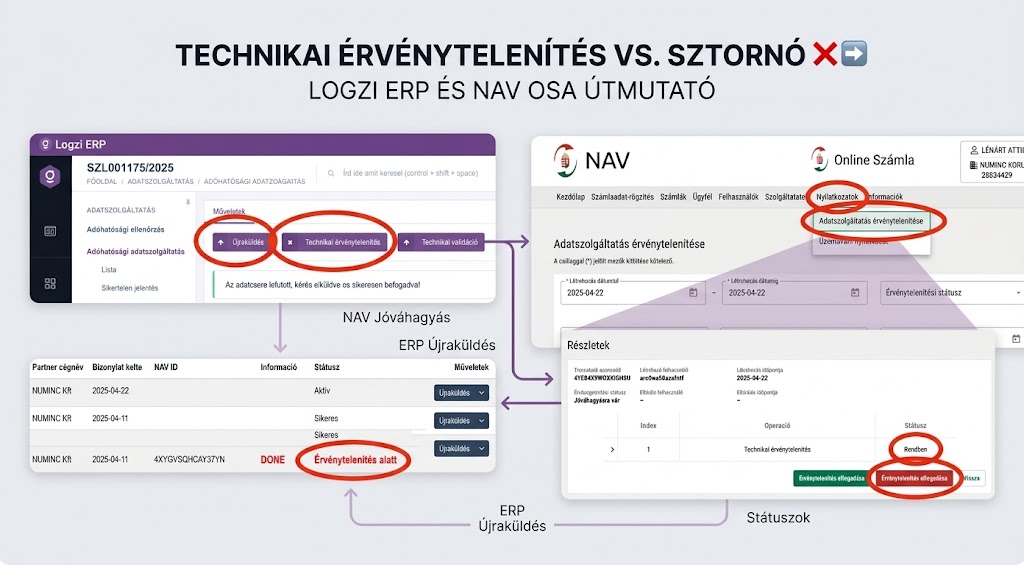
A számlázás és az adathatósági adatszolgáltatás során lényeges elhatárolni a mögöttes gazdasági eseményt az adatszolgáltatás technikai sikerességétől. Mi a különbség a Sztornó és a Technikai érvénytelenítés között?
Sztornó (Érvénytelenítés):
Sztornó esetén az ügylet meghiúsult vagy módosult. A számlához kapcsolódik egy negatív pár is, tehát az eredeti számla megmarad, és mellé egy korrekciós/stornó bizonylat jön létre.
Technikai érvénytelenítés:
Technikai érvénytelenítés esetén az ügylet nem hiúsult meg, maga a számla és a mögötte lévő gazdasági esemény rendben van, viszont az OSA (Online Számla) jelentés nem korrekt. Erre a NAV lehetőséget ad, hogy újra beküldjük. Ebben az esetben a számlához nem kell hozzányúlni, és nem jön létre negatív bizonylat.
Lépésről lépésre útmutató: Technikai érvénytelenítés a Logzi ERP-ben és a NAV-nál
1. Lépés: Technikai érvénytelenítés indítása az ERP-ben
Keresse meg az érintett számlát a Logzi ERP adatszolgáltatási nézetében, majd a felső menüben kattintson a Technikai érvénytelenítés gombra.

2. Lépés: Státusz ellenőrzése a rendszeredben
A gomb megnyomása után a Logzi ERP-ben az érintett bizonylat állapota átvált Érvénytelenítés alatt státuszra. 
Ezzel egyidejűleg a rendszer elküldi a kérelmet a NAV rendszere felé.
3. Lépés: Bejelentkezés a NAV Online Számla felületére
Lépjen be a NAV Online Számla felületére. A felső menüsorban válassza ki a Nyilatkozatok menüpontot, majd kattintson az Adatszolgáltatás érvénytelenítése lehetőségre.

4. Lépés: Kérelem elfogadása a NAV felületén
Keresse meg a beérkezett kérelmet (melynek állapota Jóváhagyásra vár), nyissa meg a részleteket, majd kattintson a zöld Érvénytelenítés elfogadása gombra.

5. Lépés: A kérelem jóváhagyásának ellenőrzése
Az elfogadást követően 1-2 percen belül a NAV felületén a kérelme státusza átvált Jóváhagyva állapotra.

6. Lépés: Újraküldés a Logzi ERP-ből
Lépjen vissza a Logzi ERP-be, ahol a technikai érvénytelenítést elindította. Kattintson az Újraküldés gombra. Elegendő csak egyszer megnyomni a gombot, majd frissítsen rá az oldalra.

Összegzés
Ezzel a folyamat végére is értünk, a teljes művelet maximum 1-2 percet vesz igénybe. A technikai érvénytelenítéssel úgy javítható az adatszolgáltatás, hogy a tényleges számlát nem kell sztornózni vagy módosítani.