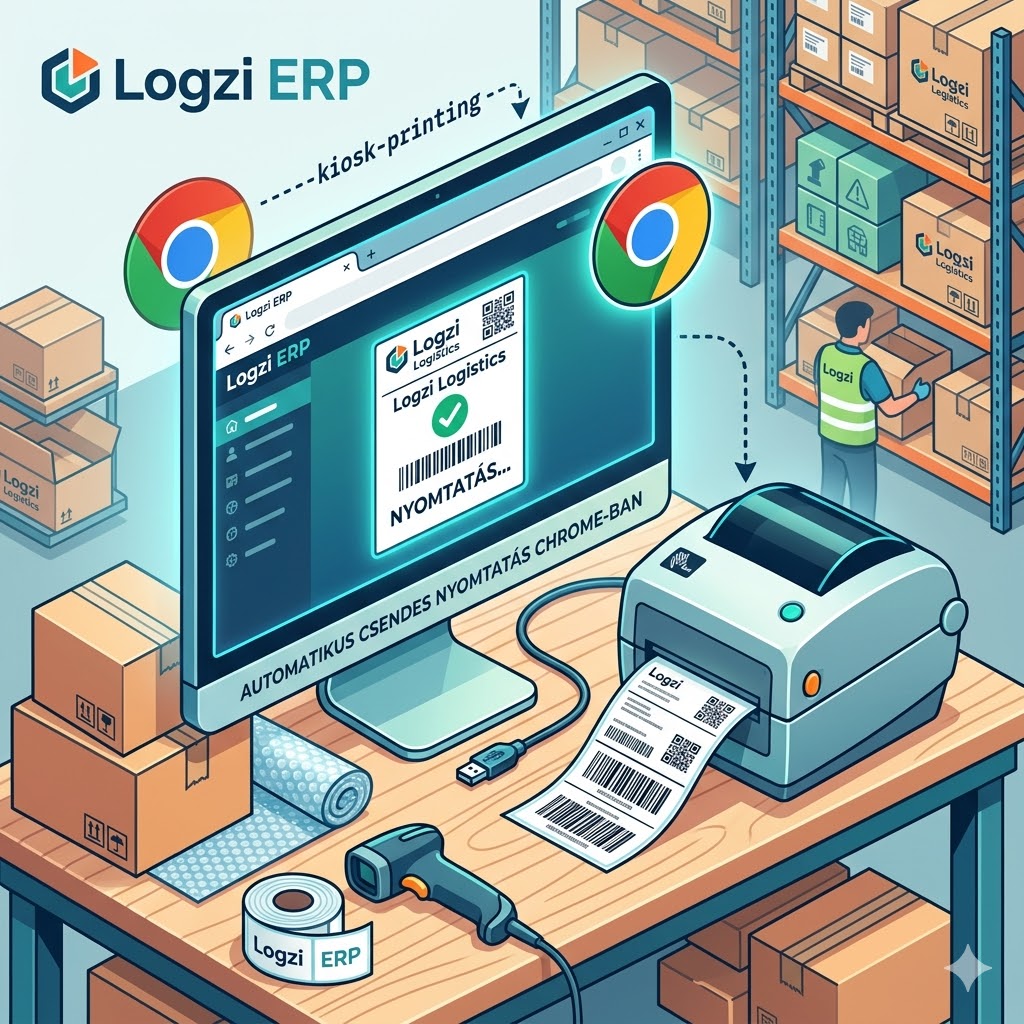
Egy modern, raktári és logisztikai munkafolyamatokat támogató ERP rendszer esetében minden egyes másodperc számít. A digitális csomagolóállomásokon a futáretikettek, szállítólevelek és bizonylatok generálása mindennapos, rendkívül nagy volumenű feladat. Alapértelmezett gyári beállítások mellett azonban a Google Chrome böngésző minden egyes nyomtatási parancs kiadásakor megjelenít egy előnézeti ablakot, ahol a felhasználónak a „Nyomtatás” gombra kell kattintania, vagy az Enter billentyűt kell leütnie a továbblépéshez.
Ez a plusz kattintás munkaállomásonként naponta több száz felesleges mozdulatot, felesleges figyelmet és értékes kiesett perceket jelent a csomagolóknak. Szerencsére a Logzi ERP és a Google Chrome együttesen támogatja az úgynevezett Kiosk Printing (automatikus vagy „csendes” nyomtatás) módot, amellyel ez a köztes adminisztratív lépés teljesen kiküszöbölhető.
Ez a funkció egy olyan speciális böngészőindítási mód, amely a nyomtatási párbeszédablak és előnézet megkerülésével a Logzi ERP-ből küldött címkét vagy dokumentumot azonnal és közvetlenül a számítógépen beállított alapértelmezett nyomtatóra (például a thermo etikettnyomtatóra) irányítja.
A beállítás elvégzéséhez mindössze 2 egyszerű lépésre van szükség a kiválasztott munkaállomáson.
Ahhoz, hogy a Chrome-ot ebben a speciális üzemmódban futtassuk, létre kell hoznunk egy dedikált indítófájlt:
chrome.exe). Windows rendszereken ez általában a C meghajtón, az alábbi útvonalak egyikén található meg:
C:\Program Files\Google\Chrome\Application\chrome.exeC:\Program Files (x86)\Google\Chrome\Application\chrome.exeMost módosítanunk kell a frissen létrehozott parancsikon tulajdonságait, hogy az aktiválja a csendes nyomtatási funkciót:
--kiosk-printingPélda a helyes „Cél” mező tartalomra:
"C:\Program Files\Google\Chrome\Application\chrome.exe" --kiosk-printingFontos ellenőrzési szempontok a precíz működéshez:
• A záró idézőjel (") és a paraméter első kötőjele között kötelező egy szóközt (space-t) hagyni.
• Akioskszó előtt két darab kötőjel (--) karakternek kell szerepelnie.
• A paraméter végére nem kell és nem szabad idézőjelet tenni.
Ezentúl, ha a csomagolóállomáson a munkatársak az újonnan létrehozott Logzi ERP parancsikonnal indítják el a Chrome böngészőt, a rendszer teljesen automatizáltan kezeli a nyomtatást.
Amikor a Logzi ERP felületén rákattintanak a futárcímke vagy bizonylat elkészítésére, a böngésző nem fogja felkínálni a hagyományos nyomtatási ablakot. A dokumentum a másodperc törtrésze alatt, közvetlenül az alapértelmezett nyomtatóra kerül kiküldésre, és a fizikai nyomtatás azonnal elindul.
Mivel a böngésző teljesen átugorja a nyomtatási előnézetet, ebben a módban nincs lehetőség manuálisan nyomtatót választani, vagy a példányszámot és az oldalbeállításokat közvetlenül a nyomtatás előtt módosítani. A Chrome mindig a Windows rendszerben beállított „Alapértelmezett nyomtatót” és annak aktuális alapbeállításait fogja használni.
Ezért a beállítás elvégzése után mindenképpen ellenőrizze a Windows Gépház / Eszközök és nyomtatók menüpontjában, hogy az adott munkaállomáshoz tartozó thermo etikettnyomtató vagy lézereszköz legyen beállítva alapértelmezettként.
A Logzi ERP-vel a logisztika nem teher, hanem mérhető versenyelőny. Optimalizálja folyamatait lépésről lépésre!
Érdeklődsz a szoftverünkkel kapcsolatban, írj bátran!
Ha nem találod a választ és szükséged van segítségre
Regisztrációdat hozd létre most,
fizess később!