Compensări facturi de intrare

Află cum poți lista, căuta, importa și gestiona compensările facturilor de intrare în Logzi.

Prezentarea funcției

În acest modul poți consulta compensările facturilor de intrare: ce parte din totalul facturilor de intrare a fost compensată. Fiecare rând al listei afișează o compensare: identificatorul ei, factura de intrare compensată, partenerul și suma compensată. Compensările pot fi importate și dintr-un fișier.

  • Listă clară: compensările sunt afișate după numărul documentului, dată, partener și sumă, într-un tabel cu paginare.
  • Acțiuni rapide: poți deschide pentru vizualizare sau șterge compensarea selectată.
  • Import: poți înregistra compensări în masă dintr-un fișier, cu importul Universal.
  • Export: lista poate fi descărcată ca fișier XLSX.
  • Vizualizare personalizabilă: poți seta coloanele, numărul de rânduri pe pagină și sortarea.

Starea unei compensări este Înregistrat. O compensare ștearsă rămâne vizibilă în listă ca rând tăiat. Compensările tuturor tipurilor de documente la un loc sunt descrise în ghidul Lista compensărilor.

Pas cu pas

1. Vizualizarea listei și acțiunile disponibile pentru compensări

Apasă pe Meniu principal / Casă / Compensări / Facturi de intrare pentru a vedea compensările facturilor de intrare. Pe fila Acțiuni de deasupra tabelului găsești butoanele pentru compensarea selectată:

  • Deschidere: afișează datele compensării selectate într-o fereastră doar pentru citire (detalii mai jos).
  • Ștergere: șterge compensarea selectată. Sistemul îți cere confirmarea și șterge câte un element selectat. Folosește-o dacă ai înregistrat o compensare din greșeală.
  • Import: înregistrează compensări dintr-un fișier. În această listă este disponibilă opțiunea Universal, detaliile le găsești mai jos.
  • Descărcare: XLSX lista descarcă lista ca tabel și ține cont de condițiile de căutare completate în acel moment.
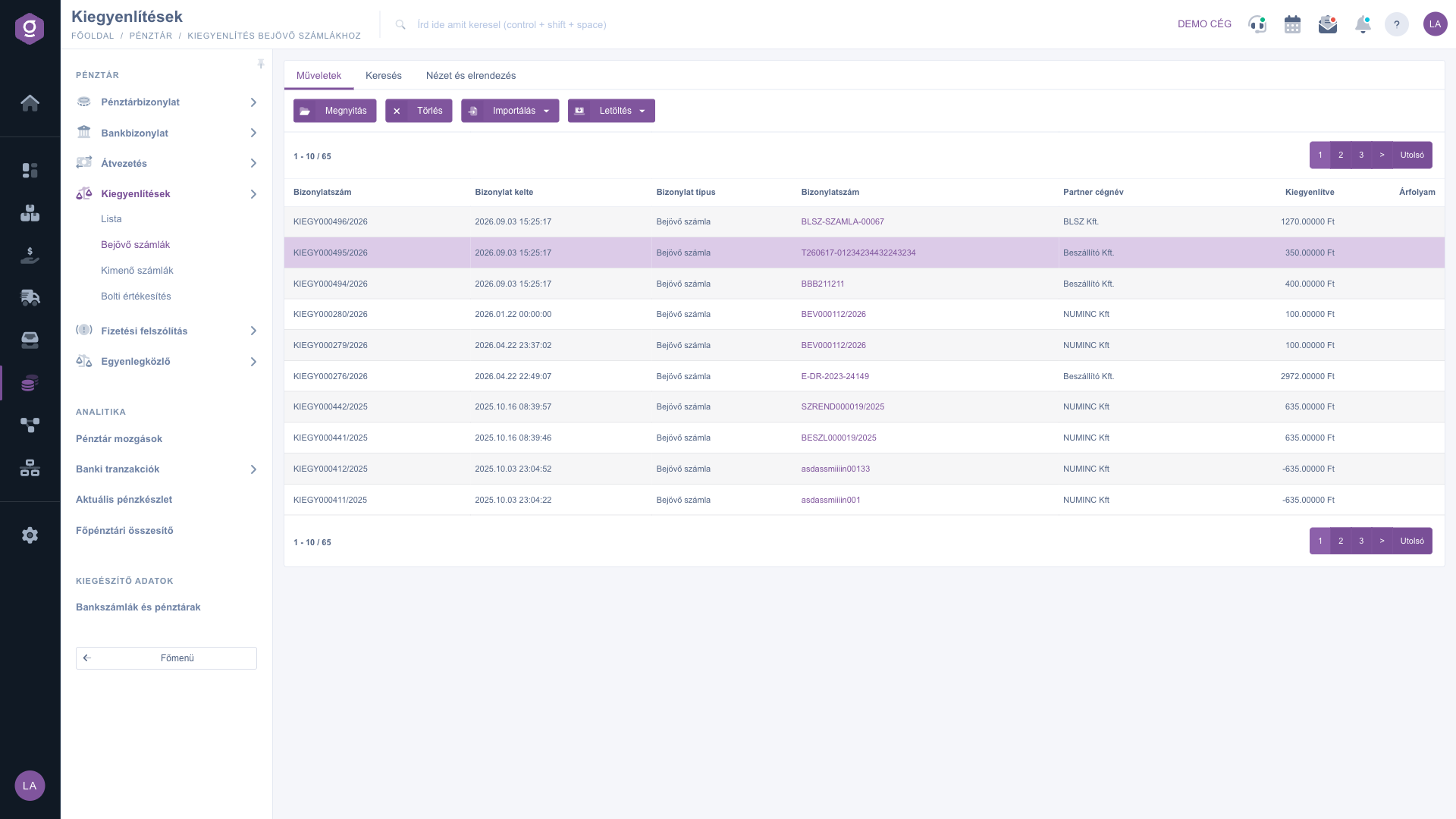
Compensări facturi de intrare – fila Acțiuni (Műveletek)

Importul compensărilor dintr-un fișier

Dacă din meniul Import alegi opțiunea Universal, se deschide fereastra de import, în care poți înregistra în masă, dintr-un fișier, compensările facturilor de intrare. În fereastră:

  • prin linkul Schemă fișier XLSX descarci structura fișierului de importat;
  • în câmpul Încărcare fișier alegi fișierul completat;
  • butonul Salvare pornește încărcarea și procesarea, iar cu Închidere închizi fereastra.

După procesare apar două tabele: Poziții importate cu eșec și Poziții importate cu succes, cu coloanele Număr document, Cégnév și Rezultat, astfel încât vezi imediat ce rând nu a fost importat și de ce.

Datele se află în a doua foaie a fișierului (prima foaie este cea de ajutor). Primul rând este antetul, iar sistemul identifică coloanele după numele din antet, deci nu le modifica. Coloanele sunt descrise în secțiunea Descrierea câmpurilor de mai jos.

Căutarea printre compensări

Pe fila Căutare poți restrânge lista cu următoarele condiții:

  • Nume companie partener: după numele partenerului.
  • Număr document: după numărul documentului.
  • Data documentului: prin indicarea unei perioade (de la – până la).

Căutarea o pornești cu butonul Căutare; condițiile date restrâng împreună rezultatele. Butonul Extindere nu este activ în această listă.
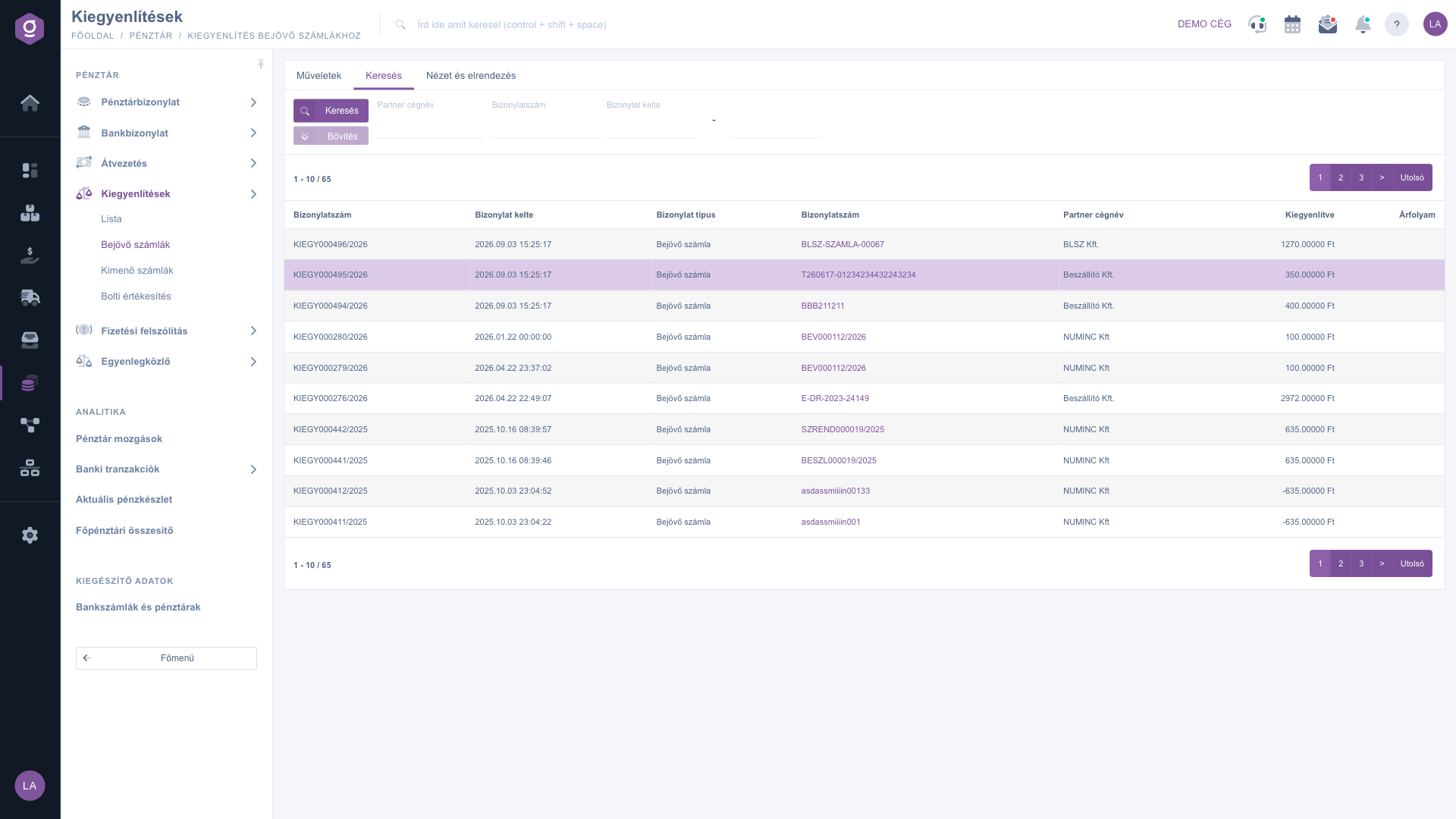
Compensări facturi de intrare – fila Căutare (Keresés)

Personalizarea vizualizării

Pe fila Vizualizare și aspect poți adapta aspectul listei la munca ta:

  • Oszlopok (Coloane): alege ce coloane se afișează și schimbă ordinea lor prin tragere. În tabelul Denumire și Activ poți și să cauți printre coloane; butoanele Standard, Selectare toate și Deselectare toate oferă o alegere rapidă, iar cu Salvare memorezi setarea.
  • Sorok (Rânduri): în câmpul Rânduri afișate poți alege 10, 25, 50 sau 100 de rânduri pe pagină.
  • Sortare: prin indicarea Coloanei selectate și a Ordinii de sortare (Crescător sau Descrescător). Implicit, cele mai recent înregistrate compensări sunt sus.

După salvare, pagina se reîncarcă cu noile setări. Setarea se păstrează pe durata sesiunii tale, iar fiecare dintre cele patru liste (Listă, Facturi de intrare, Facturi de ieșire, Vânzare magazin) își memorează propria setare.
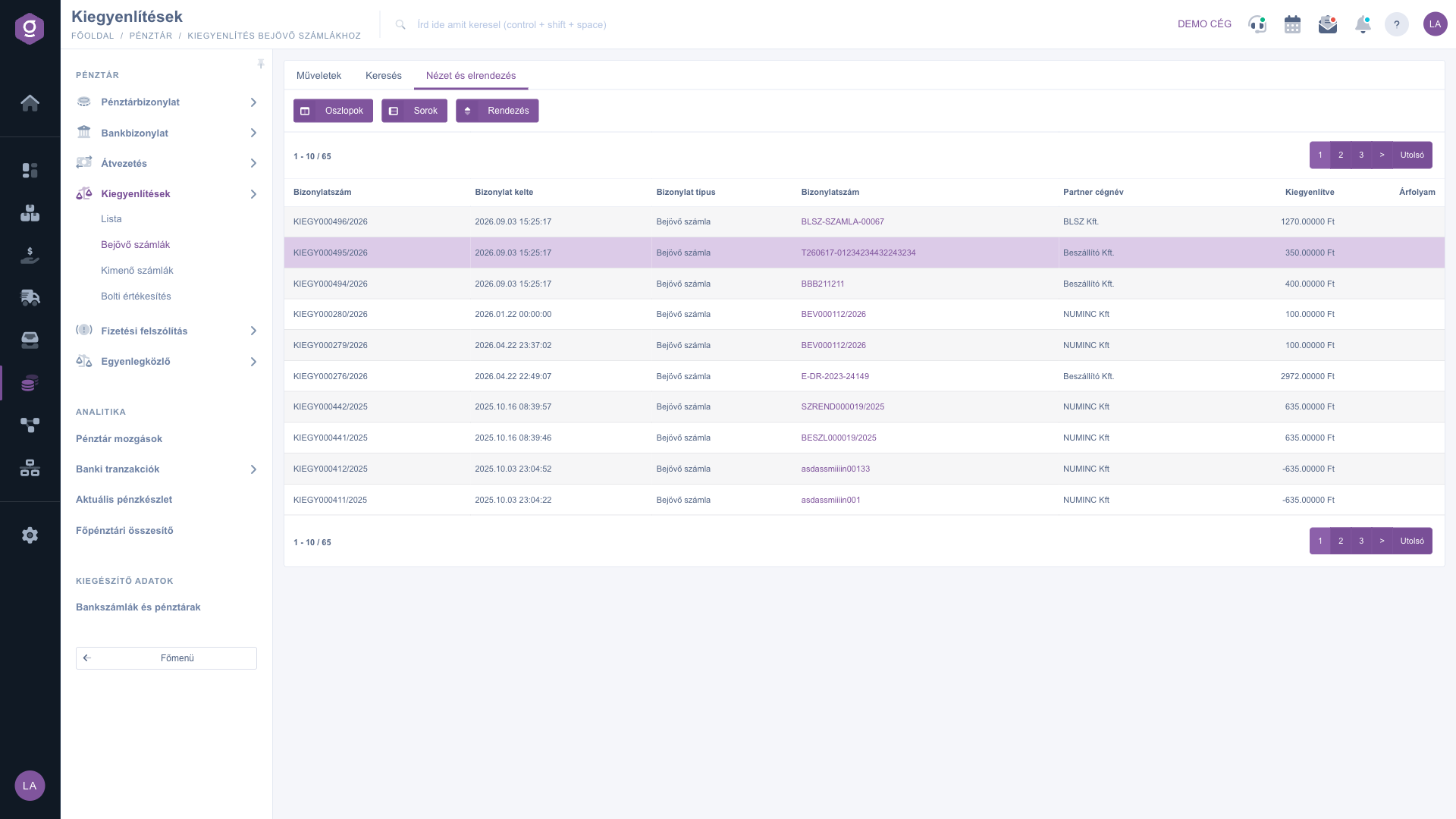
Compensări facturi de intrare – fila Vizualizare și aspect (Nézet és elrendezés)

Fereastra Deschidere

Butonul Deschidere deschide fereastra Compensare cu descrierea „Informații despre compensarea înregistrată”. Fereastra este doar pentru citire, iar singurul ei buton este Închidere. Este alcătuită din trei blocuri:

  • datele de bază: Identificator, Valoare, Data înregistrării contabile, Stare (Înregistrat) și Angajat;
  • Informații factură: apare numai dacă compensării îi aparține o factură: tipul, identificatorul, valoarea și data emiterii facturii, precum și datele partenerului și ale persoanei de contact;
  • Informații document casă/bancă: apare numai dacă compensării îi aparține o poziție de casă sau de bancă: identificatorul, conturile contabile, direcția, observația și identificatorul tranzacției.

În cele două blocuri legate, Identificator este un link; apasă pe el pentru a deschide documentul asociat.

Sfat


Pentru import, descarcă șablonul prin linkul Schemă fișier XLSX și lipește-ți datele în a doua foaie. Astfel antetele și structura vor fi sigur corecte.


Compensările tuturor tipurilor de documente sunt descrise în ghidul Lista compensărilor, lista facturilor de intrare compensate în ghidul Lista facturilor de intrare.

Descrierea câmpurilor

Coloanele implicite ale listei și semnificația lor:

Câmp / ElementObligatoriuDescriere
Număr document (prima coloană)Identificatorul propriu al compensării.
Data documentuluiData și ora creării compensării.
Tip documentTipul documentului compensat.
Număr document (a doua coloană)Numărul documentului compensat. Un link care deschide documentul într-o filă nouă.
Nume companie partenerNumele partenerului documentului.
CompensatSuma compensată, cu semnul monedei.
Curs de schimbValoarea cursului de schimb.

Coloanele fișierului de import universal (sistemul le identifică după numele din antet):

Câmp / ColoanăObligatoriuDescriere
identify_invoiceNumărul documentului facturii de intrare care trebuie compensată, de exemplu BSZ-2026/0142. Se acceptă numai o factură de intrare.
amountSuma compensată, de exemplu 125000.

Blocul de date de bază al ferestrei Deschidere:

Câmp / ColoanăObligatoriuDescriere
IdentificatorIdentificatorul compensării.
ValoareSuma compensată.
Data înregistrării contabileData la care a fost înregistrată compensarea.
StareStarea compensării (Înregistrat).
AngajatAngajatul asociat compensării.

Blocul Informații factură (numai dacă compensării îi aparține o factură):

Câmp / ColoanăObligatoriuDescriere
TipTipul facturii.
IdentificatorIdentificatorul facturii. Un link care deschide factura.
ValoareValoarea facturii.
Data emiterii facturiiData la care a fost emisă factura.
Partener facturăPartenerul facturii.
Persoană de contact pentru facturăPersoana de contact a facturii.
Adresa de e-mail a persoanei de contact pentru facturăAdresa de e-mail a persoanei de contact.
Numărul de telefon al persoanei de contact pentru facturăNumărul de telefon al persoanei de contact.

Blocul Informații document casă/bancă (numai dacă compensării îi aparține o poziție de casă sau de bancă):

Câmp / ColoanăObligatoriuDescriere
IdentificatorIdentificatorul poziției de casă sau de bancă. Un link care deschide poziția.
Cont contabil (temei juridic)Contul contabil al temeiului juridic aferent poziției.
Cont bancă/casăContul contabil al băncii sau al casei.
Cont factură/chitanță/furnizorContul contabil al facturii, al chitanței sau al furnizorului.
DirecțieDirecția tranzacției.
Observație tranzacție (scop)Observația aferentă tranzacției.
Identificator tranzacțieIdentificatorul tranzacției.

Întrebări frecvente

Probabil nu este selectat niciun rând. În acest caz sistemul afișează avertismentul „Kérlek válassz egy tételt a listából!” (Te rog să selectezi un element din listă!). Selectează un rând și apasă din nou. Ștergere procesează câte un singur element selectat.

Un rând tăiat este o compensare ștearsă. Rămâne vizibil în listă și nu poate fi șters din nou.

Fereastra este doar pentru citire, iar singurul ei buton este Închidere. Documentul asociat îl deschizi apăsând pe linkul Identificator. Dacă ai înregistrat o compensare din greșeală, o poți elimina cu butonul Ștergere; ea rămâne apoi vizibilă ca rând tăiat.

Coloana Rezultat din tabelul Poziții importate cu eșec din fereastra de import arată motivul. Mesajele apar în limba maghiară: „A számlaszám nem került megadásra!” (numărul facturii nu a fost completat; coloana identify_invoice este goală), „A számlaszám nincs a rendszerben!” (numărul facturii nu există în sistem), „A számla végösszege már kompenzálásra került!” (totalul facturii a fost deja compensat). Dacă lipsește suma sau factura nu este o factură de intrare, rândul ajunge de asemenea printre pozițiile eșuate. Corectează rândurile greșite și importă din nou doar pe acelea.

Elementul Meniu principal / Casă / Compensări / Listă afișează împreună compensările tuturor tipurilor de documente, descrise în ghidul Lista compensărilor. Lista facturilor de intrare compensate este descrisă în ghidul Lista facturilor de intrare.

Elementul apare la Meniu principal / Casă dacă modulul Compensare este atribuit utilizatorului tău. Dacă nu îl vezi, cere ajutorul administratorului.

Aveți nevoie de asistență personalizată?

Nu doriți să petreceți ore căutând o soluție? Alegeți cea mai eficientă cale: programați-vă la o sesiune de instruire online personalizată de 45 de minute, dedicată exclusiv dumneavoastră. Fie că este vorba despre o trecere în revistă a elementelor de bază sau despre configurarea detaliată a unui modul specific, colegul nostru expert vă va ghida pas cu pas prin întregul proces.

Nu vă pierdeți timpul - solicitați ajutor!
Scopul nostru este să folosiți sistemul nostru cât mai rapid și eficient posibil. Indiferent dacă sunteți complet nou la noi sau ați rămas blocat la o setare specifică, nu ezitați să cereți ajutor!

Software Logzi de gestiune a depozitului

Ia legătura cu noi

Ești interesat de software-ul nostru? Scrie-ne cu încredere!

Ai nevoie de ajutor?

Dacă nu găsești răspunsul și ai nevoie de asistență

Creează-ți contul acum,
plătește mai târziu!

Încearcă gratuit timp de 3 zile, fără riscuri și fără obligații!
