1. Das Datenblatt öffnen und die Kopfdaten ausfüllen
Eine neue Bestätigung öffnest du über Hauptmenü / Verkauf / Leistungsbestätigung / Neu. Eine bereits erfasste Bestätigung erreichst du unter Hauptmenü / Verkauf / Leistungsbestätigung / Liste, indem du den Beleg markierst und auf die Schaltfläche Öffnen klickst. Die Screenshots stammen aus der ungarischsprachigen Demo-Oberfläche.
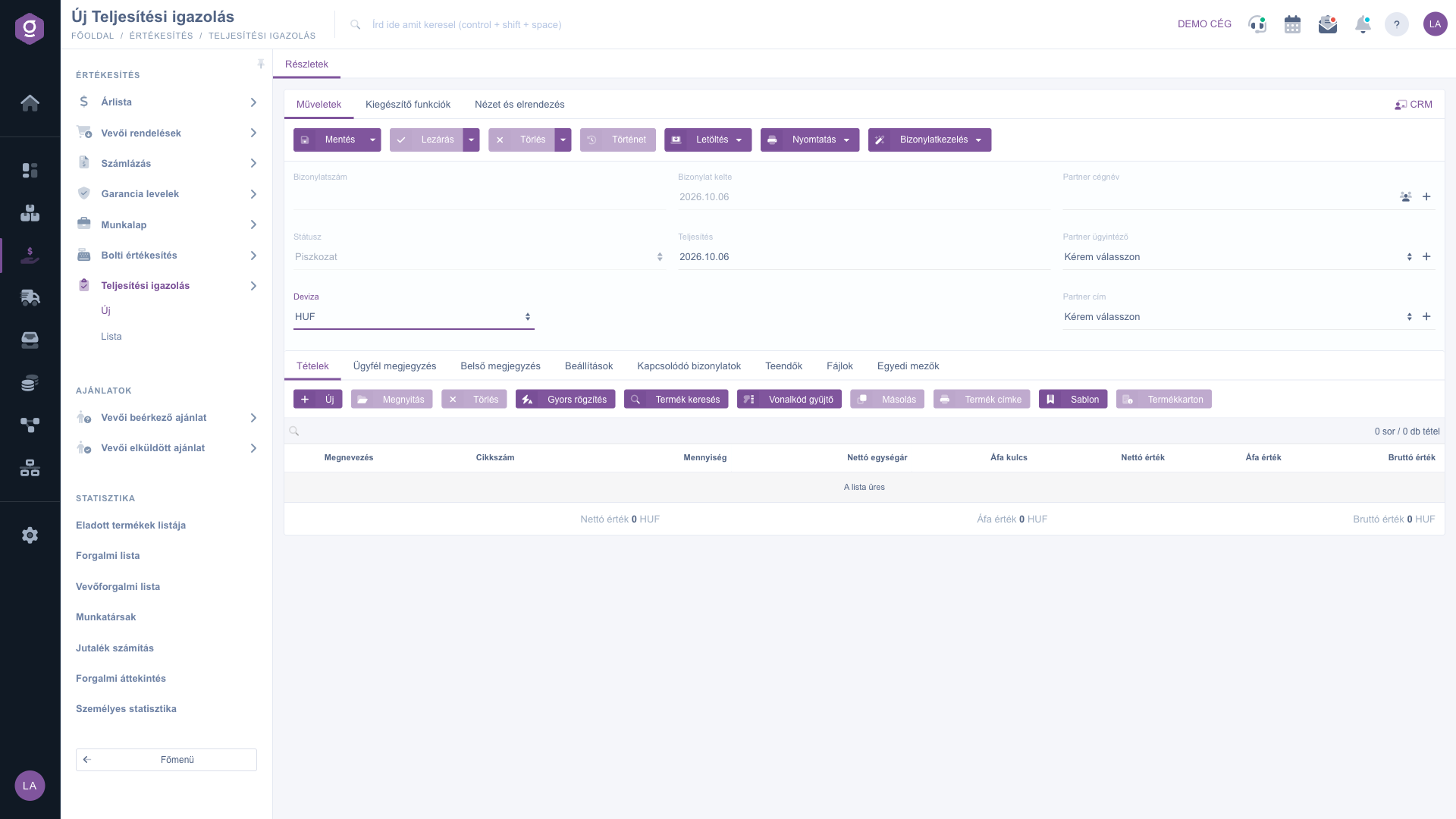
Leistungsbestätigung-Datenblatt – neues Datenblatt und Register Positionen
Die Felder der Kopfdaten:
- Belegnummer, Status, Belegdatum: schreibgeschützte Felder, die sich nicht bearbeiten lassen.
- Leistungsdatum: das Datum der Leistung — ein Pflichtfeld.
- Währung: auf einem neuen Datenblatt ist die Auswahl Pflicht; zusammen mit dem Feld Wechselkurs daneben lässt sie sich bei einem bestehenden Beleg nicht mehr ändern.
- Firmenname des Partners: der mit dem Beleg verknüpfte Partner. Über die Symbole neben dem Feld kannst du das Partner-Datenblatt öffnen oder einen neuen Partner anlegen.
- Partner-Ansprechpartner und Partneradresse: der Ansprechpartner und die Adresse des gewählten Partners; mit der Schaltfläche + neben den Feldern legst du einen neuen Ansprechpartner oder eine neue Adresse an.
2. Positionen erfassen
Mit der Schaltflächenleiste des Registers Positionen verwaltest du die Positionen des Belegs. Die Schaltflächen sind nur bei einem Beleg im Status Entwurf nutzbar:
- Neu: ein neues Produkt oder eine neue Dienstleistung zum Beleg hinzufügen — öffnet das Fenster für die neue Position.
- Öffnen: die markierte Position zum Bearbeiten öffnen.
- Löschen: die markierte Position vom Beleg löschen.
- Kopieren: die markierte Position kopieren.
- Produktsuche: ein neues Produkt oder eine neue Dienstleistung in den Stammdaten suchen.
- Produktetikett: die zu den Positionen gehörenden Produktetiketten drucken.
- Produktkarte: die Produktkarte des Produkts der markierten Position öffnen.
- Schnellerfassung, Barcode-Scanner, Vorlage: diese Schaltflächen unterstützen ihrem Namen nach das schnellere Erfassen von Positionen; ihre genaue Funktionsweise wird in dieser Anleitung nicht beschrieben.
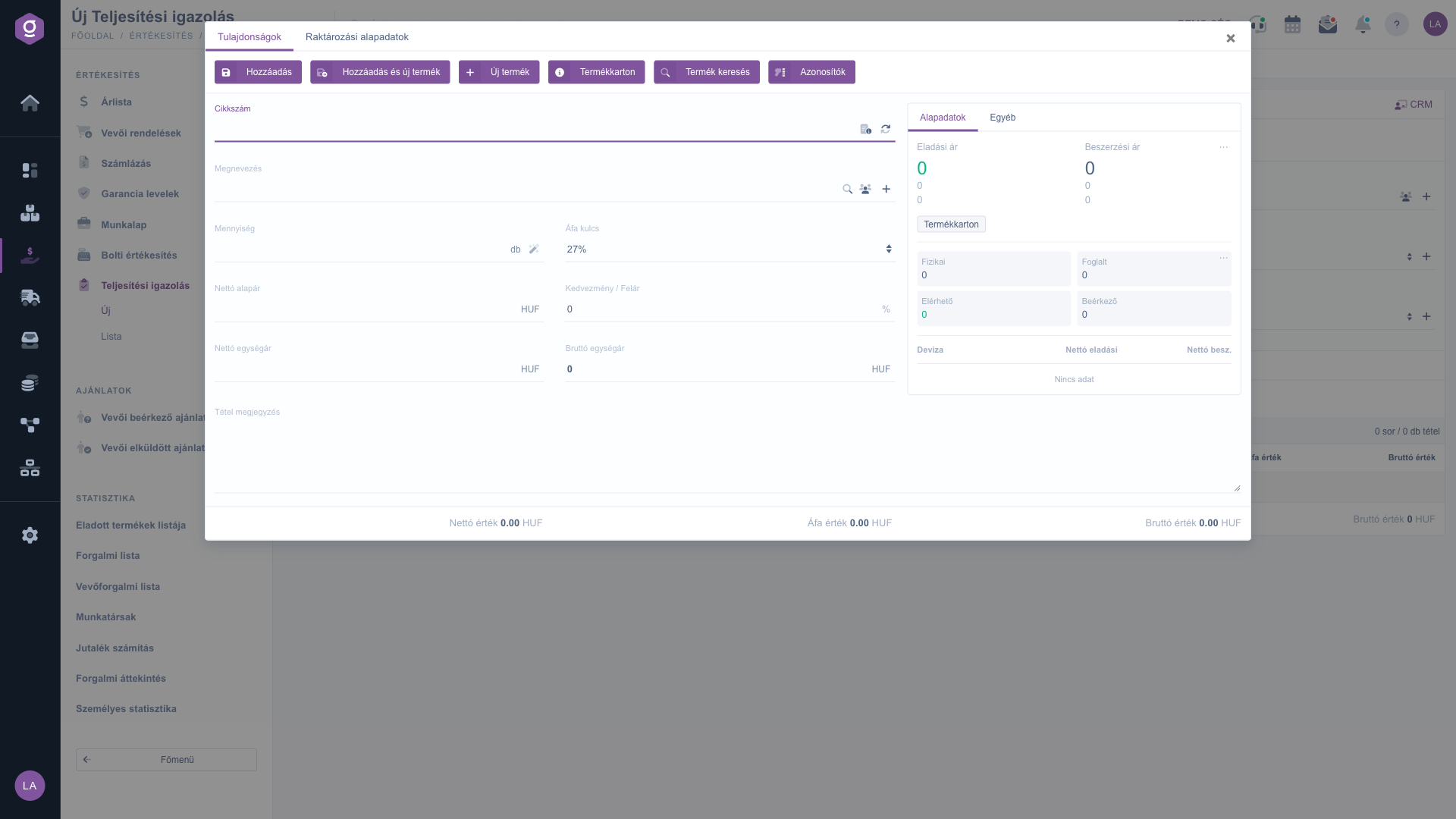
Leistungsbestätigung-Datenblatt – Fenster für die neue Position
Gib im Register Eigenschaften des Fensters für die neue Position die Daten der Position an: Artikelnummer, Bezeichnung, Menge, MwSt.-Satz, Netto-Grundpreis, Rabatt / Aufschlag, Netto-Einzelpreis, Brutto-Einzelpreis, Positionskommentar. Das rechte Feld zeigt in den Registern Basisdaten und Sonstiges zur Information die Preise und Bestandsdaten des Produkts. Am unteren Rand des Fensters siehst du den Nettowert, den Umsatzsteuerwert und den Bruttowert der Position; prüfe sie vor dem Speichern, denn die Preisfelder hängen miteinander zusammen. Im Register Lagerstammdaten kannst du den Standort und, falls du sie verwendest, den Lagerplatzcode und die Palette angeben.
Die Schaltflächen des Fensters:
- Hinzufügen: fügt die Position zum Beleg hinzu (Tastenkombination: ESC, dann SHIFT + CMD/CTRL + ENTER).
- Hinzufügen und neues Produkt: fügt die Position hinzu und geht zur Erfassung einer neuen Position über (Tastenkombination: ESC, dann SHIFT + ENTER).
- Neues Produkt: ein neues Produkt in den Stammdaten anlegen, in einem neuen Browser-Tab.
- Produktkarte, Produktsuche, Kennungen: die Karte des Produkts öffnen, unter den Produkten suchen bzw. die Kennungen des Produkts verwalten.
3. Bemerkungen, Einstellungen und weitere Register
- Kundenbemerkung und Interne Bemerkung: Freitextbemerkungen zum Beleg. Über die Liste oberhalb des Textes kannst du auch eine zuvor gespeicherte Bemerkung auswählen.
- Einstellungen: die Rechnungsadresse (Pflicht) sowie Projekt, Auftragsnummer und Abteilungsnummer angeben. Die Schaltfläche + neben den Feldern öffnet das Anlegen des jeweiligen neuen Datensatzes in einem neuen Browser-Tab.
- Verknüpfte Belege: eine Tabelle weiterer mit dem Beleg verbundener Belege (Belegnummer, Belegdatum, Belegtyp, ausstellender Mitarbeiter).
- Aufgaben: die Liste der zum Beleg erfassten Aufgaben (Datum, Betreff, Bemerkung, ausstellender Mitarbeiter).
- Dateien und Benutzerdefinierte Felder: der Ort für die am Beleg angehängten Dateien und für die in deiner Firma eingeführten benutzerdefinierten Felder.
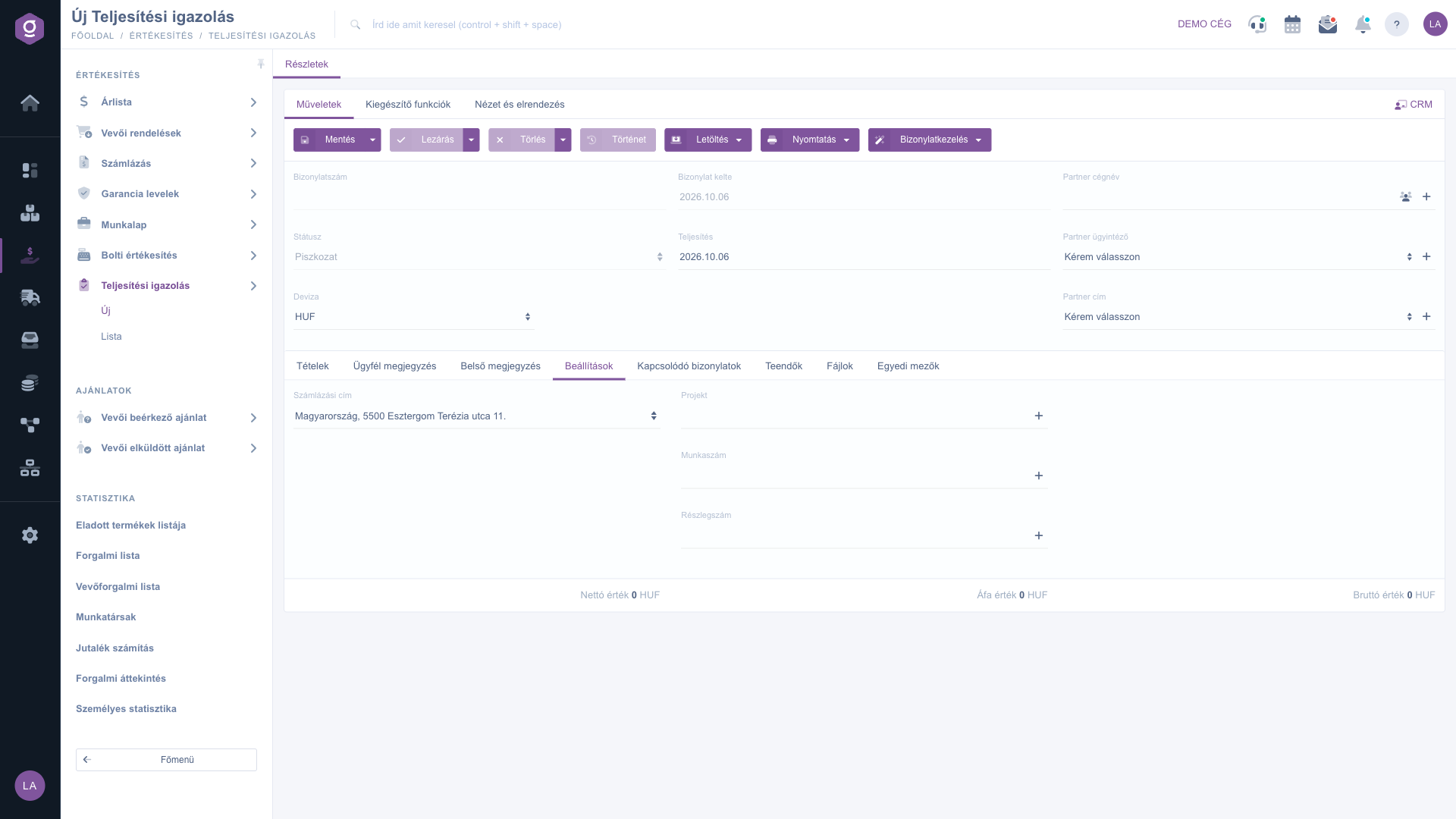
Leistungsbestätigung-Datenblatt – Register Einstellungen
4. Speichern, abschließen und löschen
Die ersten drei Schaltflächen im Register Aktionen führen den Beleg durch seine Status:
- Speichern: die Daten werden erfasst, der Beleg ist aber noch nicht endgültig. Der Pfeil neben der Schaltfläche bietet auch die Option Speichern und abschließen. Zum Speichern muss mindestens eine Position auf dem Beleg stehen.
- Abschluss: finalisiert den Beleg — danach ist keine weitere Änderung mehr möglich. Abgeschlossen werden kann nur ein Beleg im Status Entwurf. Mit dem Pfeil neben der Schaltfläche verbindest du den Abschluss über die Option Abschließen und drucken oder Abschließen und herunterladen gleich mit dem Drucken bzw. Herunterladen.
- Löschen: der Beleg wird in den Status gelöscht bzw. storniert versetzt, eine Wiederherstellung ist nicht möglich. Gelöscht werden können Belege im Status Entwurf und Abgeschlossen. Mit dem Pfeil neben der Schaltfläche erstellt die Option Löschen und kopieren neben dem Löschen auch eine Kopie.
- Verlauf: zeigt den mit dem Beleg verknüpften Verlauf an.
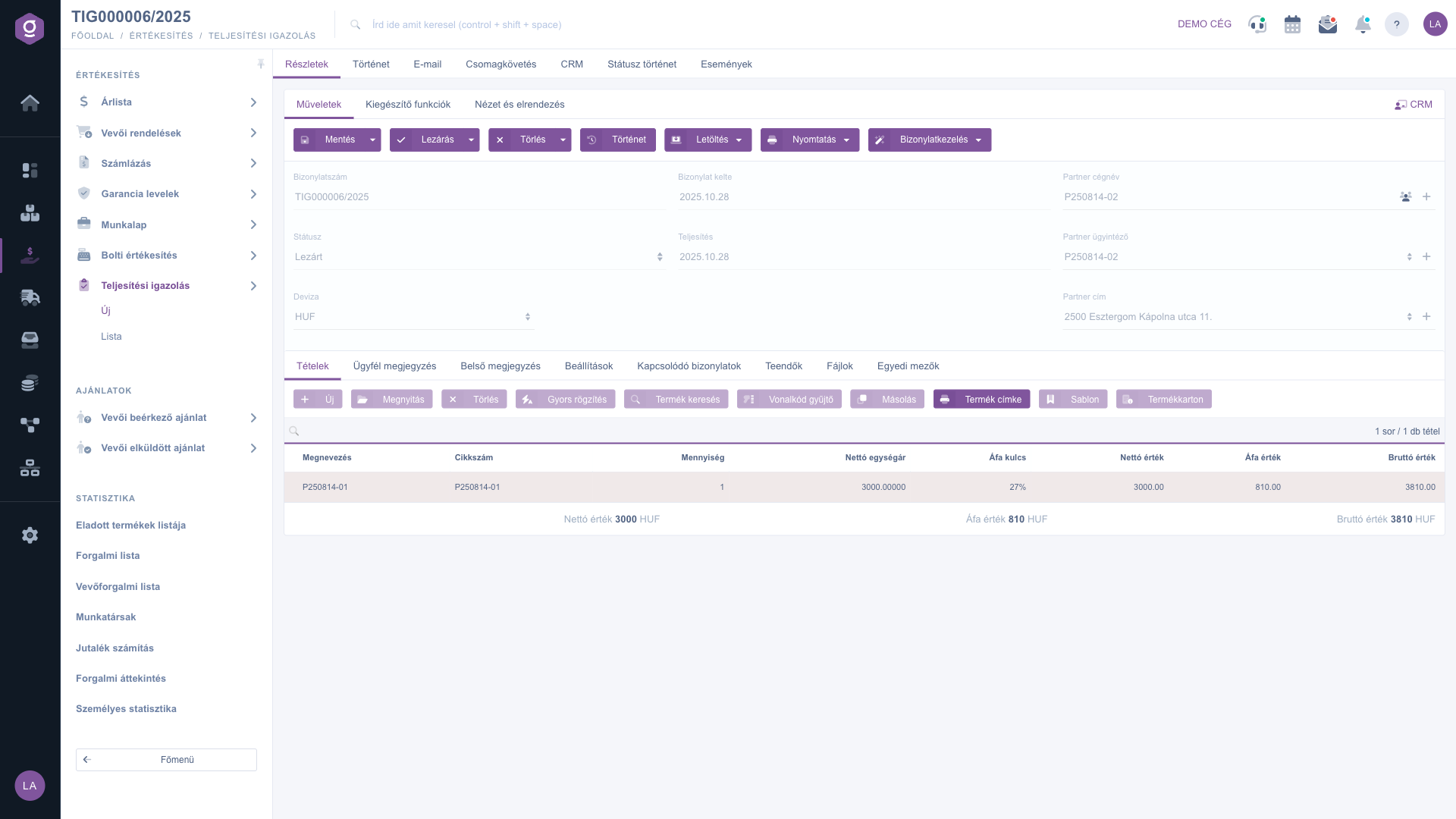
Leistungsbestätigung-Datenblatt – abgeschlossener Beleg
5. Herunterladen, drucken und einen neuen Beleg starten
- Herunterladen: du kannst zwischen CSV, XLSX, PDF und PDF Vorschau wählen. CSV und das endgültige PDF sind nur bei einem abgeschlossenen (oder weiter fortgeschrittenen) Beleg verfügbar; die PDF Vorschau und XLSX gibt es auch bei einem gespeicherten Beleg im Status Entwurf.
- Drucken: Produktetikett druckt die zu den Positionen gehörenden Etiketten, Beleg die gesamte Bestätigung.
- Belegverwaltung: aus dem Beleg kannst du einen neuen Beleg starten: Rechnung, Eingangsrechnung, Lieferschein oder Arbeitsblätter; die Option Kopieren erstellt eine Kopie. Rechnung, Eingangsrechnung und Lieferschein sind nur bei einem abgeschlossenen (oder weiter fortgeschrittenen) Beleg wählbar, für die Option Arbeitsblätter gibt es keine solche Statusbeschränkung.
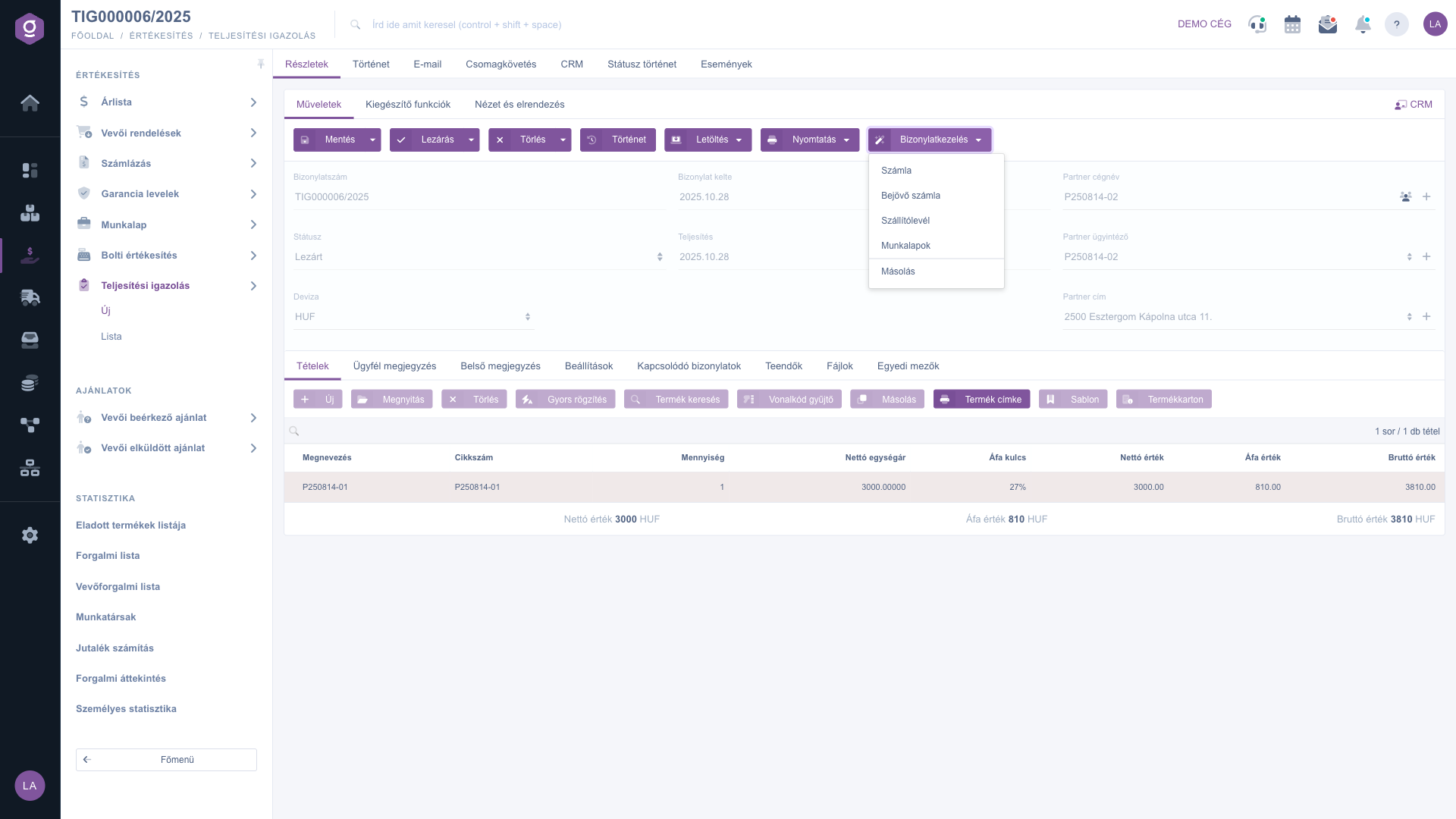
Leistungsbestätigung-Datenblatt – Menü Belegverwaltung
6. Zusatzfunktionen und Ansicht
Im Register Zusatzfunktionen findest du die Ansicht Gesendete E-Mails, die Schaltfläche Neue E-Mail (Externer E-Mail-Client oder Interner E-Mail-Client), die Schaltflächen Neues Produkt, Neuer Partner und Neue Aufgabe sowie das Öffnen der Partnerkarte. Neue E-Mail ist nur bei einem gespeicherten Beleg nutzbar. Im Register Ansicht und Layout kannst du mit den Einstellungen Oberfläche und Funktionsweise und Spalten das Erscheinungsbild und die Spalten der Positionstabelle anpassen. Am rechten Ende der Registerzeile öffnet der Link CRM die zum Beleg gehörenden CRM-Notizen.
Tipp
Speichere den Beleg, bevor du ihn abschließt, löschst oder daraus einen neuen Beleg startest: der Abschluss und die Aktionen der Belegverwaltung arbeiten vom gespeicherten Stand aus. Wenn du die Datei gleich nach dem Abschluss brauchst, wähle über den Pfeil neben der Schaltfläche Abschluss die Option Abschließen und herunterladen.
Das Suchen, Filtern und die Listenaktionen für alle erfassten Bestätigungen behandelt die Anleitung
Leistungsbestätigung-Liste; wenn du die aus der Bestätigung erstellte Rechnung weiter bearbeiten möchtest, schau dir die Anleitung
Rechnungsdatenblatt an.



