UN čísla

Zoznam UN čísel nebezpečného tovaru v Logzi: zadanie identifikátora, čiarového kódu, označenia a popisu.

Prehľad funkcie

Na stránke UN čísla udržiavaš štvorciferné identifikátory OSN (UN čísla) nebezpečného tovaru, aby si sa na ne mohol odvolávať pri produktoch alebo preprave.

  • Identifikátor: UN číslo.
  • Čiarový kód: čiarový kód, ktorý možno priradiť položke.
  • Označenie a popis: názov látky a voľný textový popis.

Krok za krokom

1. Otvorenie stránky

Klikni na Hlavné menu / Nastavenia / Systémové nastavenia / UN čísla. Hore vidíš tlačidlá Nový, Otvoriť a Zmazať, pod nimi zoznam so stĺpcami ID, Identifikátor, Čiarový kód a Označenie. Kliknutím na riadok vyberieš položku. Snímky obrazovky boli vytvorené v maďarskom rozhraní.
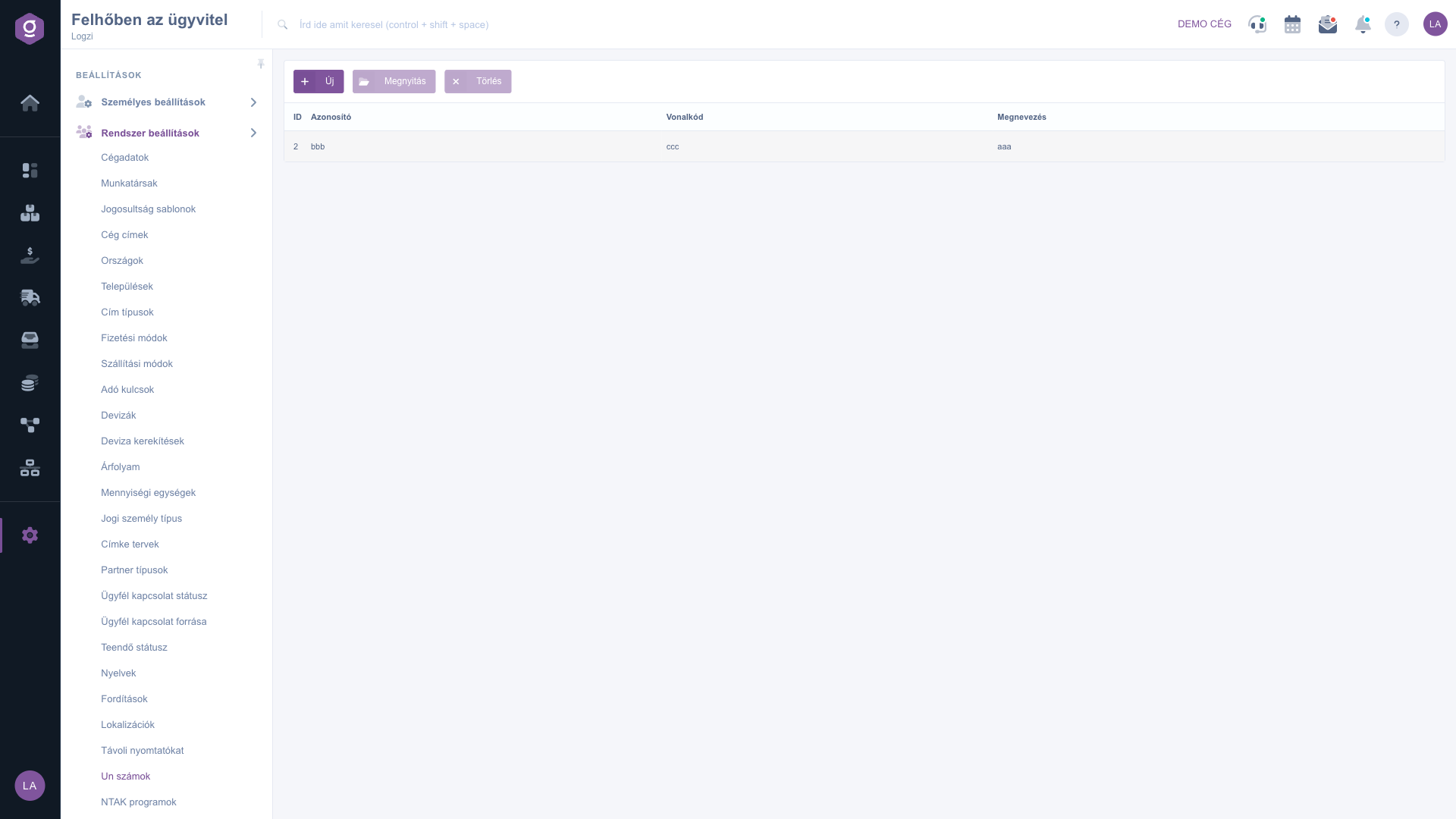
Zoznam UN čísel
Zoznam UN čísel

2. Pridanie alebo úprava UN čísla

Klikni na Nový, alebo vyber riadok a klikni na Otvoriť. Na karte Akcie otvoreného okna pod tlačidlami Uložiť a Zavrieť vyplň polia Názov, Identifikátor, Čiarový kód a Popis a klikni na Uložiť.
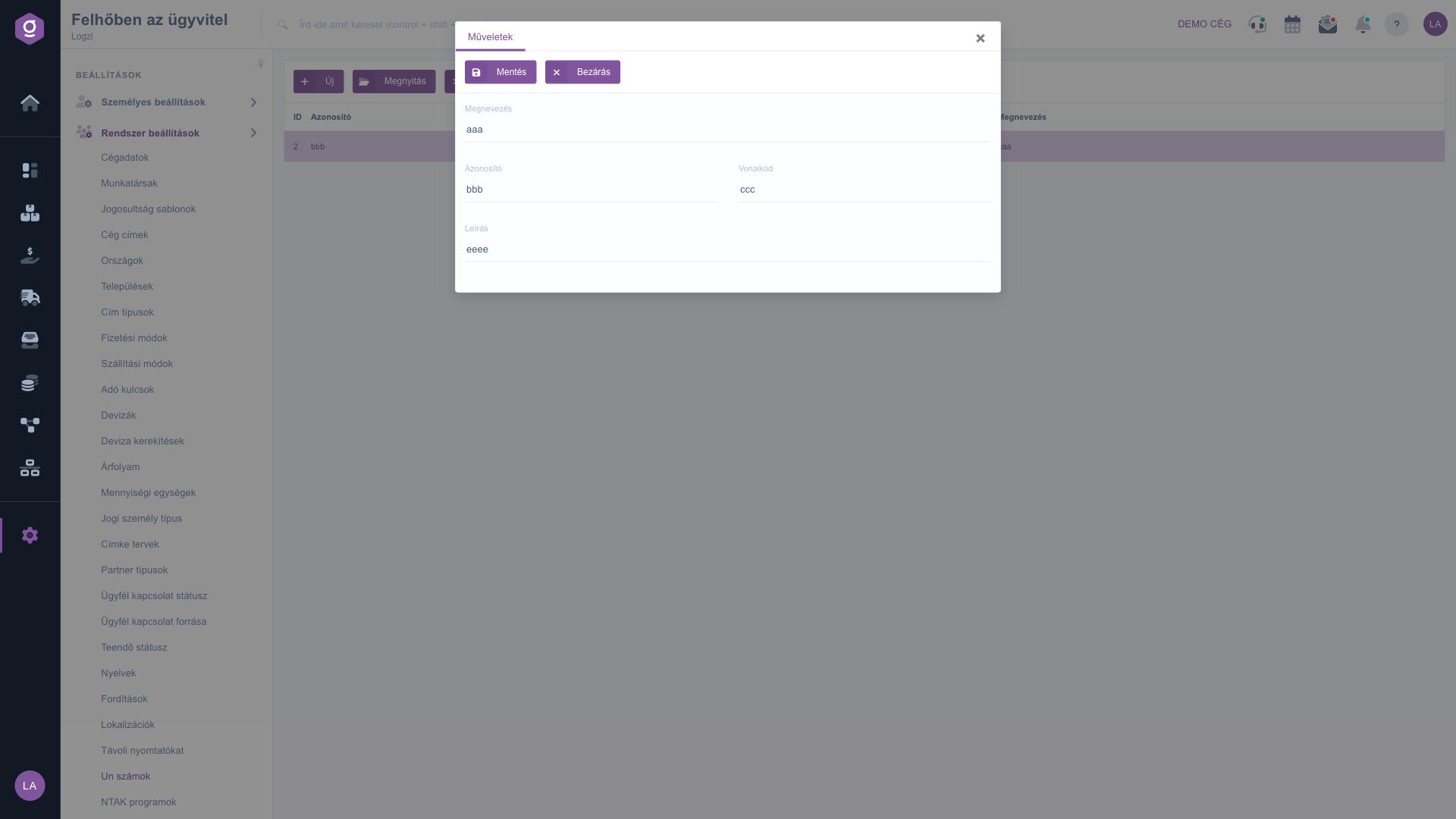
Formulár UN čísla s názvom, identifikátorom, čiarovým kódom a popisom

3. Zmazanie UN čísla

Vyber riadok a klikni na Zmazať. Pred zmazaním skontroluj, či sa na toto UN číslo ešte odvoláva nejaký produkt.

Tip


Ako identifikátor zadaj štyri číslice UN čísla a ako názov oficiálne pomenovanie látky, aby sa zoznam neskôr ľahko prehľadával.


Popis polí

Polia formulára UN čísla.

PolePovinnéPopis
NázovNázov látky alebo tovaru.
IdentifikátorUN číslo, napríklad štvorciferný identifikátor OSN.
Čiarový kódČiarový kód, ktorý možno priradiť položke.
PopisDoplňujúci voľný textový popis.

Často kladené otázky

Štvorciferný medzinárodný identifikátor OSN nebezpečných látok a tovaru, ktorý sa používa pri preprave.

UN číslo látky, napríklad štyri číslice. Do poľa Názov zadaj názov látky.

Nie, pole Čiarový kód nie je povinné; vyplň ho, len ak chceš položke priradiť čiarový kód.

Áno, vyber riadok, klikni na Otvoriť, zmeň údaje a ulož.

Položka menu sa nachádza v časti Hlavné menu / Nastavenia / Systémové nastavenia. Ak ju nevidíš, tvojmu používateľovi pravdepodobne chýba potrebné oprávnenie; požiadaj administrátora, aby skontroloval nastavenia.

Potrebujete individuálnu pomoc?

Nechcete stráviť hodiny hľadaním riešenia? Zvoľte najefektívnejšiu cestu: objednajte sa na individuálne 45-minútové online školenie, počas ktorého sa budeme venovať výlučne vám. Či už ide o prehľad základov alebo podrobné nastavenie konkrétneho modulu, náš odborný kolega vás krok za krokom prevedie celým procesom.

Nestrácajte čas – požiadajte o pomoc!
Naším cieľom je, aby ste náš systém začali využívať čo najrýchlejšie a najefektívnejšie. Či už ste u nás úplne noví, alebo ste sa zasekli pri konkrétnom nastavení, neváhajte požiadať o pomoc!

Logzi softvér na správu skladu

Kontaktuj nás

Zaujíma ťa náš softvér? Pokojne nám napíš!

Potrebuješ pomoc?

Ak nevieš nájsť odpoveď a potrebuješ pomoc

Zaregistruj sa teraz,
zaplať neskôr!

Vyskúšaj 3 dni zadarmo, bez rizika a záväzkov!
