Numere UN

Lista numerelor UN ale mărfurilor periculoase în Logzi: introducerea identificatorului, a codului de bare, a denumirii și a descrierii.

Prezentarea funcției

Pe pagina Numere UN întreții identificatorii ONU din patru cifre (numerele UN) ale mărfurilor periculoase, pentru a te putea referi la ele la produse sau în transport.

  • Identificator: numărul UN.
  • Cod de bare: un cod de bare care poate fi atribuit elementului.
  • Denumire și descriere: numele substanței și o descriere liberă.

Pas cu pas

1. Deschiderea paginii

Fă clic pe Meniu principal / Setări / Setări sistem / Numere UN. Sus vezi butoanele Nou, Deschide și Șterge, iar sub ele lista cu coloanele ID, Identificator, Cod de bare și Denumire. Făcând clic pe un rând, selectezi elementul. Capturile de ecran au fost realizate în interfața în limba maghiară.
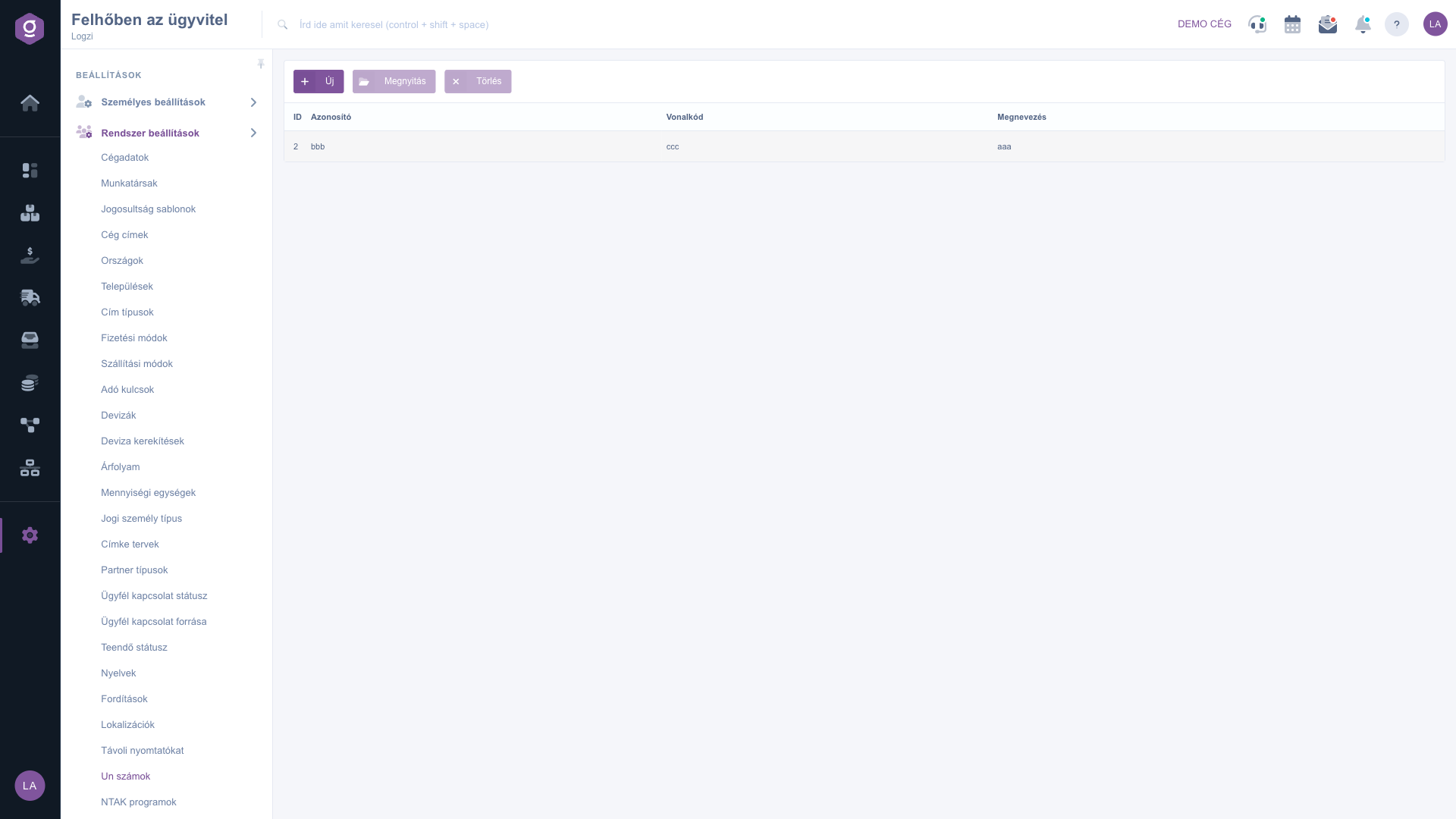
Lista Numere UN
Lista Numere UN

2. Adăugarea sau modificarea unui număr UN

Fă clic pe Nou sau selectează un rând și fă clic pe Deschide. În fila Acțiuni a ferestrei deschise, sub butoanele Salvare și Închidere, completează câmpurile Denumire, Identificator, Cod de bare și Descriere, apoi fă clic pe Salvare.
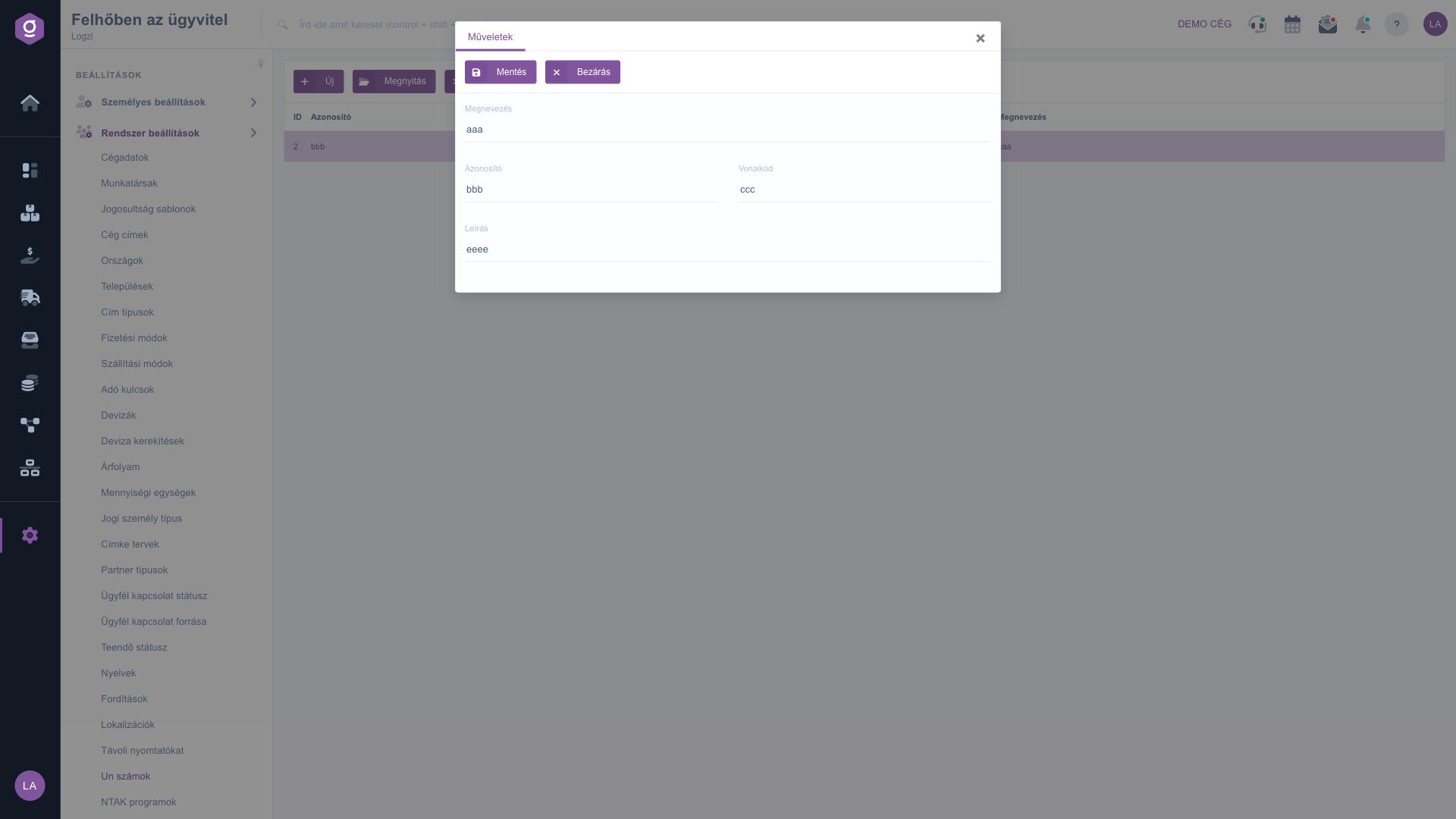
Formularul numărului UN cu denumire, identificator, cod de bare și descriere

3. Ștergerea unui număr UN

Selectează rândul și fă clic pe Șterge. Înainte de ștergere, verifică dacă mai există un produs care face referire la acest număr UN.

Sfat


Introdu ca identificator cele patru cifre ale numărului UN, iar ca denumire numele oficial al substanței, astfel încât lista să poată fi căutată ușor ulterior.


Descrierea câmpurilor

Câmpurile formularului numărului UN.

CâmpObligatoriuDescriere
DenumireNumele substanței sau al mărfii.
IdentificatorNumărul UN, de exemplu identificatorul ONU din patru cifre.
Cod de bareUn cod de bare care poate fi atribuit elementului.
DescriereDescriere liberă suplimentară.

Întrebări frecvente

Identificatorul internațional ONU din patru cifre al substanțelor și mărfurilor periculoase, folosit în transport.

Numărul UN al substanței, de exemplu patru cifre. În câmpul Denumire introdu numele substanței.

Nu, câmpul Cod de bare este opțional; completează-l doar dacă vrei să atribui elementului un cod de bare.

Da, selectează rândul, fă clic pe Deschide, modifică datele și salvează.

Elementul de meniu se află la Meniu principal / Setări / Setări sistem. Dacă nu îl vezi, utilizatorului tău probabil îi lipsește permisiunea necesară; roagă administratorul să verifice setările.

Aveți nevoie de asistență personalizată?

Nu doriți să petreceți ore căutând o soluție? Alegeți cea mai eficientă cale: programați-vă la o sesiune de instruire online personalizată de 45 de minute, dedicată exclusiv dumneavoastră. Fie că este vorba despre o trecere în revistă a elementelor de bază sau despre configurarea detaliată a unui modul specific, colegul nostru expert vă va ghida pas cu pas prin întregul proces.

Nu vă pierdeți timpul - solicitați ajutor!
Scopul nostru este să folosiți sistemul nostru cât mai rapid și eficient posibil. Indiferent dacă sunteți complet nou la noi sau ați rămas blocat la o setare specifică, nu ezitați să cereți ajutor!

Software Logzi de gestiune a depozitului

Ia legătura cu noi

Ești interesat de software-ul nostru? Scrie-ne cu încredere!

Ai nevoie de ajutor?

Dacă nu găsești răspunsul și ai nevoie de asistență

Creează-ți contul acum,
plătește mai târziu!

Încearcă gratuit timp de 3 zile, fără riscuri și fără obligații!
