Vzdialené tlačiarne

Zoznam vzdialených tlačiarní dostupných v sieti v Logzi: zadanie názvu, hostiteľa, portu, URI a typu tlačiarne.

Prehľad funkcie

Na stránke Vzdialené tlačiarne pridávaš sieťové tlačiarne, na ktorých môžeš tlačiť priamo z údajov uložených v cloude. Pre každú tlačiareň zadáš jej dostupnosť a typ.

  • Dostupnosť: hostiteľ, port a URI.
  • Typ tlačiarne: vyberá sa zo zoznamu, povinné pole.
  • Sieťové nastavenie: pre tlačiareň v intranete je potrebné pravidlo presmerovania portu v routeri.

Krok za krokom

1. Otvorenie stránky

Klikni na Hlavné menu / Nastavenia / Systémové nastavenia / Vzdialené tlačiarne. Hore vidíš tlačidlá Nový, Otvoriť a Zmazať, pod nimi zoznam so stĺpcom Označenie tlačiarní. Kliknutím na riadok vyberieš tlačiareň. Snímky obrazovky boli vytvorené v maďarskom rozhraní.
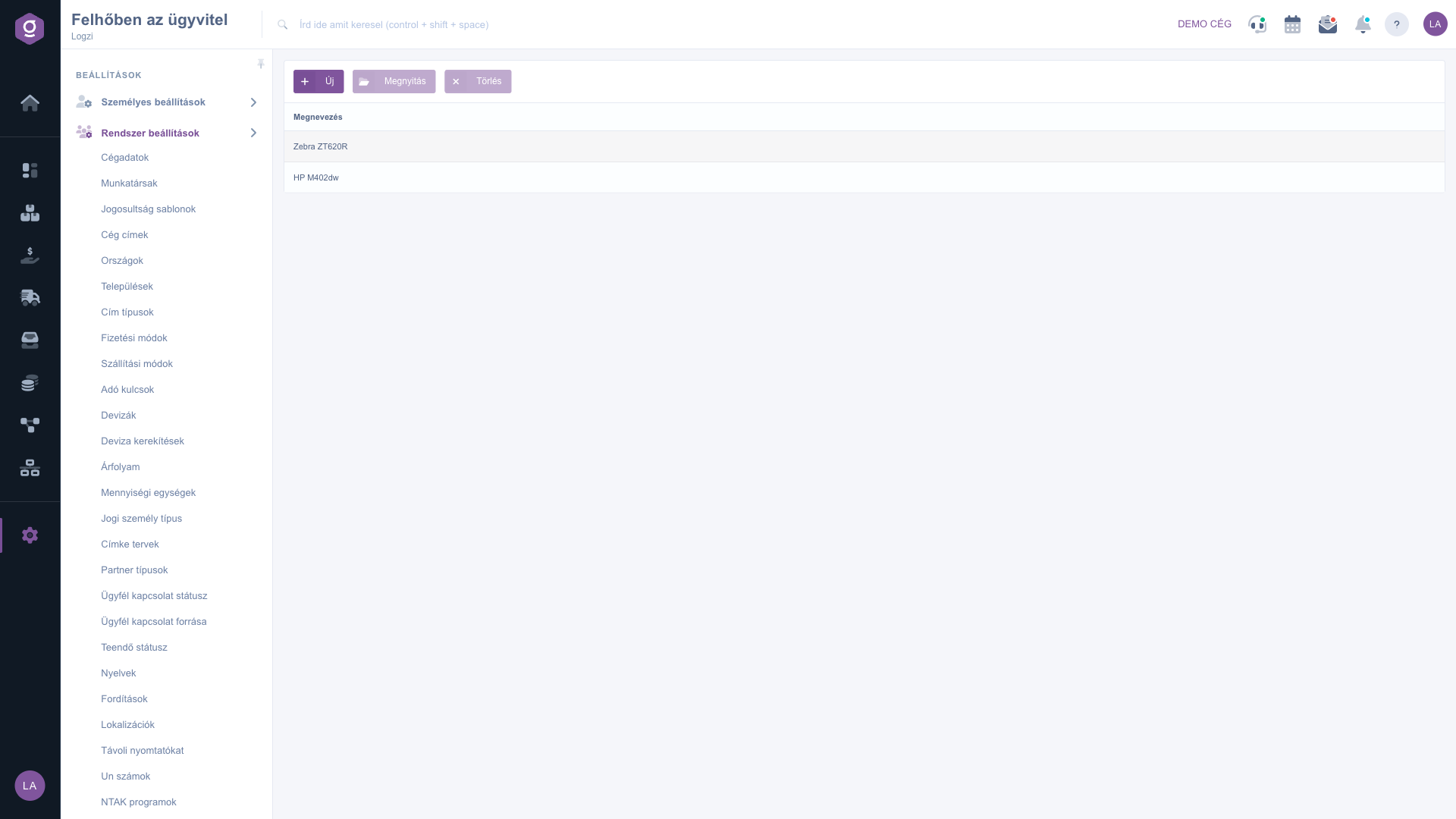
Zoznam vzdialených tlačiarní

2. Pridanie alebo úprava tlačiarne

Klikni na Nový, alebo vyber riadok a klikni na Otvoriť. Na karte Akcie otvoreného okna pod tlačidlami Uložiť a Zavrieť zadaj polia Názov, Hostiteľ, Port a URI a vyber Typ tlačiarne (povinné). V dolnej časti okna nájdeš návod na sieťové nastavenie. Nakoniec klikni na Uložiť.
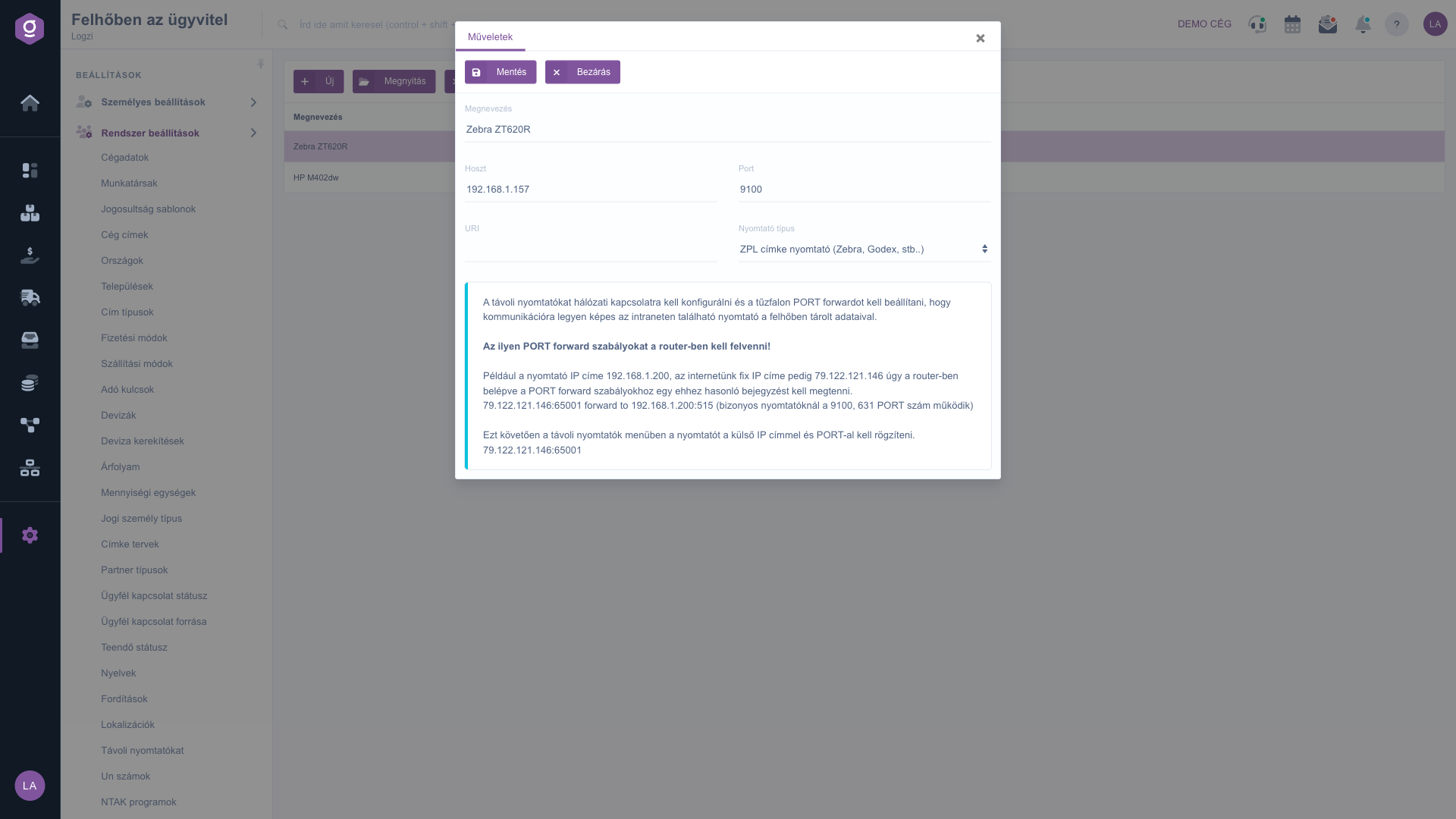
Formulár tlačiarne s hostiteľom, portom, URI a typom

3. Sieťové nastavenie (presmerovanie portu)

Vzdialené tlačiarne je potrebné nakonfigurovať na sieťové pripojenie a v routeri je potrebné vytvoriť pravidlo presmerovania portu, aby tlačiareň nachádzajúca sa v intranete mohla komunikovať s údajmi uloženými v cloude. Ak je napríklad IP adresa tlačiarne 192.168.1.200 a pevná IP adresa tvojho internetového pripojenia je 79.122.121.146, vytvor v routeri podobné pravidlo: 79.122.121.146:65001 forward to 192.168.1.200:515 (pri niektorých tlačiarňach funguje port 9100 alebo 631). Potom tlačiareň zaznamenaj v tomto menu s externou IP adresou a portom.

Tip


Pravidlo presmerovania portu musíš vytvoriť v routeri, nie v Logzi. Ak si nastavením nie si istý, požiadaj o pomoc sieťového administrátora.


Popis polí

Polia formulára vzdialenej tlačiarne.

PolePovinnéPopis
NázovNázov tlačiarne zobrazený v zozname.
HostiteľAdresa tlačiarne, externá IP adresa alebo názov hostiteľa.
PortČíslo portu, na ktorom je tlačiareň dostupná.
URIPrístupová cesta tlačiarne, ak ju typ vyžaduje.
Typ tlačiarneTyp tlačiarne zo zoznamu.

Často kladené otázky

Pole Typ tlačiarne je povinné; vyber hodnotu zo zoznamu.

Externú IP adresu nastavenú v routeri a externý port použitý v pravidle presmerovania portu, napríklad 65001.

Skontroluj, či je v routeri vytvorené pravidlo presmerovania portu a či je tlačiareň zaznamenaná s externou IP adresou a portom. Pri niektorých tlačiarňach funguje port 9100 alebo 631.

Tlačidlom Zmazať môžeš zmazať vybranú tlačiareň. Po zmazaní už nebude dostupná na tlač.

Položka menu sa nachádza v časti Hlavné menu / Nastavenia / Systémové nastavenia. Ak ju nevidíš, tvojmu používateľovi pravdepodobne chýba potrebné oprávnenie; požiadaj administrátora, aby skontroloval nastavenia.

Potrebujete individuálnu pomoc?

Nechcete stráviť hodiny hľadaním riešenia? Zvoľte najefektívnejšiu cestu: objednajte sa na individuálne 45-minútové online školenie, počas ktorého sa budeme venovať výlučne vám. Či už ide o prehľad základov alebo podrobné nastavenie konkrétneho modulu, náš odborný kolega vás krok za krokom prevedie celým procesom.

Nestrácajte čas – požiadajte o pomoc!
Naším cieľom je, aby ste náš systém začali využívať čo najrýchlejšie a najefektívnejšie. Či už ste u nás úplne noví, alebo ste sa zasekli pri konkrétnom nastavení, neváhajte požiadať o pomoc!

Logzi softvér na správu skladu

Kontaktuj nás

Zaujíma ťa náš softvér? Pokojne nám napíš!

Potrebuješ pomoc?

Ak nevieš nájsť odpoveď a potrebuješ pomoc

Zaregistruj sa teraz,
zaplať neskôr!

Vyskúšaj 3 dni zadarmo, bez rizika a záväzkov!
