Fernzugriffsdrucker

Die Stammliste der im Netzwerk erreichbaren Remote-Drucker in Logzi: Eingabe von Bezeichnung, Host, Port, URI und Druckertyp.

Funktionsübersicht

Auf der Seite Fernzugriffsdrucker legst du die Netzwerkdrucker an, auf denen du direkt aus den in der Cloud gespeicherten Daten drucken kannst. Für jeden Drucker gibst du die Erreichbarkeit und den Typ an.

  • Erreichbarkeit: Host, Port und URI.
  • Druckertyp: aus der Liste gewählt, ein Pflichtfeld.
  • Netzwerkeinrichtung: für einen Drucker im Intranet ist im Router eine Portweiterleitungsregel nötig.

Schritt für Schritt

1. Seite öffnen

Klicke auf Hauptmenü / Einstellungen / Systemeinstellungen / Fernzugriffsdrucker. Oben siehst du die Schaltflächen Neu, Öffnen und Löschen, darunter die Liste mit der Spalte Bezeichnung der Drucker. Mit einem Klick auf eine Zeile wählst du den Drucker aus. Die Screenshots wurden in der ungarischen Oberfläche erstellt.
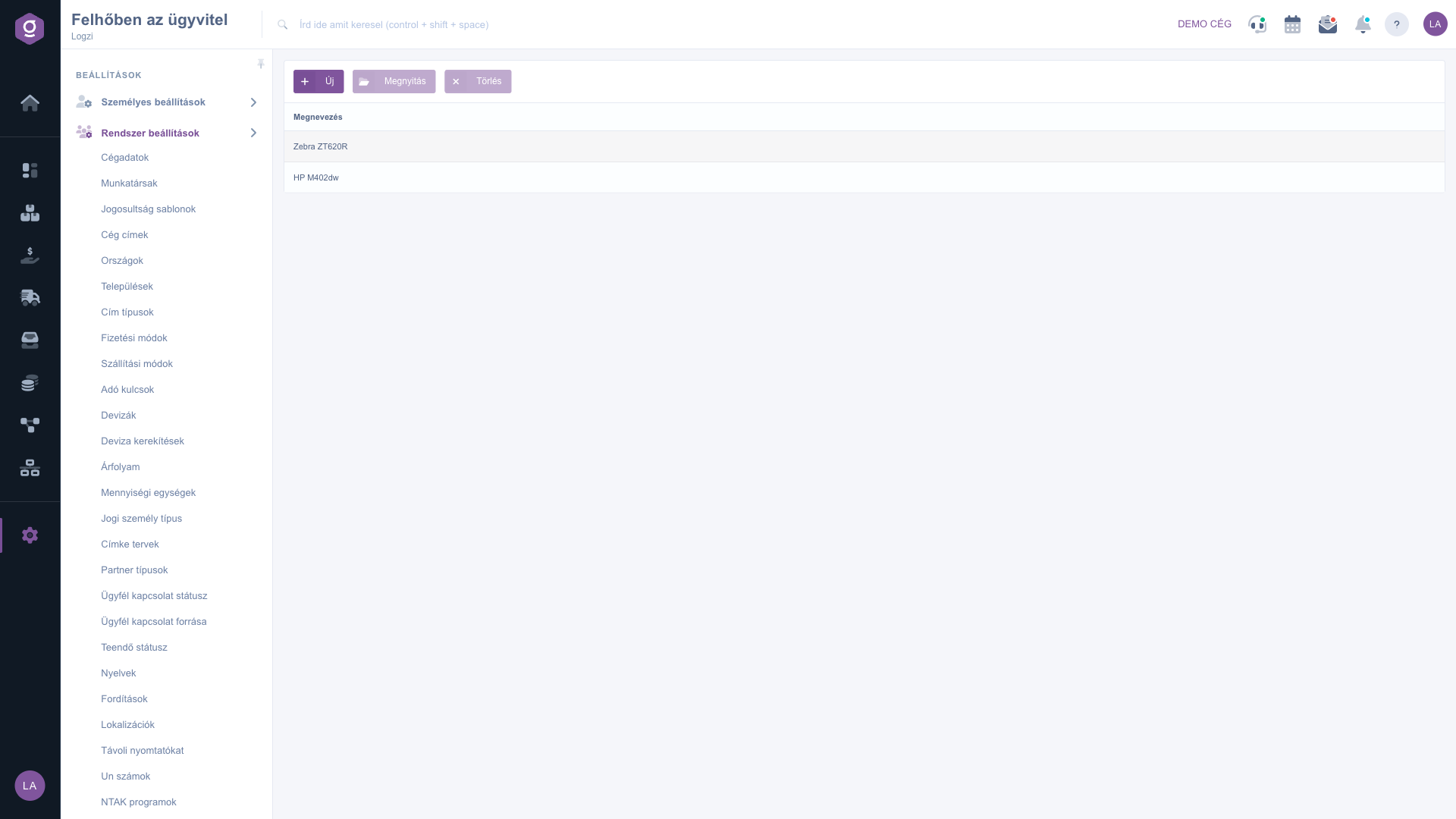
Die Liste der Fernzugriffsdrucker

2. Drucker anlegen oder bearbeiten

Klicke auf Neu oder wähle eine Zeile aus und klicke auf Öffnen. Gib im geöffneten Fenster auf dem Reiter Aktionen unter den Schaltflächen Speichern und Schließen die Felder Bezeichnung, Host, Port und URI ein und wähle den Druckertyp (Pflichtfeld). Am unteren Rand des Fensters findest du eine Anleitung zur Netzwerkeinrichtung. Klicke zum Schluss auf Speichern.
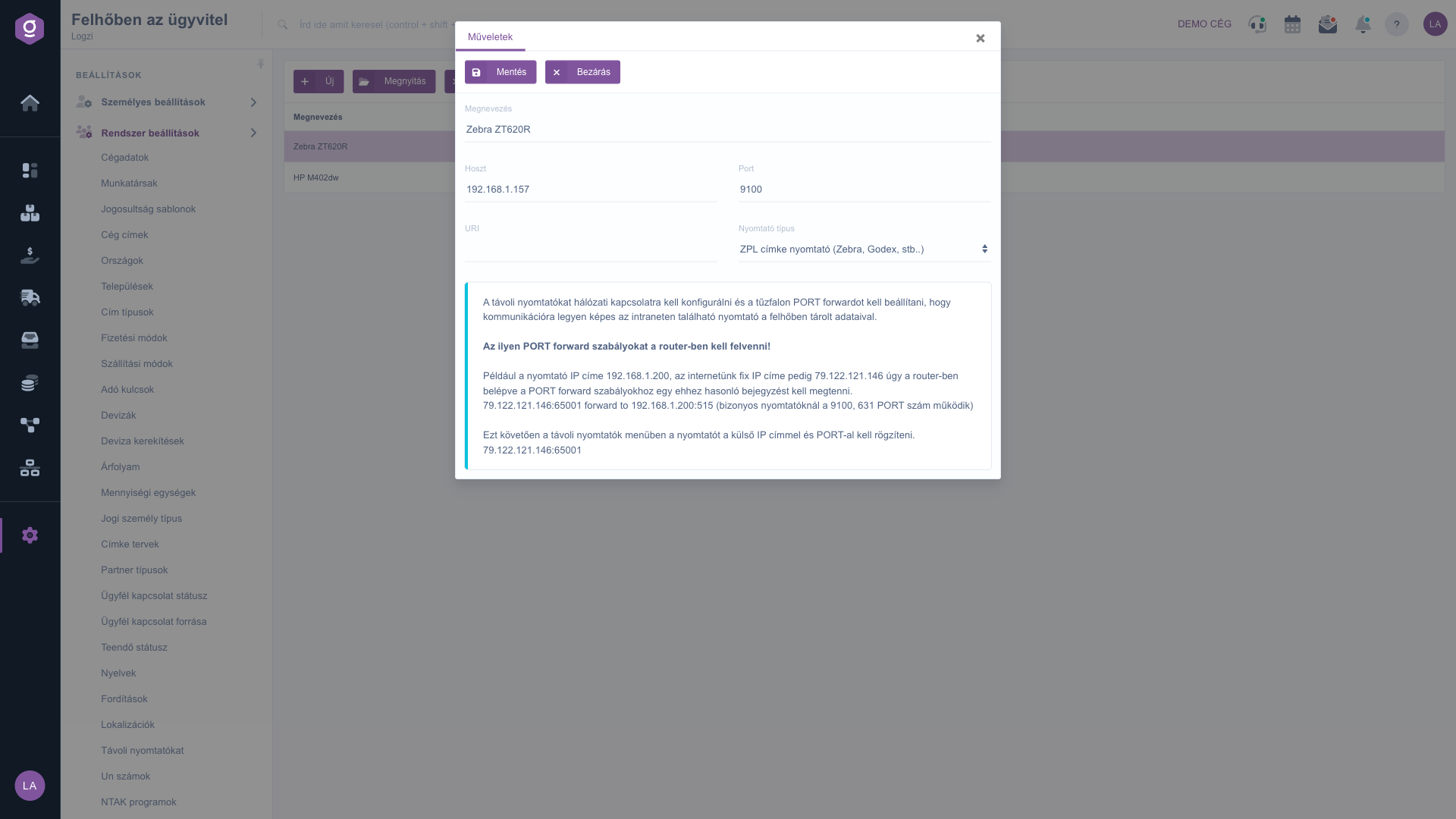
Formular des Druckers mit Host, Port, URI und Typ

3. Netzwerkeinrichtung (Portweiterleitung)

Die Remote-Drucker müssen für eine Netzwerkverbindung konfiguriert werden, und im Router muss eine Portweiterleitungsregel eingerichtet werden, damit der im Intranet befindliche Drucker mit den in der Cloud gespeicherten Daten kommunizieren kann. Wenn beispielsweise die IP-Adresse des Druckers 192.168.1.200 und die feste IP-Adresse deines Internetanschlusses 79.122.121.146 ist, lege im Router eine ähnliche Regel an: 79.122.121.146:65001 forward to 192.168.1.200:515 (bei manchen Druckern funktioniert Port 9100 oder 631). Erfasse den Drucker anschließend in diesem Menü mit der externen IP-Adresse und dem Port.

Tipp


Die Portweiterleitungsregel musst du im Router einrichten, nicht in Logzi. Wenn du bei der Einrichtung unsicher bist, bitte deinen Netzwerkadministrator um Hilfe.


Feldbeschreibung

Die Felder des Formulars des Remote-Druckers.

FeldPflichtBeschreibung
BezeichnungDer Name des Druckers, der in der Liste angezeigt wird.
HostDie Adresse des Druckers, externe IP-Adresse oder Hostname.
PortDie Portnummer, unter der der Drucker erreichbar ist.
URIDer Zugriffspfad des Druckers, falls der Typ ihn erfordert.
DruckertypDer Typ des Druckers aus der Liste.

Häufige Fragen

Das Feld Druckertyp ist ein Pflichtfeld; wähle einen Wert aus der Liste.

Die im Router eingerichtete externe IP-Adresse und den in der Portweiterleitungsregel verwendeten externen Port, zum Beispiel 65001.

Prüfe, ob die Portweiterleitungsregel im Router eingerichtet ist und der Drucker mit der externen IP-Adresse und dem Port erfasst wurde. Bei manchen Druckern funktioniert Port 9100 oder 631.

Mit der Schaltfläche Löschen kannst du den ausgewählten Drucker löschen. Danach steht er nicht mehr zum Drucken zur Verfügung.

Der Menüpunkt befindet sich unter Hauptmenü / Einstellungen / Systemeinstellungen. Wenn du ihn nicht siehst, fehlt deinem Benutzer wahrscheinlich die erforderliche Berechtigung; bitte den Administrator, die Einstellungen zu prüfen.

Benötigen Sie persönliche Unterstützung?

Möchten Sie nicht stundenlang nach einer Lösung suchen? Wählen Sie den effizientesten Weg: Buchen Sie eine persönliche, 45-minütige Online-Schulung, bei der wir uns ausschließlich um Sie kümmern. Ob Überblick über die Grundlagen oder detaillierte Einrichtung eines bestimmten Moduls – unser Experte führt Sie Schritt für Schritt durch den gesamten Prozess.

Verschwenden Sie keine Zeit – fordern Sie Hilfe an!
Unser Ziel ist es, dass Sie unser System so schnell und effizient wie möglich nutzen. Egal ob Sie ganz neu bei uns sind oder bei einer bestimmten Einstellung nicht weiterkommen – zögern Sie nicht, um Hilfe zu bitten!

Logzi Lagerverwaltungssoftware

Nimm Kontakt mit uns auf

Interessierst du dich für unsere Software? Schreib uns einfach!

Brauchst du Hilfe?

Wenn du keine Antwort findest und Unterstützung brauchst

Jetzt registrieren,
später bezahlen!

Teste es 3 Tage kostenlos, ohne Risiko und Verpflichtungen!
