Na stránke Meny spravuješ meny, v ktorých môžeš vystavovať doklady. Pre každú menu zadáš názov, medzinárodný kód, znak a predvolené zaokrúhľovanie.
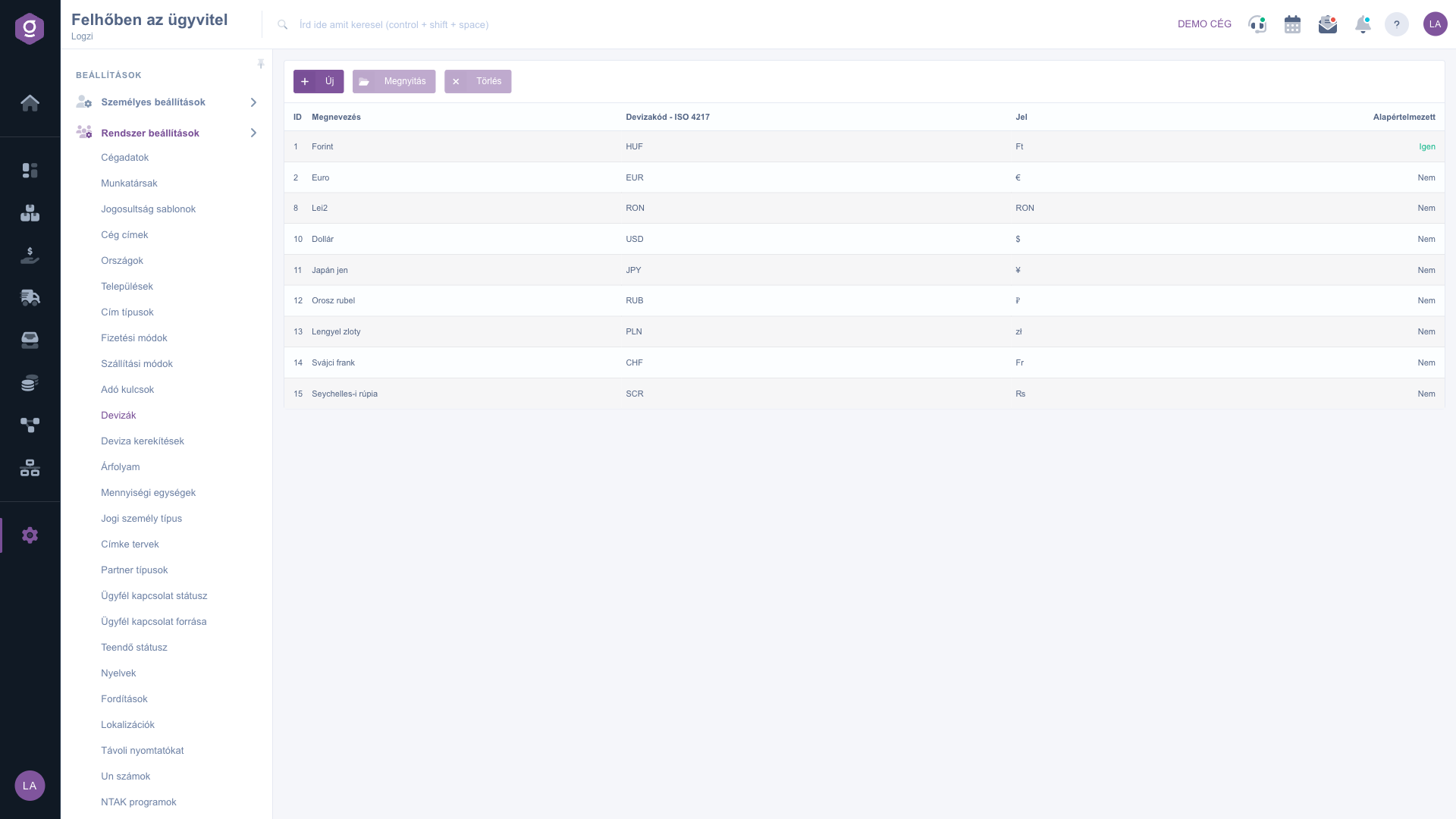
Klikni na Hlavné menu / Nastavenia / Systémové nastavenia / Meny. Hore vidíš tlačidlá Nový, Otvoriť a Zmazať, pod nimi zoznam so stĺpcami ID, Označenie, Kód meny - ISO 4217, Jel (Znak) a Predvolený. Kliknutím na riadok vyberieš menu. Snímky obrazovky boli vytvorené v maďarskom rozhraní.
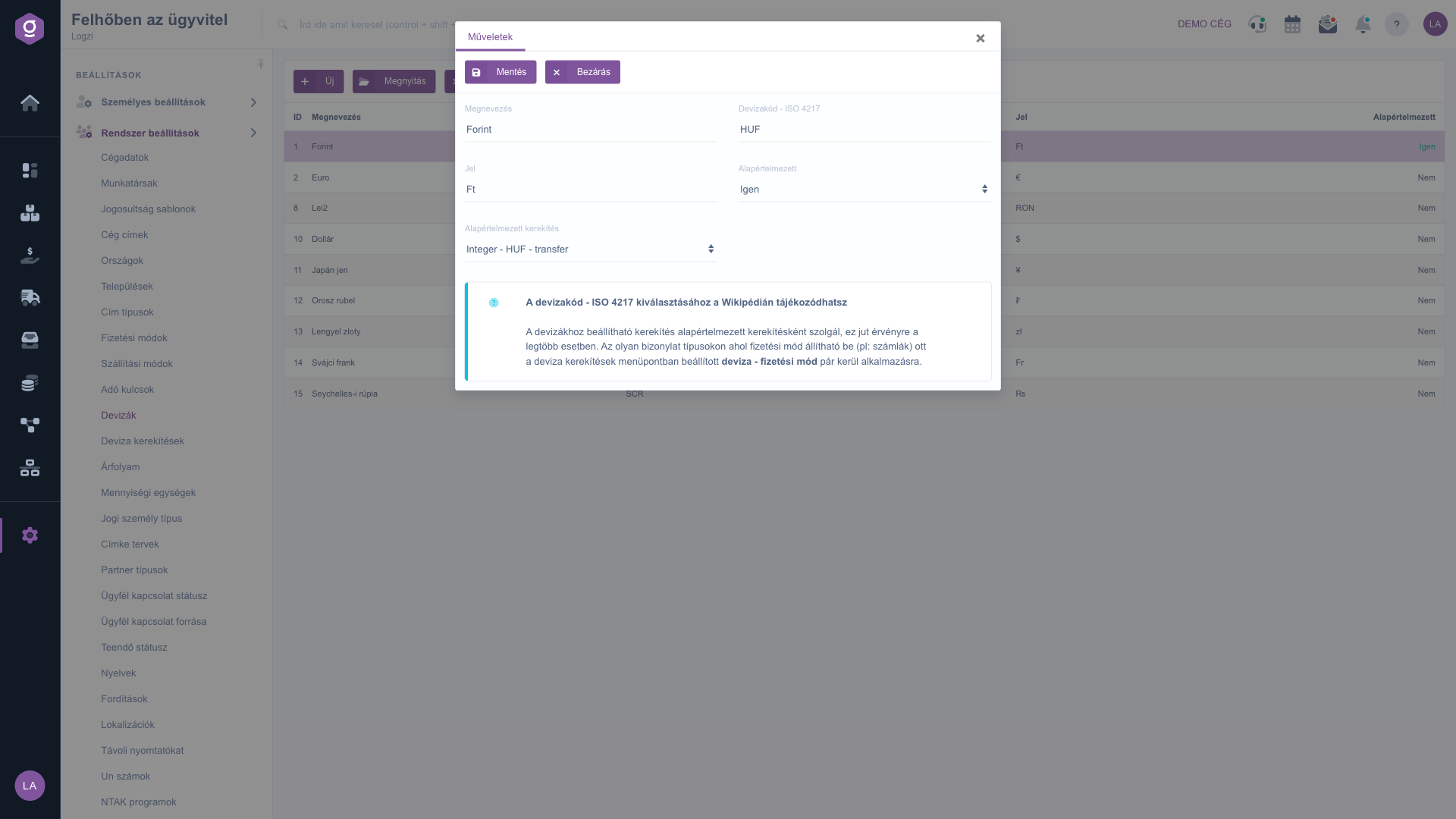
Klikni na Nový, alebo vyber riadok a klikni na Otvoriť. Na karte Akcie otvoreného okna pod tlačidlami Uložiť a Zavrieť zadaj Označenie (najmenej 2 znaky), Kód meny - ISO 4217 (najmenej 3 znaky) a pole Jel (Znak), nastav Predvolené na Áno alebo Nie a vyber Predvolené zaokrúhľovanie. Na výber kódu meny slúži odkaz v okne, ktorý vedie na stránku ISO 4217 vo Wikipédii. Nakoniec klikni na Uložiť.
Vyber riadok a klikni na Zmazať. Nemaž menu, ktorá sa už používa, pretože sa na ňu odkazujú súvisiace doklady a výmenné kurzy.
Predvolené zaokrúhľovanie platí vo väčšine prípadov. Pri typoch dokladov, kde je možné vybrať aj spôsob platby, ho prepíše dvojica mena - spôsob platby nastavená na stránke Zaokrúhľovanie mien.

Polia formulára meny.
| Pole | Povinné | Popis |
|---|---|---|
| Označenie | Názov meny, najmenej 2 znaky. | |
| Kód meny - ISO 4217 | Medzinárodný kód meny, najmenej 3 znaky, napríklad EUR. | |
| Jel (Znak) | Znak meny, najmenej 1 znak, napríklad €. | |
| Predvolené | Áno alebo Nie: či ide o predvolenú menu. | |
| Predvolené zaokrúhľovanie | Predvolené zaokrúhľovanie meny, vybrané zo zaokrúhľovaní vytvorených na stránke Zaokrúhľovanie mien. |
Označenie (najmenej 2 znaky), Kód meny - ISO 4217 (najmenej 3 znaky), Jel (Znak) a Predvolené zaokrúhľovanie sú povinné. Skontroluj, či sú všetky vyplnené.
Kód ISO 4217 nájdeš vo Wikipédii kliknutím na odkaz vo formulári meny.
Zoznam tvoria zaokrúhľovania vytvorené na stránke Zaokrúhľovanie mien. Najprv tam vytvor zaokrúhľovanie a potom ho vyber pri mene.
Neodporúča sa, pretože sa na ňu odkazujú už vystavené doklady a výmenné kurzy. Ak ju nepoužívaš, môžeš ju odstrániť tlačidlom Zmazať.
Položka menu sa nachádza v časti Hlavné menu / Nastavenia / Systémové nastavenia. Ak ju nevidíš, tvojmu používateľovi pravdepodobne chýba potrebné oprávnenie; požiadaj administrátora, aby skontroloval nastavenia.
Nechcete stráviť hodiny hľadaním riešenia? Zvoľte najefektívnejšiu cestu: objednajte sa na individuálne 45-minútové online školenie, počas ktorého sa budeme venovať výlučne vám. Či už ide o prehľad základov alebo podrobné nastavenie konkrétneho modulu, náš odborný kolega vás krok za krokom prevedie celým procesom.
Nestrácajte čas – požiadajte o pomoc!
Naším cieľom je, aby ste náš systém začali využívať čo najrýchlejšie a najefektívnejšie. Či už ste u nás úplne noví, alebo ste sa zasekli pri konkrétnom nastavení, neváhajte požiadať o pomoc!
Zaregistruj sa teraz,
zaplať neskôr!

