Localități

Lista localităților din Logzi: adăugarea, modificarea și ștergerea unei localități și a codului poștal, atribuirea țării.

Prezentarea funcției

Pe pagina Localități gestionezi localitățile și codurile lor poștale. Sistemul oferă această listă când introduci adresa unui partener, adresa firmei sau o adresă de livrare, astfel încât adresele rămân uniforme și fără greșeli de scriere.

  • Localitate și cod poștal: o localitate poate avea mai multe coduri poștale; în acest caz fiecare cod poștal este un rând separat.
  • Țară: pentru fiecare localitate trebuie să precizezi cărei țări îi aparține.
  • Întreținere: poți adăuga o localitate lipsă, corecta una greșită și șterge una inutilă.

Pas cu pas

1. Deschiderea paginii

Dă clic pe Meniu principal / Setări / Setări sistem / Localități. Sus vezi butoanele Nou, Deschide și Șterge, iar dedesubt lista lungă în ordine alfabetică, cu coloanele Denumire și Cod poștal. Dând clic pe un rând selectezi localitatea. Capturile de ecran provin din interfața maghiară.
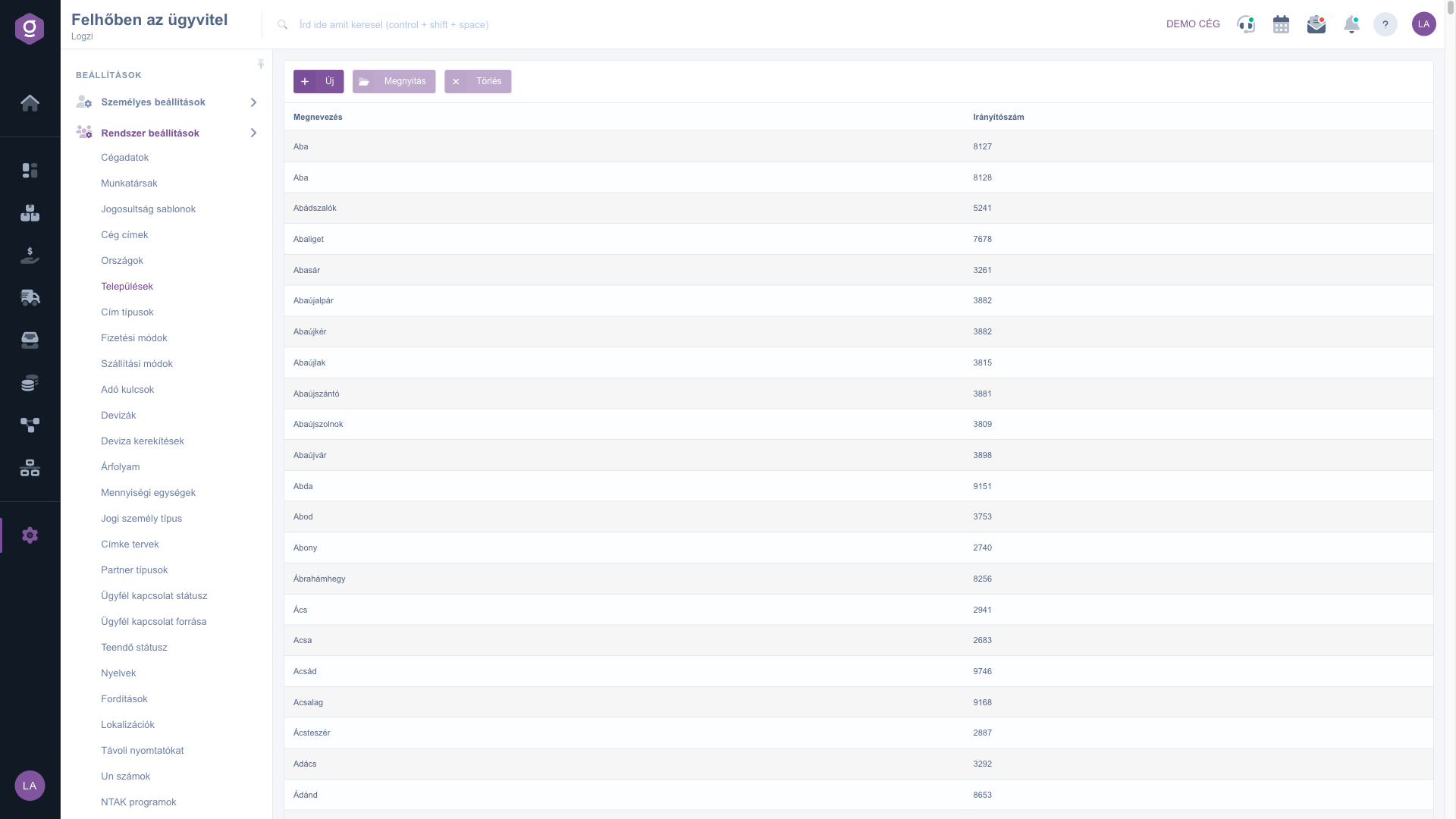
Lista localităților
Lista localităților

2. Adăugarea sau modificarea unei localități

Dă clic pe Nou sau selectează un rând și dă clic pe Deschide. În fila Acțiuni, sub butoanele Salvare și Închidere, introdu Codul poștal și Denumirea și alege Țara. Alegerea Țării este obligatorie. Cu Salvare înregistrezi localitatea.
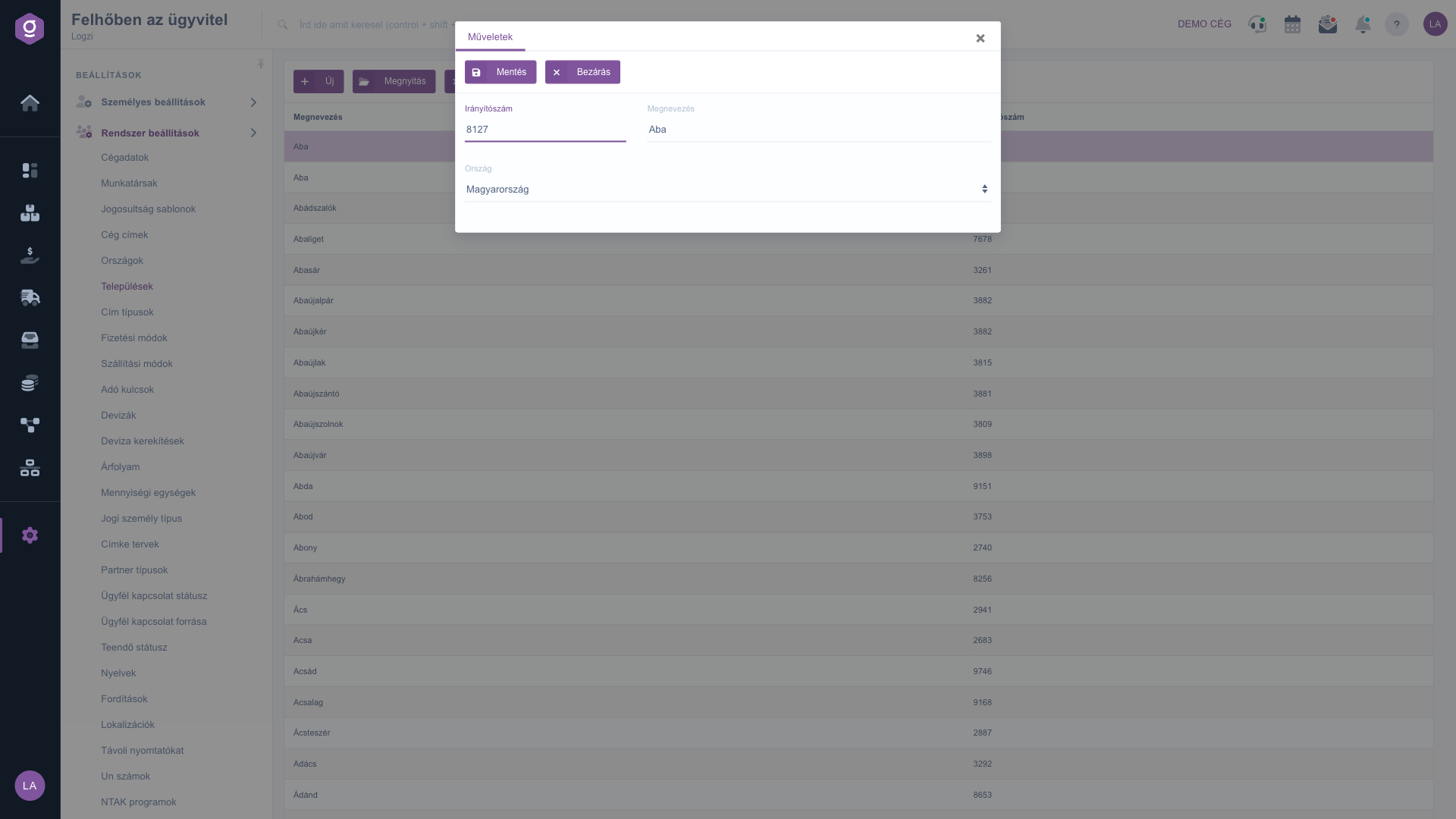
Fișa localității cu cod poștal, denumire și țară

3. Ștergerea unei localități

Selectează rândul și dă clic pe Șterge. O localitate ștearsă nu mai poate fi aleasă la adresele noi; textul de pe adresele introduse anterior rămâne.

Sfat


Dacă o localitate are mai multe coduri poștale (de exemplu orașele mai mari), creează aceeași denumire ca rând separat pentru fiecare cod poștal. Astfel, la introducerea adresei găsești rândul potrivit și după codul poștal.

Țara localității o alegi dintre țările create pe pagina Țări.

Descrierea câmpurilor

Câmpurile fișei localității.

CâmpObligatoriuDescriere
Cod poștalCodul poștal al localității (de exemplu 8127).
DenumireNumele localității.
ȚarăȚara căreia îi aparține localitatea; alegi dintre țările create pe pagina Țări.

Întrebări frecvente

Dacă o localitate are mai multe coduri poștale, fiecare este un rând separat cu aceeași denumire. Rândurile se deosebesc prin coloana Cod poștal.

Dă clic pe Nou, introdu codul poștal și denumirea, alege țara și salvează. Apoi localitatea poate fi aleasă imediat la adrese.

Alegerea țării este obligatorie. Dacă țara necesară nu este în listă, creeaz-o mai întâi pe pagina Țări.

Da, selectează rândul, dă clic pe Deschide, corectează datele și salvează. Modificarea se aplică la introducerile de adrese ulterioare.

Elementul de meniu se află la Meniu principal / Setări / Setări sistem. Dacă nu îl vezi, probabil utilizatorului tău nu i s-a atribuit permisiunea necesară; roagă administratorul să verifice setările.

Aveți nevoie de asistență personalizată?

Nu doriți să petreceți ore căutând o soluție? Alegeți cea mai eficientă cale: programați-vă la o sesiune de instruire online personalizată de 45 de minute, dedicată exclusiv dumneavoastră. Fie că este vorba despre o trecere în revistă a elementelor de bază sau despre configurarea detaliată a unui modul specific, colegul nostru expert vă va ghida pas cu pas prin întregul proces.

Nu vă pierdeți timpul - solicitați ajutor!
Scopul nostru este să folosiți sistemul nostru cât mai rapid și eficient posibil. Indiferent dacă sunteți complet nou la noi sau ați rămas blocat la o setare specifică, nu ezitați să cereți ajutor!

Software Logzi de gestiune a depozitului

Ia legătura cu noi

Ești interesat de software-ul nostru? Scrie-ne cu încredere!

Ai nevoie de ajutor?

Dacă nu găsești răspunsul și ai nevoie de asistență

Creează-ți contul acum,
plătește mai târziu!

Încearcă gratuit timp de 3 zile, fără riscuri și fără obligații!
