Auf der Seite Ortschaften verwaltest du die Orte und ihre Postleitzahlen. Das System bietet diese Liste an, wenn du eine Partneradresse, Firmenadresse oder Lieferadresse erfasst, sodass Adressen einheitlich und fehlerfrei bleiben.
Klicke auf Hauptmenü / Einstellungen / Systemeinstellungen / Ortschaften. Oben siehst du die Schaltflächen Neu, Öffnen und Löschen, darunter die lange alphabetische Liste mit den Spalten Bezeichnung und Postleitzahl. Mit einem Klick auf eine Zeile markierst du den Ort. Die Screenshots stammen aus der ungarischen Oberfläche.
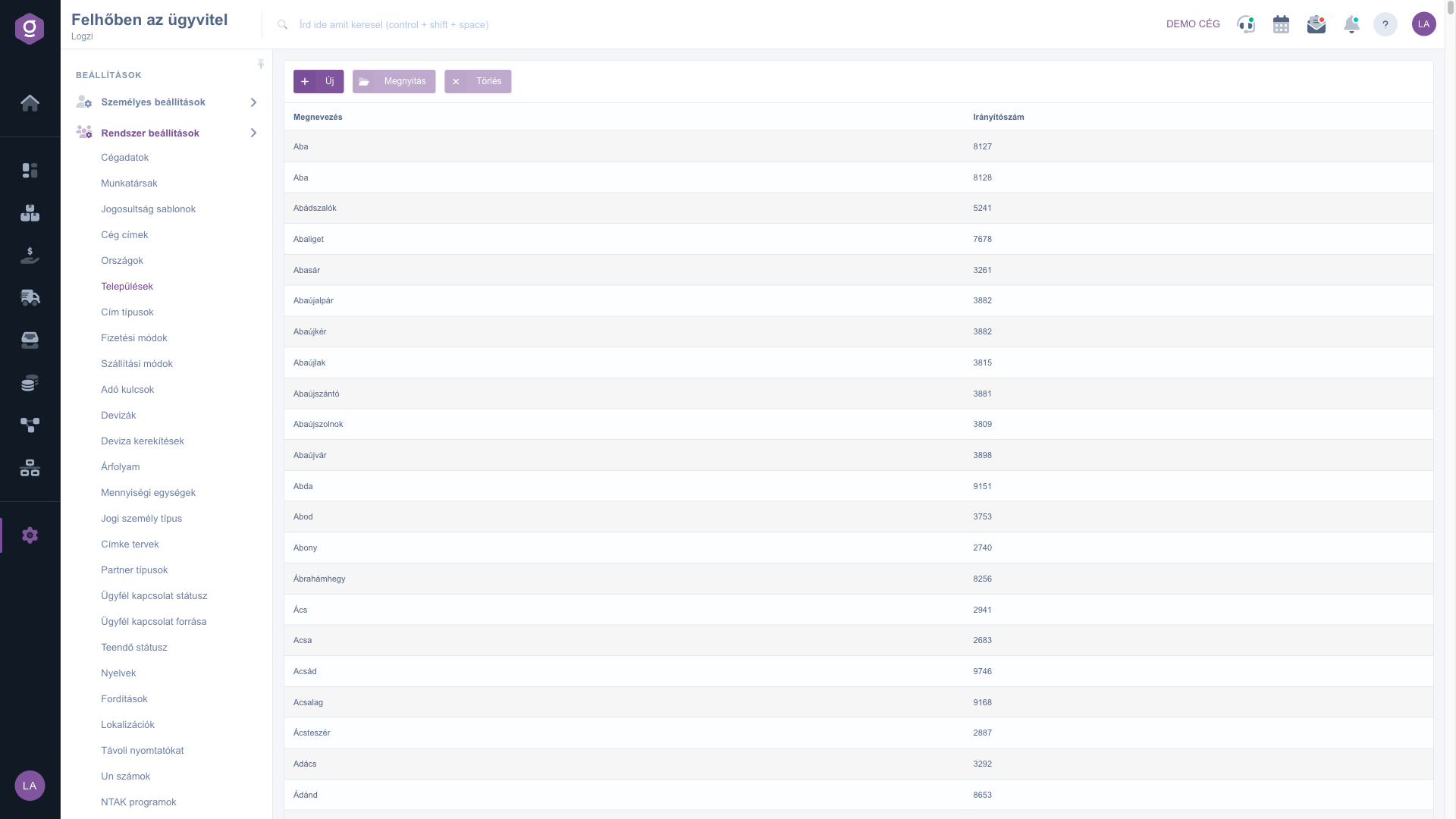
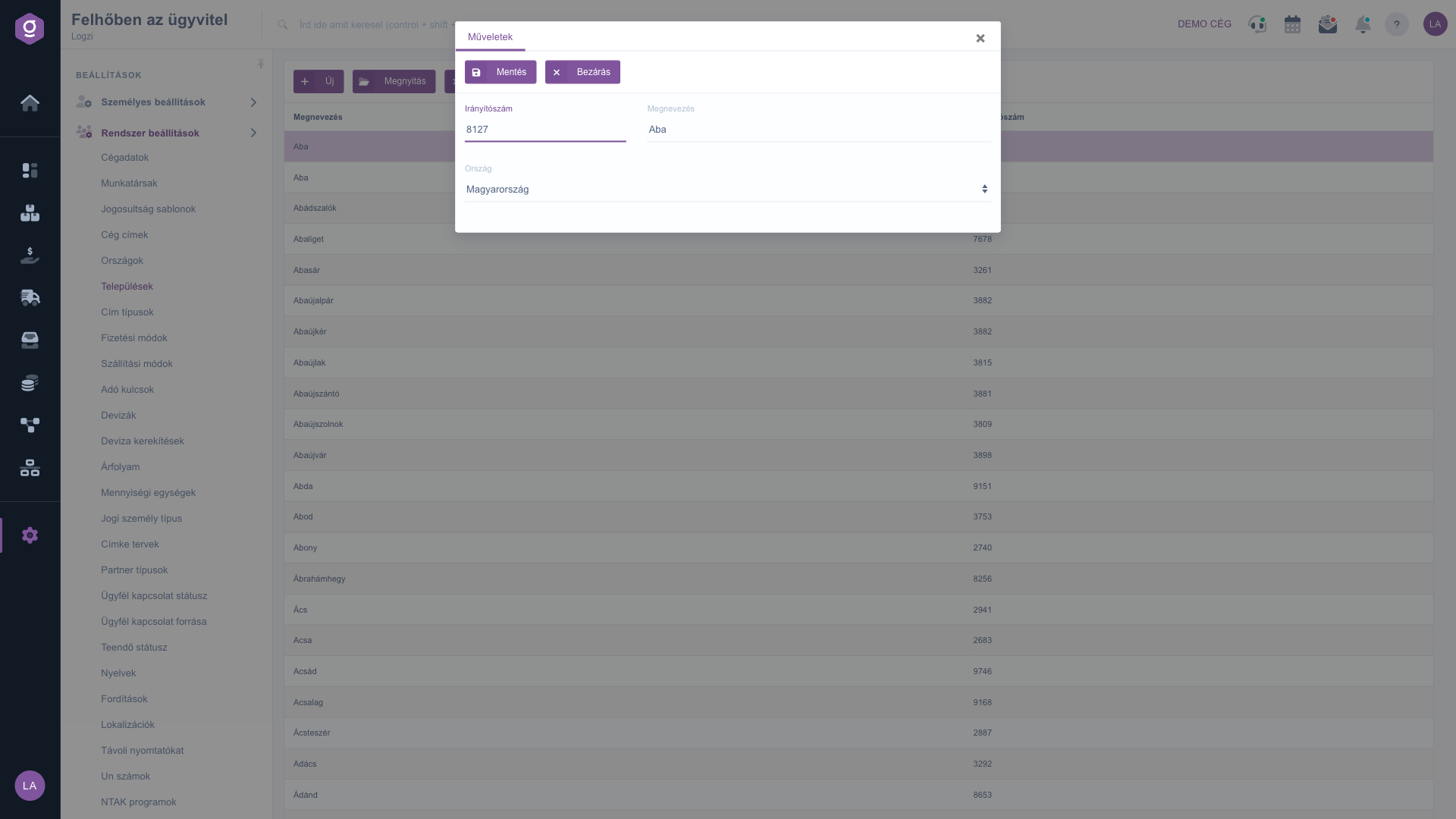
Klicke auf Neu oder markiere eine Zeile und klicke auf Öffnen. Gib auf der Registerkarte Aktionen unter den Schaltflächen Speichern und Schließen die Postleitzahl und die Bezeichnung ein und wähle das Land. Die Auswahl des Landes ist Pflicht. Mit Speichern legst du den Ort ab.
Markiere die Zeile und klicke auf Löschen. Ein gelöschter Ort ist bei neuen Adressen nicht mehr auswählbar; der Text auf bereits erfassten Adressen bleibt erhalten.
Hat ein Ort mehrere Postleitzahlen (zum Beispiel größere Städte), lege den gleichen Namen für jede Postleitzahl als eigene Zeile an. So findest du bei der Adresserfassung die richtige Zeile auch über die Postleitzahl.
Die Felder des Ortsdatenblatts.
| Feld | Pflicht | Beschreibung |
|---|---|---|
| Postleitzahl | Die Postleitzahl des Ortes (zum Beispiel 8127). | |
| Bezeichnung | Der Name des Ortes. | |
| Land | Das Land, zu dem der Ort gehört; du wählst aus den auf der Seite Länder angelegten Ländern. |
Hat ein Ort mehrere Postleitzahlen, steht jede als eigene Zeile mit demselben Namen in der Liste. Die Spalte Postleitzahl unterscheidet die Zeilen.
Klicke auf Neu, gib Postleitzahl und Bezeichnung ein, wähle das Land und speichere. Danach ist der Ort sofort bei Adressen auswählbar.
Die Auswahl des Landes ist Pflicht. Fehlt das benötigte Land in der Liste, lege es zuerst auf der Seite Länder an.
Ja, markiere die Zeile, klicke auf Öffnen, korrigiere die Daten und speichere. Die Änderung gilt für spätere Adresserfassungen.
Der Menüpunkt befindet sich unter Hauptmenü / Einstellungen / Systemeinstellungen. Siehst du ihn nicht, ist deinem Benutzer wahrscheinlich die erforderliche Berechtigung nicht zugewiesen; bitte deinen Administrator, die Einstellungen zu prüfen.
Möchten Sie nicht stundenlang nach einer Lösung suchen? Wählen Sie den effizientesten Weg: Buchen Sie eine persönliche, 45-minütige Online-Schulung, bei der wir uns ausschließlich um Sie kümmern. Ob Überblick über die Grundlagen oder detaillierte Einrichtung eines bestimmten Moduls – unser Experte führt Sie Schritt für Schritt durch den gesamten Prozess.
Verschwenden Sie keine Zeit – fordern Sie Hilfe an!
Unser Ziel ist es, dass Sie unser System so schnell und effizient wie möglich nutzen. Egal ob Sie ganz neu bei uns sind oder bei einer bestimmten Einstellung nicht weiterkommen – zögern Sie nicht, um Hilfe zu bitten!
Interessierst du dich für unsere Software? Schreib uns einfach!
Jetzt registrieren,
später bezahlen!


