Lizenzschlüssel

Lernen Sie die Seite Lizenzschlüssel kennen: Hier sehen Sie die von Ihrem Unternehmen erworbenen Lizenzen und deren Ablauf und können die Aktivierung oder Verlängerung starten.

Funktionsübersicht

Auf der Seite Lizenzschlüssel sehen Sie die von Ihrem Unternehmen erworbenen Lizenzen. Jede Lizenz erscheint in einem eigenen Panel: der QR-Code des Lizenzschlüssels, Name und Beschreibung des Pakets, Aktivierungs- und Ablaufdatum sowie der Lizenzschlüssel selbst.

  • Mit der Schaltfläche Aktivieren gelangen Sie zur Seite Lizenzaktivierung, auf der der Lizenzschlüssel bereits ausgefüllt ist.
  • Mit der Schaltfläche Verlängern legen Sie das käufliche Paket in den Warenkorb.
  • Die Schaltfläche Details führt zur Startseite von Logzi.
Die Aktivierung ist auf der Hilfeseite Lizenzaktivierung beschrieben, der Kauf von Paketen auf der Hilfeseite Lizenzpakete.

Schritt für Schritt

1. Ihre Lizenzen ansehen

Öffnen Sie den Menüpunkt Hauptmenü / Abonnement / Lizenz / Lizenzschlüssel. Jede Lizenz Ihres Unternehmens erscheint in einem eigenen Panel. Auf der linken Seite des Panels sehen Sie den QR-Code des Lizenzschlüssels, daneben Name und Beschreibung des Pakets. Die Screenshots wurden in der ungarischen Oberfläche erstellt.
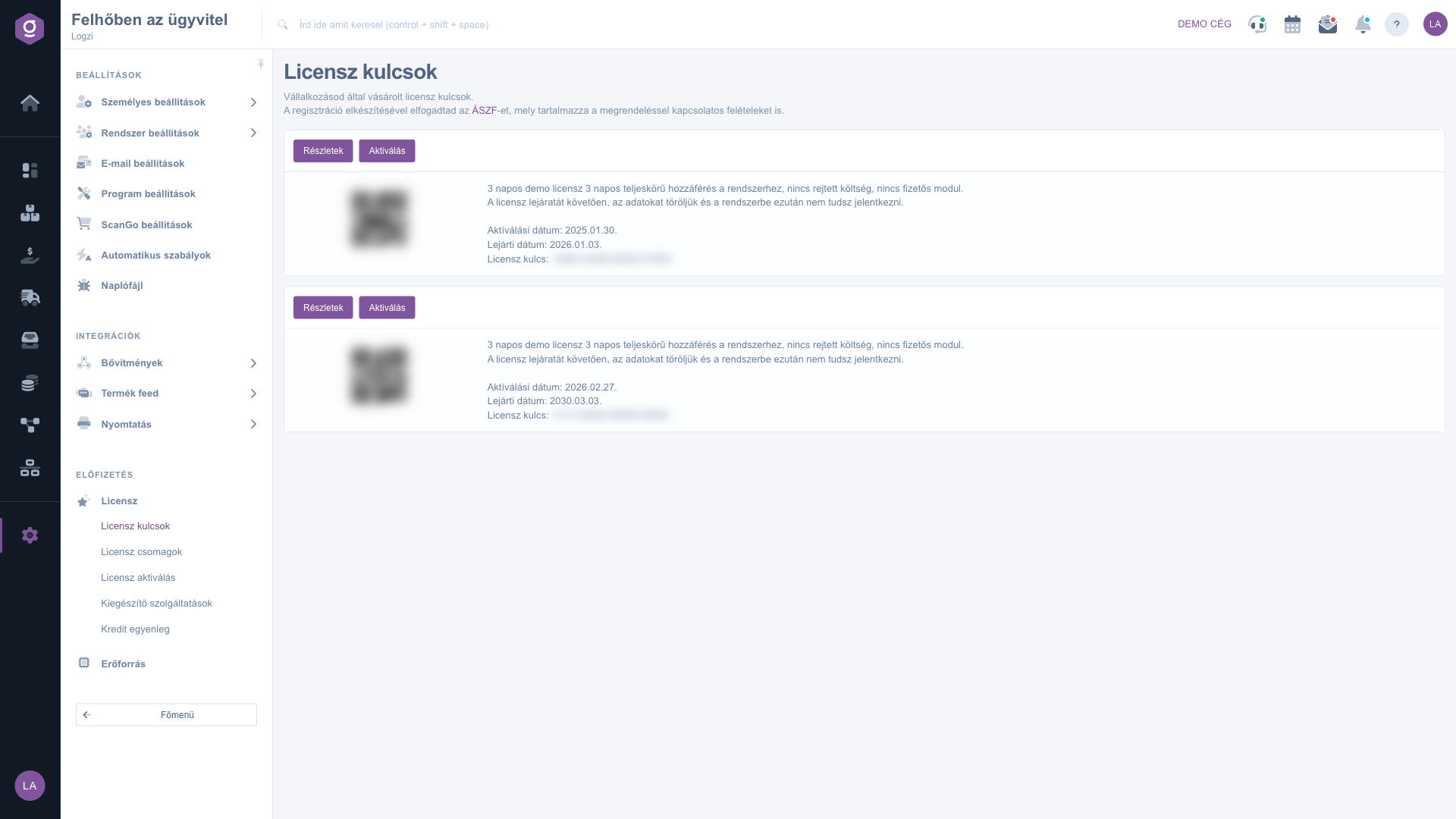
Die Seite Lizenzschlüssel mit zwei Lizenz-Panels (Schlüssel und QR-Codes unkenntlich gemacht)

2. Das Ablaufdatum prüfen

Am unteren Rand des Panels zeigen die Zeilen Aktivierungsdatum und Ablaufdatum, wann die Lizenz begonnen hat und wann sie abläuft. Es lohnt sich, sie vor dem Ablauf zu verlängern.

3. Die Lizenz aktivieren

Klicken Sie auf die Schaltfläche Aktivieren. Die Seite Lizenzaktivierung öffnet sich, auf der das Feld Licensz kulcs (Lizenzschlüssel) bereits ausgefüllt ist; bei einigen Paketen wird auch Ihre Logzi-ID vorab eingetragen. Die weiteren Schritte der Aktivierung finden Sie auf der Hilfeseite Lizenzaktivierung.

4. Die Lizenz verlängern

Die Schaltfläche Verlängern ist nur sichtbar, wenn das Paket käuflich ist. Mit einem Klick legt das System das Paket in den Warenkorb, wo Sie die Bestellung abschließen können.

Tipp


Behandeln Sie den Lizenzschlüssel vertraulich und teilen Sie keine Screenshots davon. Wenn der Ablauf näher rückt, verlängern Sie die Lizenz rechtzeitig mit der Schaltfläche Verlängern, damit Ihre Nutzung des Systems nicht unterbrochen wird.


Feldbeschreibung

Die Daten des Lizenz-Panels. Auf dieser Seite gibt es kein auszufüllendes Feld, alle Daten werden nur angezeigt.

FeldPflichtBeschreibung
QR-CodeDer QR-Code mit dem Lizenzschlüssel.
BezeichnungDer Name des erworbenen Pakets.
BeschreibungEine Kurzbeschreibung des Pakets.
AktivierungsdatumDer Tag, an dem die Lizenz erstellt und aktiviert wurde.
AblaufdatumDer Tag, an dem die Lizenz abläuft.
Licensz kulcs (Lizenzschlüssel)Der eindeutige Schlüssel der Lizenz, den Sie für die Aktivierung verwenden.

Die Schaltflächen des Panels:

  • Details: führt zur Startseite von Logzi.
  • Aktivieren: öffnet die Seite Lizenzaktivierung mit ausgefülltem Lizenzschlüssel.
  • Verlängern: legt das Paket in den Warenkorb. Nur bei käuflichen Paketen sichtbar.

Häufige Fragen

Die Liste ist leer, wenn Ihrem Unternehmen noch keine erworbene Lizenz zugeordnet ist. Pakete können Sie auf der Seite Lizenzpakete kaufen.

Der Schlüssel steht im Lizenz-Panel in der Zeile Licensz kulcs (Lizenzschlüssel) neben dem QR-Code. Denselben Schlüssel geben Sie bei der Aktivierung ein.

Klicken Sie auf die Schaltfläche Verlängern des Panels; das Paket wird in den Warenkorb gelegt, wo Sie die Bestellung abschließen können. Wenn die Schaltfläche nicht sichtbar ist, wenden Sie sich über die Kontaktdaten auf der Kontaktseite an uns.

Die Schaltflächen Aktivieren und Details erscheinen nur bei Positionen vom Typ Lizenz. Die Schaltfläche Verlängern ist bei käuflichen Paketen sichtbar.

Der Menüpunkt befindet sich in der Gruppe Abonnement des Menüs Einstellungen. Wenn Sie ihn nicht sehen, fehlt Ihnen wahrscheinlich die Berechtigung; bitten Sie den Administrator, den Zugriff freizugeben.

Benötigen Sie persönliche Unterstützung?

Möchten Sie nicht stundenlang nach einer Lösung suchen? Wählen Sie den effizientesten Weg: Buchen Sie eine persönliche, 45-minütige Online-Schulung, bei der wir uns ausschließlich um Sie kümmern. Ob Überblick über die Grundlagen oder detaillierte Einrichtung eines bestimmten Moduls – unser Experte führt Sie Schritt für Schritt durch den gesamten Prozess.

Verschwenden Sie keine Zeit – fordern Sie Hilfe an!
Unser Ziel ist es, dass Sie unser System so schnell und effizient wie möglich nutzen. Egal ob Sie ganz neu bei uns sind oder bei einer bestimmten Einstellung nicht weiterkommen – zögern Sie nicht, um Hilfe zu bitten!

Logzi Lagerverwaltungssoftware

Nimm Kontakt mit uns auf

Interessierst du dich für unsere Software? Schreib uns einfach!

Brauchst du Hilfe?

Wenn du keine Antwort findest und Unterstützung brauchst

Jetzt registrieren,
später bezahlen!

Teste es 3 Tage kostenlos, ohne Risiko und Verpflichtungen!
