Auf der Seite Lizenzpakete finden Sie die käuflichen Lizenzen. Die Pakete erscheinen in drei Gruppen, jedes auf einer eigenen Karte mit Preis und den wichtigsten Merkmalen:
Mit der Schaltfläche Kauf legen Sie das Paket in den Warenkorb, wo Sie die Bestellung abschließen können.
Öffnen Sie den Menüpunkt Hauptmenü / Abonnement / Lizenz / Lizenzpakete. Oben auf der Seite erscheinen die Systemlizenzen, darunter die Datenerfassungs- und Kassen-App-Lizenzen. Jede Karte zeigt Paketname, Preis und die wichtigsten Merkmale. Die Screenshots wurden in der ungarischen Oberfläche erstellt.
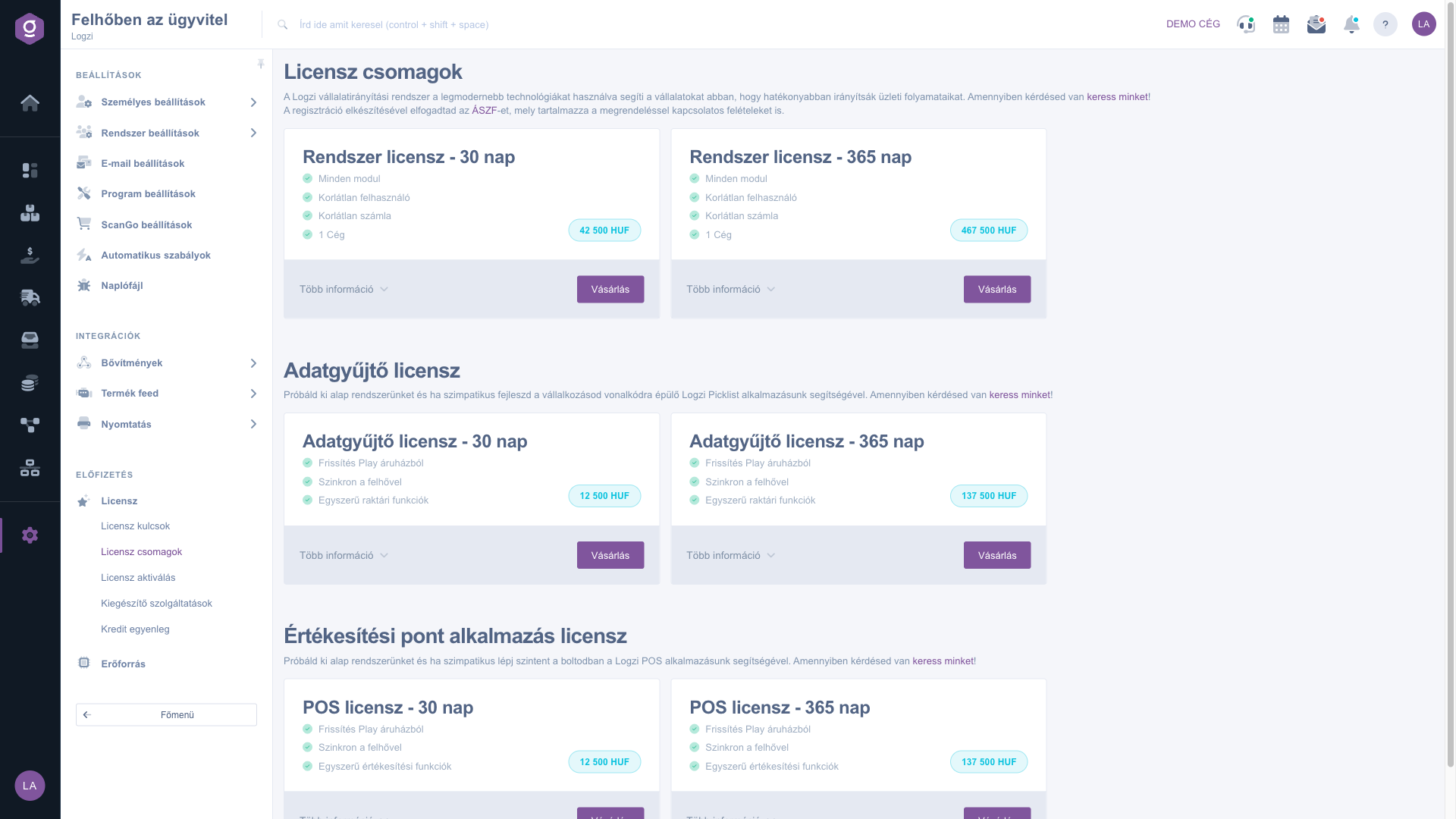
Klicken Sie auf einer Karte auf die Schaltfläche Mehr Informationen: Die Karte klappt auf und zeigt die ausführliche Beschreibung des Pakets. Mit der Schaltfläche Weniger Informationen klappen Sie sie wieder zu; dann wird die Kurzbeschreibung angezeigt.
Klicken Sie bei dem gewählten Paket auf die Schaltfläche Kauf. Das System legt das Paket in den Warenkorb, wo Sie die Positionen prüfen und die Bestellung abschließen können.
Die erworbene Lizenz erscheint auf der Seite Lizenzschlüssel. Von dort starten Sie die Aktivierung mit der Schaltfläche Aktivieren.
Wenn Sie eine ablaufende Lizenz verlängern möchten, können Sie auf der Seite Lizenzschlüssel auch die Schaltfläche Verlängern verwenden: Sie legt dasselbe Paket in den Warenkorb.

Auf dieser Seite gibt es kein auszufüllendes Feld; jede Paketkarte zeigt die folgenden Elemente.
| Feld | Pflicht | Beschreibung |
|---|---|---|
| Paketname | Der Name der Lizenz, zum Beispiel Rendszer licensz 30 nap oder 365 nap. Der Name stammt aus den Produktdaten und wird daher auf Ungarisch angezeigt. | |
| Preis | Der Preis des Pakets in HUF, im Preisabzeichen der Karte. | |
| Merkmale | Die wichtigsten Eigenschaften des Pakets in einer Liste, zum Beispiel Minden modul (Alle Module), Unbegrenzte Benutzer, Unbegrenzte Rechnungen, 1 Unternehmen. | |
| Mehr Informationen / Weniger Informationen | Klappt die Karte auf und zu. Aufgeklappt wird die ausführliche Beschreibung des Pakets angezeigt. | |
| Kauf | Legt das Paket in den Warenkorb. |
Die Lizenzpakete gelten für das gesamte System mit allen Modulen. Die Datenerfassungslizenz gehört zur mobilen App Logzi Picklist, die Kassen-App-Lizenz zur POS-App. Jede kann separat gekauft werden.
Das Paket wird in den Warenkorb gelegt. Die Bestellung schließen Sie im Warenkorb ab; die erworbene Lizenz erscheint danach auf der Seite Lizenzschlüssel.
Namen und Beschreibungen der Pakete stammen aus den Produktdaten, die in der Oberfläche nicht übersetzt werden. Schaltflächen und Titel erscheinen in der gewählten Sprache.
Eine erworbene Lizenz müssen Sie aktivieren, um sie nutzen zu können. Das können Sie auf der Seite Lizenzschlüssel mit der Schaltfläche Aktivieren oder auf der Seite Lizenzaktivierung tun.
Der Menüpunkt befindet sich in der Gruppe Abonnement des Menüs Einstellungen. Wenn Sie ihn nicht sehen, fehlt Ihnen wahrscheinlich die Berechtigung; bitten Sie den Administrator, den Zugriff freizugeben.
Möchten Sie nicht stundenlang nach einer Lösung suchen? Wählen Sie den effizientesten Weg: Buchen Sie eine persönliche, 45-minütige Online-Schulung, bei der wir uns ausschließlich um Sie kümmern. Ob Überblick über die Grundlagen oder detaillierte Einrichtung eines bestimmten Moduls – unser Experte führt Sie Schritt für Schritt durch den gesamten Prozess.
Verschwenden Sie keine Zeit – fordern Sie Hilfe an!
Unser Ziel ist es, dass Sie unser System so schnell und effizient wie möglich nutzen. Egal ob Sie ganz neu bei uns sind oder bei einer bestimmten Einstellung nicht weiterkommen – zögern Sie nicht, um Hilfe zu bitten!
Interessierst du dich für unsere Software? Schreib uns einfach!
Jetzt registrieren,
später bezahlen!

