Lizenzaktivierung

Lernen Sie die Seite Lizenzaktivierung kennen: Hier aktivieren Sie eine erworbene Lizenz mit der Logzi-ID oder fordern einen Aktivierungsschlüssel für ein Gerät an.

Funktionsübersicht

Auf der Seite Lizenzaktivierung aktivieren Sie eine erworbene Lizenz. Sie geben zwei Werte ein: den Licensz kulcs (Lizenzschlüssel) und die Logzi ID / Eszköz ID (Logzi-ID / Geräte-ID). Nach der Schaltfläche Kérem az aktiválási kulcsot (Aktivierungsschlüssel anfordern) arbeitet das System auf zwei Arten:

  • Ist die eingegebene ID eine Logzi-ID (die Kennung eines Partners), werden Lizenz und Software sofort aktiviert.
  • Ist die eingegebene ID eine Geräte-ID, erzeugt das System einen Aktivierungsschlüssel mit QR-Code, den Sie auf dem Gerät verwenden können.
Ihre Lizenzen sehen Sie auf der Seite Lizenzschlüssel. Von dort gelangen Sie mit der Schaltfläche Aktivieren hierher, der Lizenzschlüssel ist bereits ausgefüllt.

Schritt für Schritt

1. Die Seite öffnen

Öffnen Sie den Menüpunkt Hauptmenü / Abonnement / Lizenz / Lizenzaktivierung oder klicken Sie auf der Seite Lizenzschlüssel auf die Schaltfläche Aktivieren. Im zweiten Fall ist der Lizenzschlüssel bereits ausgefüllt. Die Screenshots wurden in der ungarischen Oberfläche erstellt.
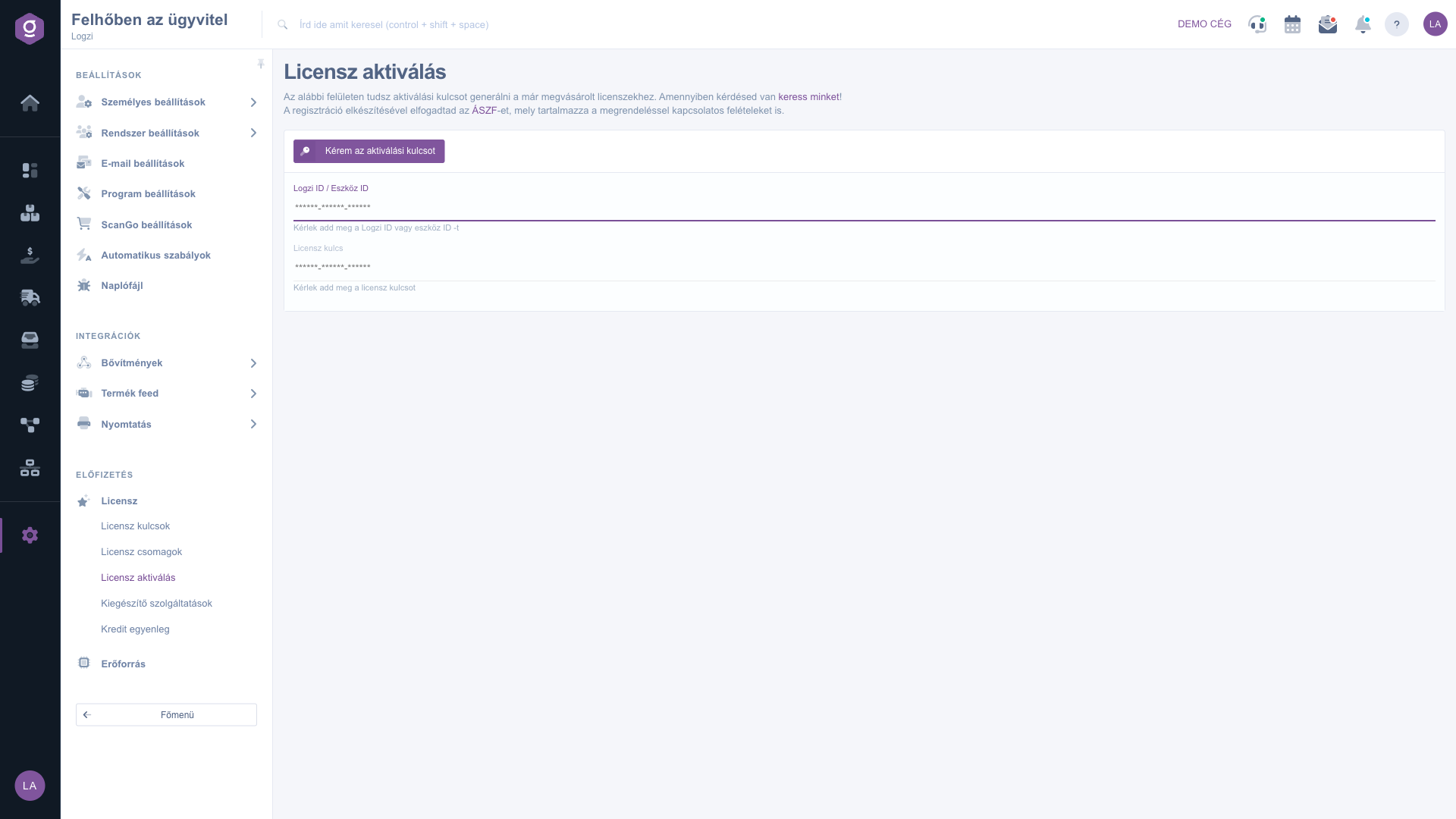
Die Seite Lizenzaktivierung mit den beiden auszufüllenden Feldern

2. Die Daten eingeben

Geben Sie im Feld Logzi ID / Eszköz ID Ihre eigene Logzi-ID oder die ID des Geräts ein, das Sie aktivieren möchten. Fügen Sie im Feld Licensz kulcs (Lizenzschlüssel) den Schlüssel der erworbenen Lizenz ein.

3. Die Aktivierung starten

Klicken Sie auf die Schaltfläche Kérem az aktiválási kulcsot (Aktivierungsschlüssel anfordern). Haben Sie Ihre Logzi-ID eingegeben, aktiviert das System Lizenz und Software sofort, und die Meldung Sikeres aktiváció (Aktivierung erfolgreich) erscheint: A licenszed és a szoftver aktiválva lett! (Ihre Lizenz und die Software wurden aktiviert!)

4. Aktivierungsschlüssel für ein Gerät

Haben Sie eine Geräte-ID eingegeben, öffnet sich ein Fenster mit dem Titel Aktivációs kulcs (Aktivierungsschlüssel) mit dem Schlüssel und dem QR-Code. Verwenden Sie ihn auf dem Gerät zur Aktivierung.

Tipp


Die Geräte-ID finden Sie in der App. Kopieren Sie sie genau und ohne Leerzeichen, denn mit einer falsch eingegebenen ID kommt keine gültige Aktivierung zustande.


Feldbeschreibung

Die Seite enthält zwei auszufüllende Felder und eine Schaltfläche.

FeldPflichtBeschreibung
Logzi ID / Eszköz ID (Logzi-ID / Geräte-ID)Ihre eigene Logzi-ID (sofortige Aktivierung) oder die ID des zu aktivierenden Geräts (Anforderung eines Aktivierungsschlüssels).
Licensz kulcs (Lizenzschlüssel)Der Schlüssel der erworbenen Lizenz. Sie finden ihn auf der Seite Lizenzschlüssel.

Fehlermeldungen: Fehlt ein Wert oder ist er falsch, zeigt das System eine Meldung auf Ungarisch:

  • A licensz kulcsot meg kell adni! (Der Lizenzschlüssel muss angegeben werden): Das Feld Lizenzschlüssel ist leer.
  • A Device ID vagy a Logzi ID meg kell adni! (Die Device-ID oder die Logzi-ID muss angegeben werden): Das ID-Feld ist leer.
  • Licensz kulcs érvénytelen! (Der Lizenzschlüssel ist ungültig): Der eingegebene Schlüssel existiert nicht oder gehört nicht zu Ihnen.
  • Licensz kulcs lejárt! (Der Lizenzschlüssel ist abgelaufen): Die Lizenz ist abgelaufen; verlängern Sie sie zuerst.

Häufige Fragen

Die Logzi-ID ist die Kennung Ihres Partners. Bei manchen Lizenzen füllt die Schaltfläche Aktivieren auf der Seite Lizenzschlüssel dieses Feld vorab aus. Wenn Sie sie nicht finden, fragen Sie den Administrator.

Mit der Logzi-ID werden Lizenz und Software sofort aktiviert. Bei einer Geräte-ID gibt das System einen Aktivierungsschlüssel und einen QR-Code aus, die Sie auf dem Gerät verwenden müssen.

Die Gültigkeitsdauer der Lizenz ist abgelaufen. Verlängern Sie sie auf der Seite Lizenzschlüssel mit der Schaltfläche Verlängern und versuchen Sie die Aktivierung dann erneut.

Der eingegebene Schlüssel wurde nicht gefunden. Prüfen Sie, ob Sie ihn genau von der Seite Lizenzschlüssel kopiert haben und ob am Ende kein Leerzeichen steht.

Der Menüpunkt befindet sich in der Gruppe Abonnement des Menüs Einstellungen. Wenn Sie ihn nicht sehen, fehlt Ihnen wahrscheinlich die Berechtigung; bitten Sie den Administrator, den Zugriff freizugeben.

Benötigen Sie persönliche Unterstützung?

Möchten Sie nicht stundenlang nach einer Lösung suchen? Wählen Sie den effizientesten Weg: Buchen Sie eine persönliche, 45-minütige Online-Schulung, bei der wir uns ausschließlich um Sie kümmern. Ob Überblick über die Grundlagen oder detaillierte Einrichtung eines bestimmten Moduls – unser Experte führt Sie Schritt für Schritt durch den gesamten Prozess.

Verschwenden Sie keine Zeit – fordern Sie Hilfe an!
Unser Ziel ist es, dass Sie unser System so schnell und effizient wie möglich nutzen. Egal ob Sie ganz neu bei uns sind oder bei einer bestimmten Einstellung nicht weiterkommen – zögern Sie nicht, um Hilfe zu bitten!

Logzi Lagerverwaltungssoftware

Nimm Kontakt mit uns auf

Interessierst du dich für unsere Software? Schreib uns einfach!

Brauchst du Hilfe?

Wenn du keine Antwort findest und Unterstützung brauchst

Jetzt registrieren,
später bezahlen!

Teste es 3 Tage kostenlos, ohne Risiko und Verpflichtungen!
