Lista transferurilor între depozite

Află cum poți lista, căuta și gestiona documentele de transfer între depozite în Logzi.

Prezentarea funcției

În acest modul poți vizualiza și gestiona documentele de Transfer între depozite. Documentul de transfer între depozite înregistrează mutarea unui produs dintr-un sediu/loc de depozitare în altul — cantitatea de stoc nu se modifică, se schimbă doar locul de depozitare. În lista de documente ai acces într-un singur loc la toate documentele de transfer create anterior, poți căuta printre ele și poți iniția direct de aici cele mai importante acțiuni (crearea unui document nou, închidere, ștergere, trimitere pe email, crearea unei sarcini).

  • Listă clară: documentele apar într-un tabel paginat, sortate după număr de identificare, data creării, data îndeplinirii și stare.
  • Linkuri către documente asociate: dacă transferul a generat automat un document de Ieșire (la sediul sursă) sau de Intrare (la sediul destinație), rândul din listă conține un link direct către acestea.
  • Acțiuni rapide: poți deschide, închide, șterge sau descărca documentele selectate cu un singur clic, fără a fi nevoie să intri în fiecare document în parte.

Stările posibile ale unui Transfer între depozite: Ciornă, Închis, Anulat, Anulat (închis) — semnificația și restricțiile fiecărei stări sunt detaliate în secțiunea Întrebări frecvente.

Pas cu pas

1. Vizualizarea listei și lucrul cu documentele

Accesând Gestiune stoc > Transfer între depozite > Listă (account/transmission/list) apar toate documentele de transfer create până acum. Deasupra tabelului, în fila Acțiuni găsești butoanele pentru a lucra cu documentul (documentele) selectat(e):

  • Nou: crearea unui document nou, individual, de transfer între depozite — alege această opțiune când muți un singur produs.
  • Deschidere: deschiderea vizualizării detaliate a documentului selectat.
  • Închidere: închiderea documentului, care finalizează mutarea; prin săgeata derulantă poate fi combinată cu tipărirea imediată (Închidere și tipărire) sau cu descărcarea (Închidere și descărcare).
  • Ștergere: ștergerea documentului; prin săgeata derulantă, opțiunea Ștergere și duplicare creează în același timp și o copie pentru un document nou.
  • Trimitere email: trimiterea documentului pe email unui coleg sau unui partener extern.
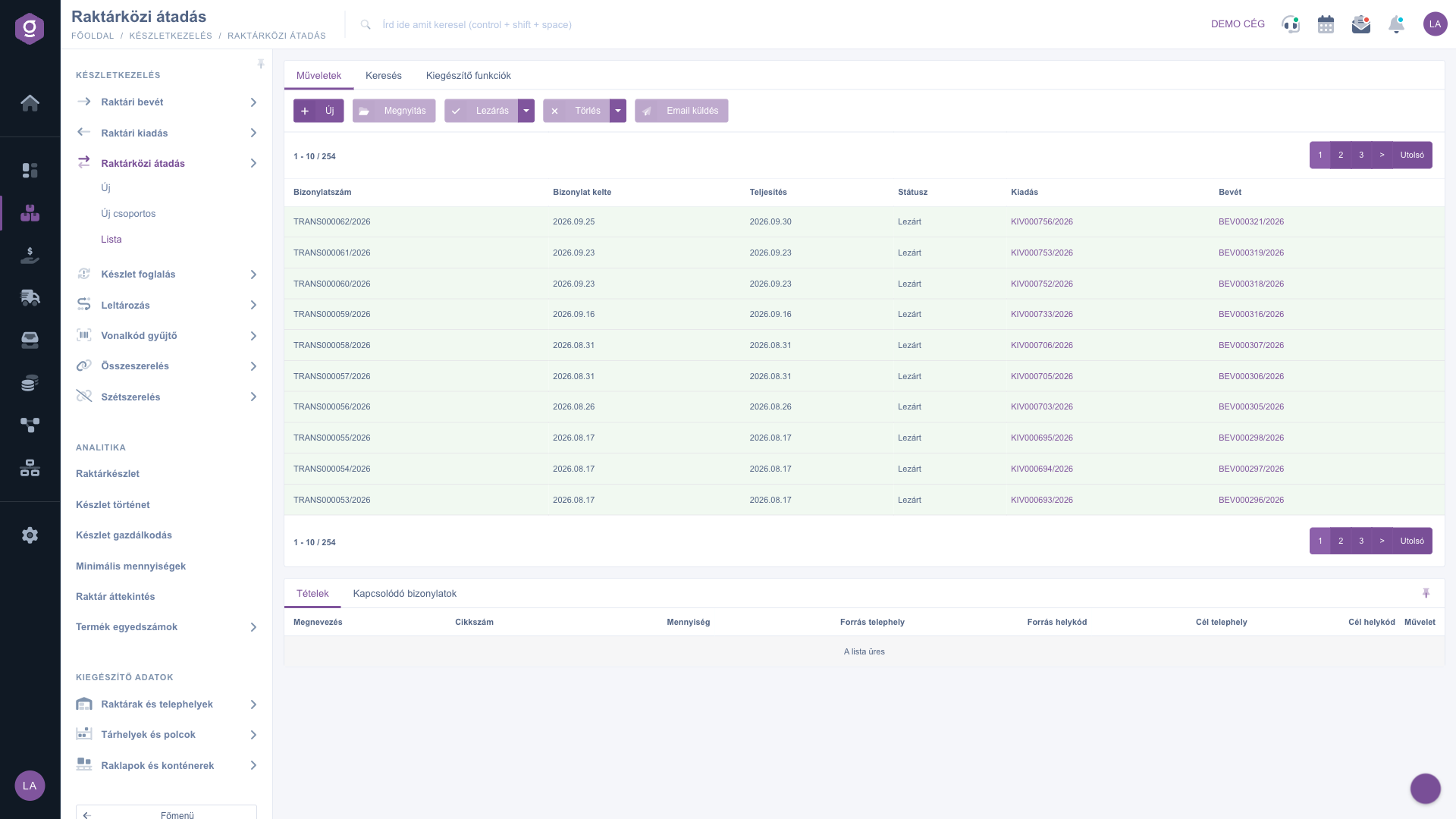
Lista transferurilor între depozite - fila Acțiuni

Dacă trebuie să muți mai multe produse sau cantități mai mari între mai multe locuri de depozitare simultan, alege Gestiune stoc > Transfer între depozite > Nou grupat în loc de simplul Nou — aceasta permite înregistrarea în masă a mai multor articole.

2. Căutarea printre documente

Făcând clic pe fila Căutare de deasupra tabelului apar opțiunile de filtrare. Implicit sunt disponibile căutarea după Număr de identificare și Stare — apăsând Extindere se deschid filtre suplimentare, mai detaliate:

  • Data creării / Data îndeplinirii: căutare după interval de date.
  • Coleg: colegul care a înregistrat documentul.
  • Cod produs: filtrarea documentelor de transfer care conțin un anumit produs.
  • Proiect / Număr lucrare / Număr departament: dacă documentul a fost înregistrat pentru un anumit proiect, lucrare sau departament.
  • Comentariu intern: pe baza textului din câmpul de comentariu intern al documentului.
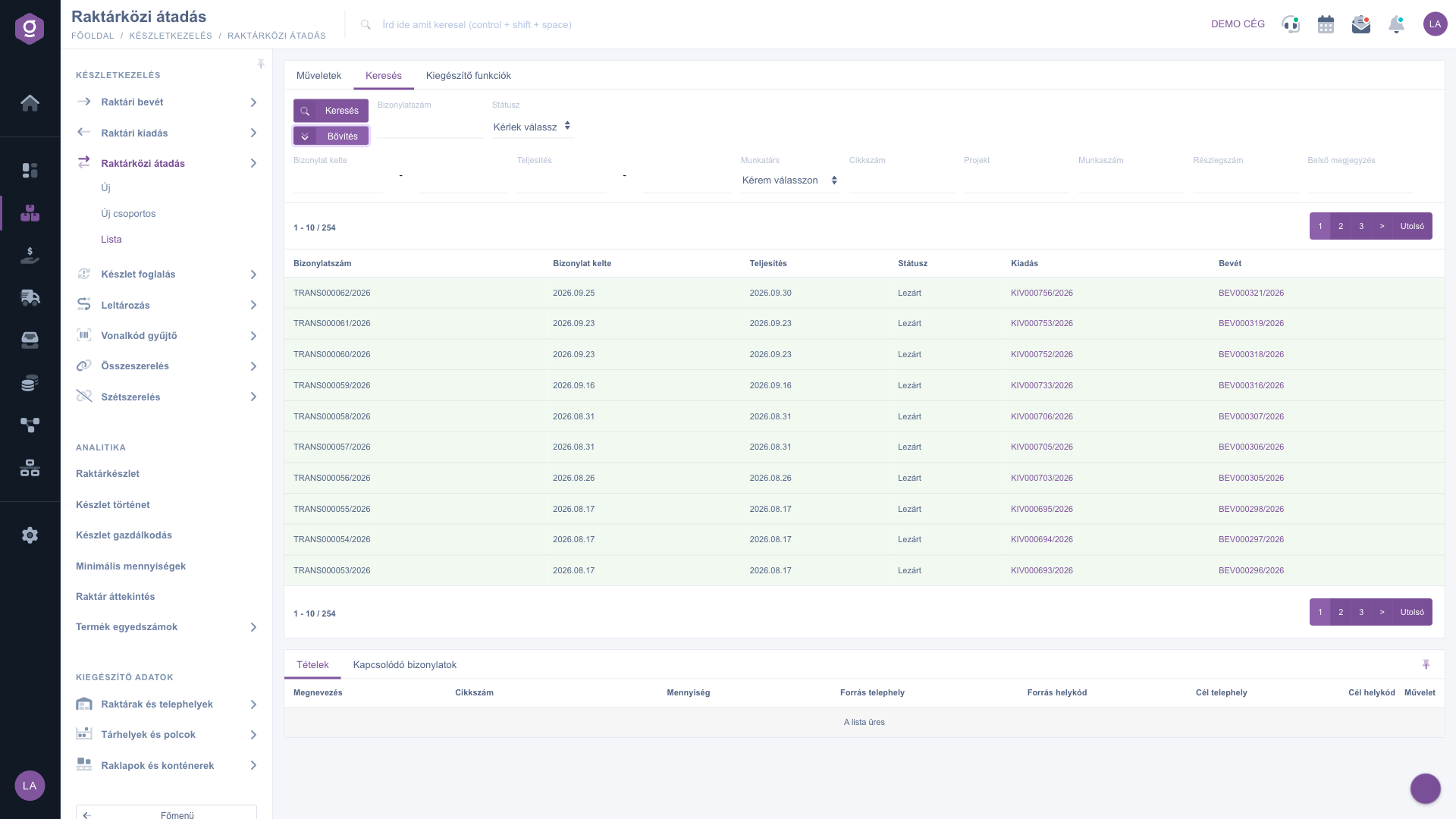
Lista transferurilor între depozite - fila Căutare

3. Panoul de previzualizare

Făcând clic pe un rând din listă, poți vedea detaliile acestuia în panoul de previzualizare de sub listă, fără a fi nevoie să deschizi documentul propriu-zis. Panoul conține două file:

  • Articole: produsele din document (denumire, cod produs, cantitate), precum și Sediu sursă, Cod locație sursă, Sediu destinație și Cod locație destinație — adică de unde și unde se mută produsul.
  • Documente asociate: alte documente legate de acesta (de ex. documentul de ieșire sau intrare creat automat de transfer).

Panoul poate fi fixat folosind pictograma din colțul din dreapta sus, iar dimensiunea sa poate fi ajustată trăgând linia de separare din partea de sus a panoului.
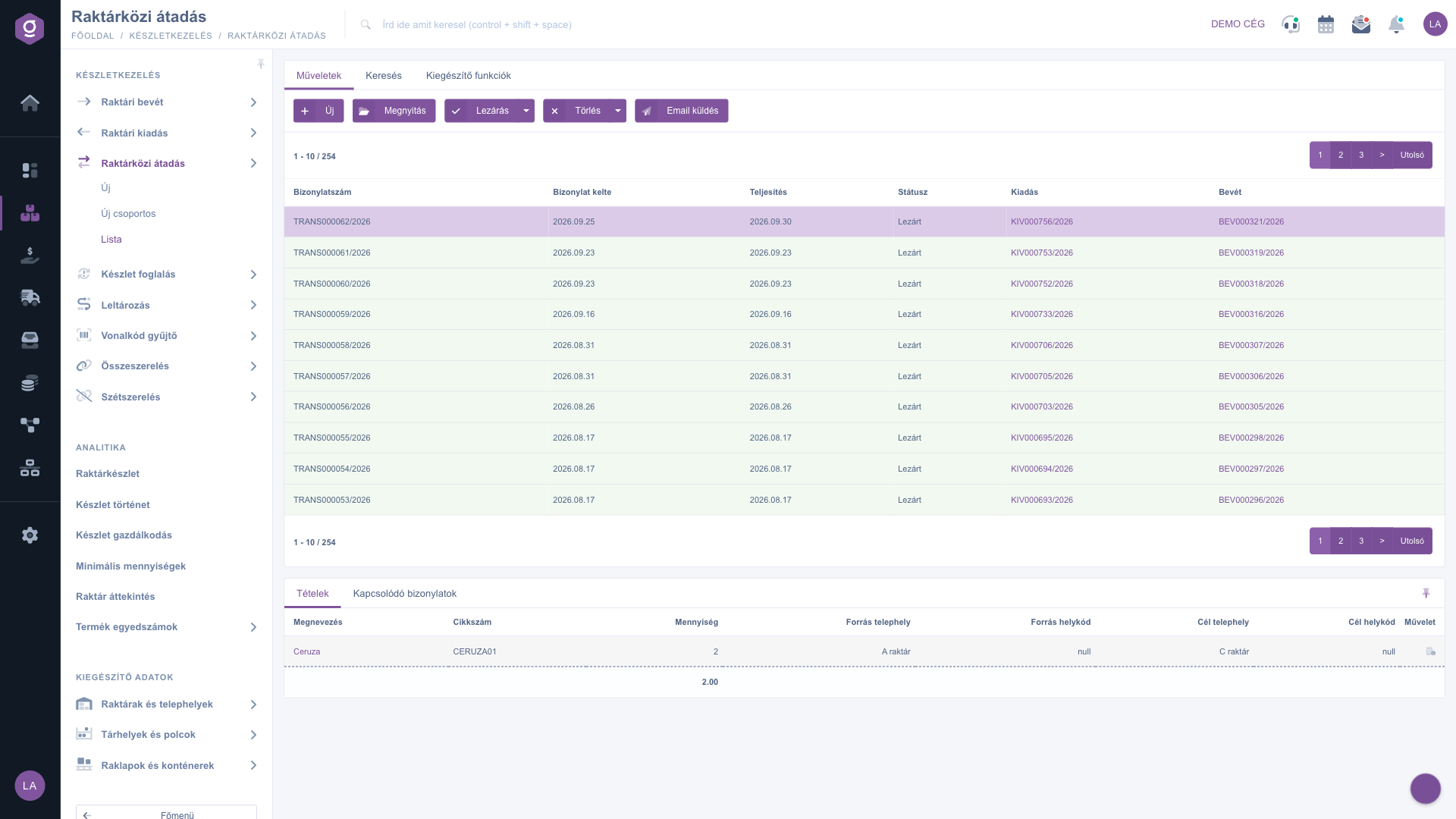
Lista transferurilor între depozite - previzualizare Articole

4. Funcții suplimentare

În fila Funcții suplimentare poți crea o sarcină nouă legată de documentul selectat — un memento pentru tine sau pentru un coleg privind alte activități legate de transfer.

La închiderea unui transfer între depozite, sistemul generează automat un document de Ieșire la sediul sursă și un document de Intrare la sediul destinație. Pentru a înțelege mai bine funcționarea acestora, vezi ghidurile Lista ieșirilor din depozit și Lista intrărilor în depozit.

Sfat


Dacă aceleași produse se mută regulat între două sedii (de ex. dintr-un depozit central într-un magazin), folosește Nou grupat pentru a înregistra mai multe articole și cantități într-un singur document, astfel încât să nu fie nevoie să inițiezi un transfer separat pentru fiecare produs.


Explicarea câmpurilor

Coloanele tabelului și semnificația lor:

Câmp / Element Obligatoriu Descriere
Număr de identificare Identificatorul unic al documentului de transfer (de ex. TRANS000062/2026).
Data creării Data la care a fost înregistrat documentul.
Îndeplinire Data efectivă a îndeplinirii transferului (mutarea fizică a produsului).
Stare Starea actuală a documentului (Ciornă, Închis, Anulat, Anulat (închis)).
Ieșire Link către documentul de Ieșire din depozit generat automat la sediul sursă la închiderea transferului, dacă acesta există deja.
Intrare Link către documentul de Intrare în depozit generat automat la sediul destinație la închiderea transferului, dacă acesta există deja.

Coloanele filei Articole din panoul de previzualizare și semnificația lor:

Câmp / Coloană Obligatoriu Descriere
Denumire Numele produsului mutat.
Cod produs Codul unic al produsului.
Cantitate Cantitatea mutată — poate fi și o fracție, în funcție de unitatea de măsură a produsului.
Sediu sursă Sediul din care este scos produsul.
Cod locație sursă Codul concret al locației de depozitare din cadrul sediului sursă, dacă sediul este gestionat pe coduri de locație.
Sediu destinație Sediul în care ajunge produsul.
Cod locație destinație Codul concret al locației de depozitare din cadrul sediului destinație, dacă sediul este gestionat pe coduri de locație.

Întrebări frecvente

După închidere, articolele și codurile de locație nu mai pot fi editate, deoarece închiderea finalizează în același timp mutarea stocului și creează automat documentele de ieșire și intrare asociate. Dacă este necesară o corecție, folosește Ștergere și duplicare pentru a crea un document nou, încă deschis, cu datele corectate.

Anulat marchează documentele șterse cât timp erau încă în stare de ciornă, în timp ce Anulat (închis) se referă la un document care era deja închis și a fost ulterior revocat/invalidat. În ambele cazuri documentul rămâne în listă, dar mișcarea de stoc asociată nu este validă.

Documentele asociate de Ieșire din depozit și Intrare în depozit se creează abia la închiderea transferului. Atât timp cât transferul între depozite este în starea Ciornă, aceste coloane rămân goale — vezi mai multe detalii în documentația Lista ieșirilor din depozit.

Butonul Nou este ideal pentru înregistrarea unui singur document, atunci când trebuie să muți doar câteva produse. Dacă însă trebuie să muți simultan mai multe produse sau grupuri de articole către același sediu destinație, opțiunea Nou grupat (https://www.logzi.com/account/transmission-group/0) permite o înregistrare mai rapidă și mai clară.

Aveți nevoie de asistență personalizată?

Nu doriți să petreceți ore căutând o soluție? Alegeți cea mai eficientă cale: programați-vă la o sesiune de instruire online personalizată de 45 de minute, dedicată exclusiv dumneavoastră. Fie că este vorba despre o trecere în revistă a elementelor de bază sau despre configurarea detaliată a unui modul specific, colegul nostru expert vă va ghida pas cu pas prin întregul proces.

Nu vă pierdeți timpul — solicitați ajutor!
Scopul nostru este să folosiți sistemul nostru cât mai rapid și eficient posibil. Indiferent dacă sunteți complet nou la noi sau ați rămas blocat la o setare specifică, nu ezitați să cereți ajutor!

Software Logzi de gestiune a depozitului

Ia legătura cu noi

Ești interesat de software-ul nostru? Scrie-ne cu încredere!

Ai nevoie de ajutor?

Dacă nu găsești răspunsul și ai nevoie de asistență

Creează-ți contul acum,
plătește mai târziu!

Încearcă gratuit timp de 3 zile, fără riscuri și fără obligații!
