Raktári bevét lista

Ismerd meg, hogyan listázhatod, keresheted és kezelheted a raktári bevét bizonylatokat a Logzi felületén.

Funkció áttekintése

Ebben a modulban tekintheted át és kezelheted a Raktári bevét bizonylatokat. A raktári bevét bizonylat azt rögzíti, amikor termék kerül be a raktárba — például beszerzés, vevői visszáru vagy nyitókészlet felvétele miatt. A lista felületen egy helyen éred el az összes korábban felvett bizonylatot, kereshetsz köztük, illetve közvetlenül innen indíthatod a legfontosabb műveleteket (új bizonylat felvétele, lezárás, törlés, nyomtatás, letöltés, fuvarszervezés).

  • Áttekinthető lista: a bizonylatok bizonylatszám, dátum, partner, összeg és státusz szerint rendezve jelennek meg, lapozható táblázatban.
  • Gyors műveletek: a kijelölt bizonylato(ka)t egy kattintással megnyithatod, lezárhatod, törölheted, másolhatod vagy letöltheted, anélkül hogy be kellene lépned az egyes bizonylatokba.
  • Testreszabható nézet: beállíthatod, mely oszlopok jelenjenek meg, hány sor legyen egy oldalon, és milyen sorrendben rendeződjenek az adatok.

Lépésről lépésre

1. A lista megtekintése és a bizonylatokkal végezhető műveletek

A Raktári bevét menüpont Lista alpontjára kattintva (Készletkezelés > Raktári bevét > Lista) megjelenik az összes eddig felvett bevét bizonylat. A táblázat felett a Műveletek fülön található gombokkal dolgozhatsz a kijelölt bizonylat(ok)kal:

  • Új: új raktári bevét bizonylat létrehozása.
  • Megnyitás: a kijelölt bizonylat részletes nézetének megnyitása.
  • Lezárás: a bizonylat lezárása, esetleg azonnali nyomtatással vagy letöltéssel kombinálva.
  • Törlés: a bizonylat törlése, vagy törlés és másolat készítése egyben.
  • Másolás: a kijelölt bizonylat adatai alapján új bizonylat létrehozása.
  • Történet: a bizonylathoz kapcsolódó egyéb bizonylatok (pl. előzmény, kapcsolódó szállítólevél) megtekintése.
  • Letöltés: a lista vagy a kijelölt bizonylat exportálása XLSX vagy PDF formátumban, illetve a bizonylathoz csatolt fájlok letöltése.
  • Nyomtatás: a kijelölt bizonylat közvetlen nyomtatása.
  • Bizonylatkezelés: kapcsolódó bizonylat (pl. szállítólevél) készítése a kijelölt bevét alapján.
  • Fuvarszervezés: új fuvarlevél létrehozása vagy a meglévő fuvarlevelek listájának megtekintése a bizonylathoz.
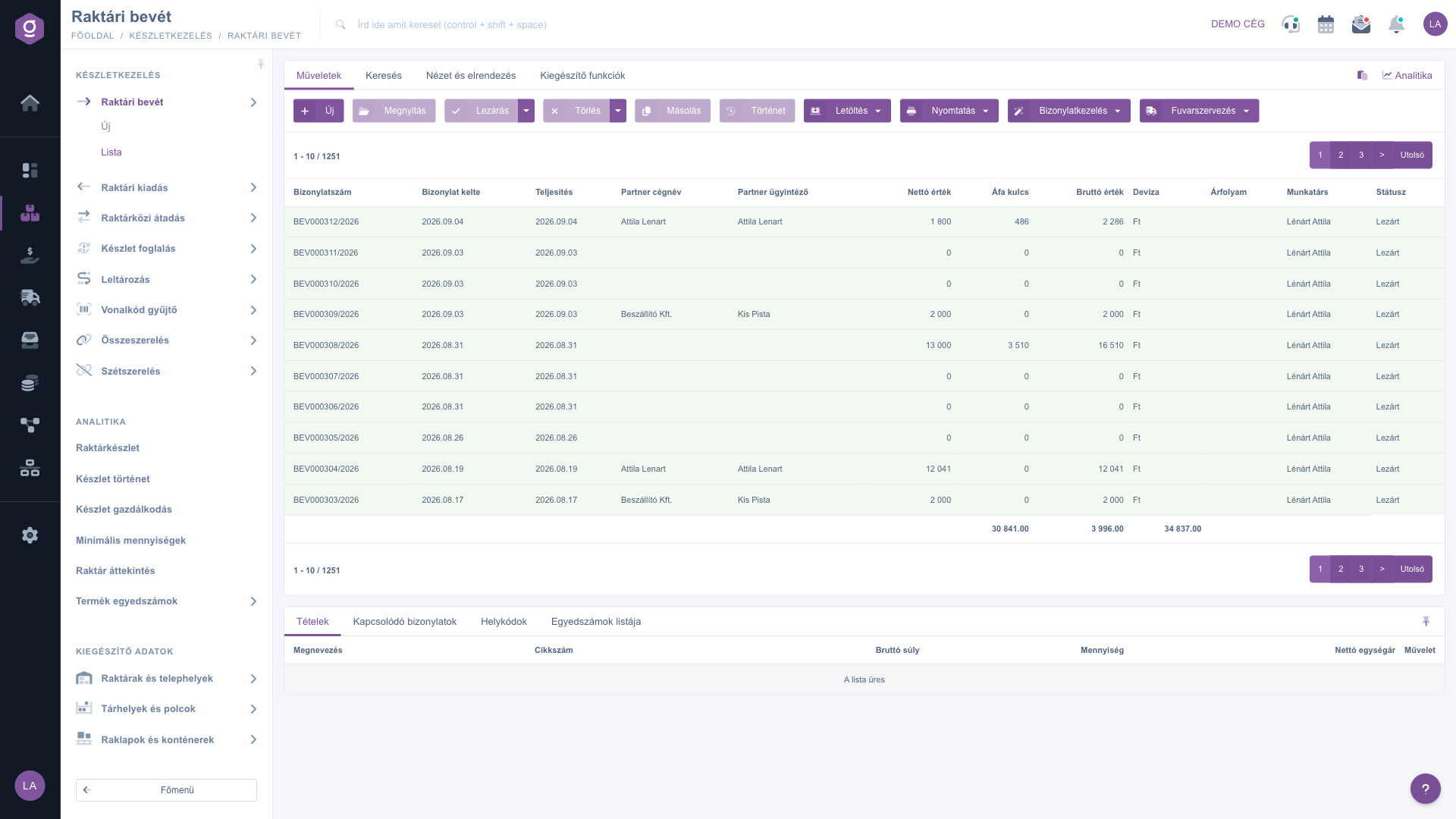
Raktári bevét lista - Műveletek fül 1. ábra: A raktári bevét lista és az elérhető gyors műveletek

Keresés a bizonylatok között

A táblázat feletti fülek közül a Keresés fülre kattintva jelennek meg a szűrési lehetőségek. A leggyakrabban használt mezők (pl. partner neve, bizonylatszám, deviza, státusz) azonnal láthatók — ezek a bizonylat típusától függően eltérőek lehetnek. A „Bővítés” gombra kattintva további, részletesebb szűrők nyílnak le (pl. dátum szerinti keresés, kollégára, cikkszámra, projektre, munkaszámra, egyedszámra szűrés). A beállított feltételekre a Keresés gombbal szűrhetsz.

A nézet testreszabása

A Nézet és elrendezés fülön állíthatod be, hogyan jelenjen meg számodra a lista:

  • Oszlopok: megválaszthatod, mely mezők jelenjenek meg a táblázatban, és milyen sorrendben.
  • Sorok: beállíthatod, hány bizonylat jelenjen meg egy oldalon.
  • Rendezés: kiválaszthatod, mely oszlop és milyen irány szerint rendeződjön alapból a lista.
  • Betekintő ablak: a lista alatti előnézeti panel be- vagy kikapcsolása, illetve rögzítése (lásd lentebb).
  • Felület és működés: a lista felületének egyéb, megjelenítéssel kapcsolatos beállításai.

Ezek a beállítások személyre szabottan, a felhasználódhoz kötve mentődnek el, tehát legközelebbi belépéskor is megmaradnak.

A betekintő ablak

A lista alatt megjelenő panelben egy kijelölt bizonylat részleteit tekintheted meg gyorsan, anélkül hogy meg kellene nyitnod magát a bizonylatot. A panel több fület is tartalmazhat a bizonylat típusától függően:

  • Tételek: a bizonylaton szereplő termékek, mennyiségek és árak.
  • Kapcsolódó bizonylatok: a bizonylathoz kötődő egyéb bizonylatok (pl. előzmény, kapcsolódó szállítólevél).
  • Helykódok: a tételekhez tartozó raktári helykód, raktár és paletta információk.
  • Egyedszámok listája: a tételekhez rögzített egyedi azonosítók (sorozatszám, lejárati idő) szerinti bontás.

A panel a jobb felső sarkában lévő ikonnal rögzíthető (fix méretűre állítható), mérete pedig a panel tetején lévő elválasztó vonal húzásával állítható.

Kiegészítő funkciók

A Kiegészítő funkciók fülön a kijelölt bizonylathoz kapcsolódó, a napi munkát segítő extra lehetőségeket találod:

  • Email küldés: a bizonylat elküldése emailben, akár külső, akár a rendszerbe beépített belső levelezőn keresztül.
  • Új teendő: feladat (teendő) létrehozása a bizonylathoz kapcsolódóan.
  • Partnerkarton: a bizonylaton szereplő partner részletes adatlapjának megnyitása.
  • CRM: a partnerhez tartozó CRM jegyzetek, feljegyzések megtekintése.

Egy bizonylat sorára jobb gombbal kattintva ugyanazok a gyors műveletek (megnyitás, lezárás, törlés, másolás stb.) egy helyi menüből is elérhetők, mint a Műveletek fülön.
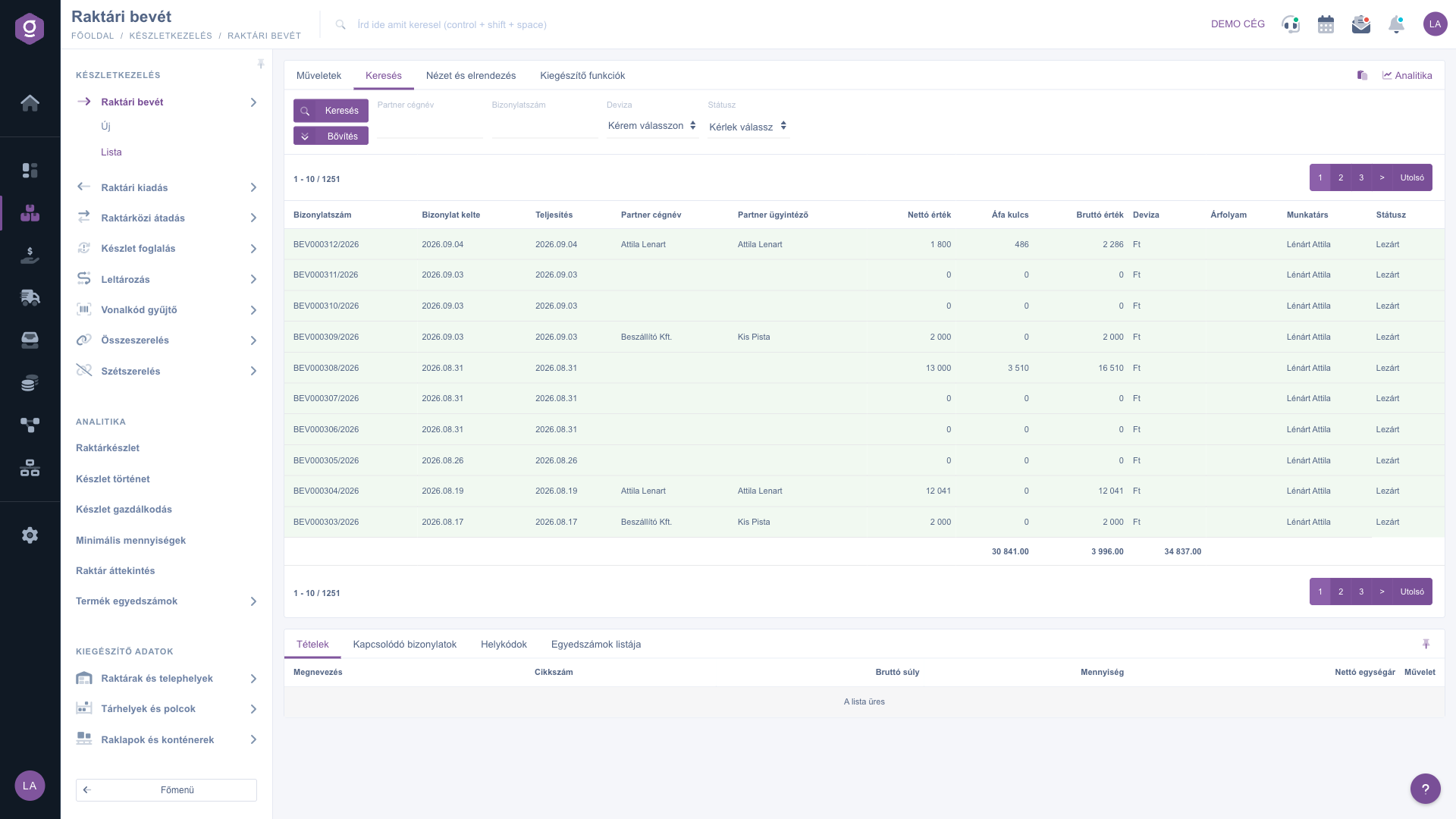
Raktári bevét lista - Keresés fül 2. ábra: Keresési és szűrési lehetőségek a raktári bevét listában
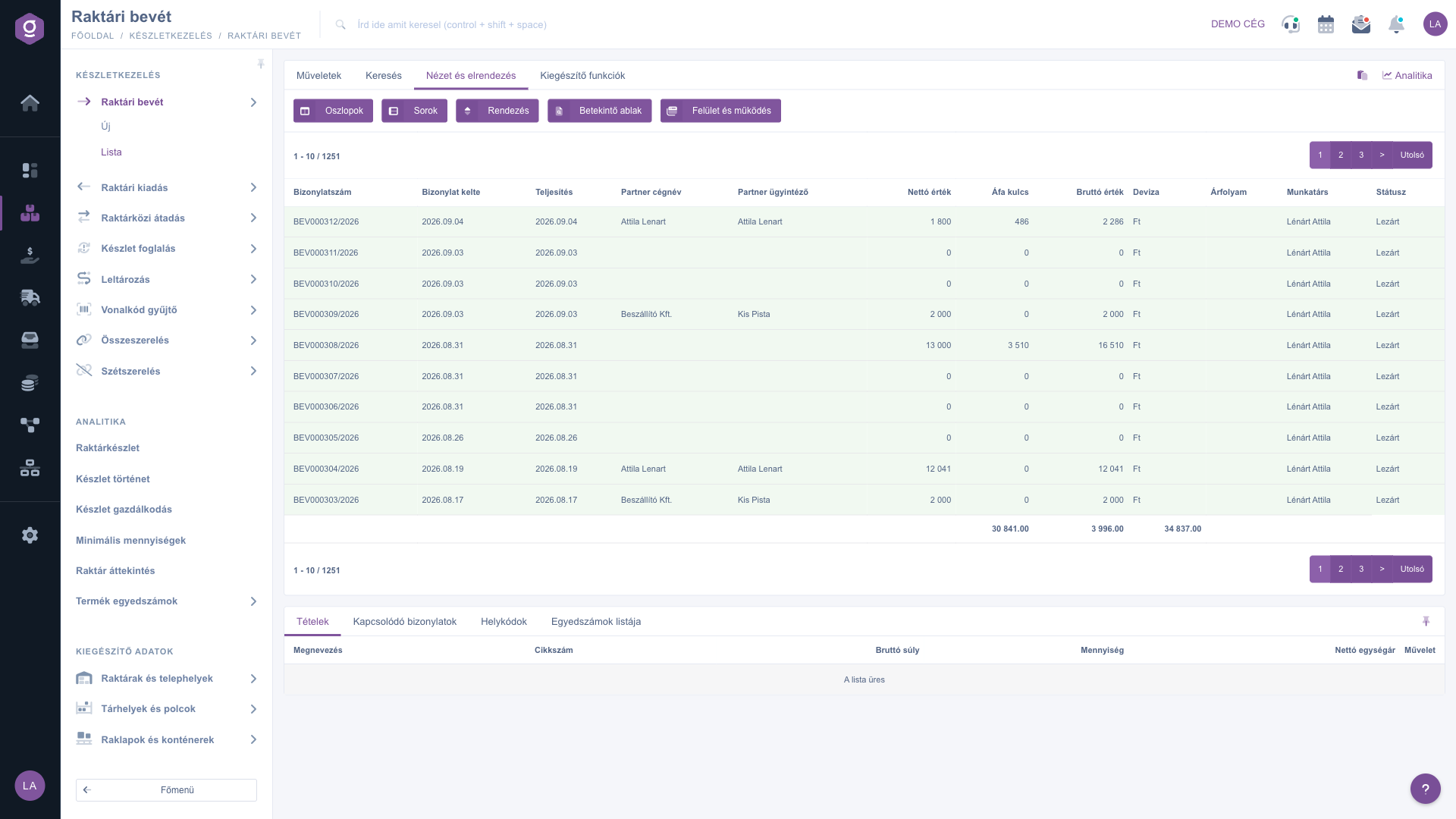
Raktári bevét lista - Nézet és elrendezés fül 3. ábra: A lista nézetének testreszabási lehetőségei

Mezők magyarázata

Az alapértelmezett táblázat oszlopai és jelentésük:

Mező / Elem Kötelező Leírás
Bizonylatszám A raktári bevét bizonylat egyedi azonosítója (pl. BEV000312/2026).
Bizonylat kelte A bizonylat létrehozásának dátuma.
Teljesítés A raktári bevét tényleges teljesítésének dátuma.
Partner cégnév A bizonylathoz kapcsolt partner (beszállító, vevő) neve.
Partner ügyintéző A partner oldali kapcsolattartó neve.
Nettó érték A bizonylaton szereplő tételek nettó összértéke.
Áfa kulcs A bizonylaton szereplő áfa összege.
Bruttó érték A bizonylaton szereplő tételek bruttó összértéke.
Deviza A bizonylaton alkalmazott pénznem (pl. Ft).
Árfolyam A bizonylaton alkalmazott devizaárfolyam, ha nem a cég alapdevizájában készült.
Munkatárs A bizonylatot rögzítő kolléga neve.
Státusz A bizonylat aktuális állapota (pl. Nyitott, Lezárt).

A megjelenő oszlopok köre a Nézet és elrendezés > Oszlopok beállításban testre szabható — a fenti lista az alapértelmezett nézetet mutatja.

Gyakori kérdések

Miért nem tudom módosítani a lezárt bizonylatot?

Lezárás után a bizonylat tételei már nem szerkeszthetők, mivel a lezárás a készletmozgást is véglegesíti. Ha módosításra van szükség, használd a Másolás funkciót egy új, nyitott bizonylat létrehozásához, vagy vedd fel a kapcsolatot a raktár felelősével.

Mi a különbség a Raktári bevét és a Raktári kiadás között?

A Raktári bevét a raktárba beérkező termékmozgást rögzíti (pl. beszerzés, vevői visszáru, nyitókészlet), a Raktári kiadás pedig a raktárból kikerülő termékmozgást (pl. értékesítés, selejtezés, belső felhasználás). A két lista felépítése és kezelése azonos, csak a mozgás iránya különbözik.

Hogyan tudok egyszerre több bizonylatot letölteni?

Szűrd le a listát a kívánt bizonylatokra a Keresés fülön, majd a Letöltés > XLSX lista opcióval a teljes, aktuálisan látott listát exportálhatod egy táblázatba.

Miért nem látom az összes oszlopot a táblázatban?

Az oszlopok listája a Nézet és elrendezés > Oszlopok beállításban személyre szabható — kapcsold be az adott mezőt, hogy megjelenjen a táblázatban.

Aveți nevoie de asistență personalizată?

Nu doriți să petreceți ore căutând o soluție? Alegeți cea mai eficientă cale: programați-vă la o sesiune de instruire online personalizată de 45 de minute, dedicată exclusiv dumneavoastră. Fie că este vorba despre o trecere în revistă a elementelor de bază sau despre configurarea detaliată a unui modul specific, colegul nostru expert vă va ghida pas cu pas prin întregul proces.

Nu vă pierdeți timpul — solicitați ajutor!
Scopul nostru este să folosiți sistemul nostru cât mai rapid și eficient posibil. Indiferent dacă sunteți complet nou la noi sau ați rămas blocat la o setare specifică, nu ezitați să cereți ajutor!

Software Logzi de gestiune a depozitului

Ia legătura cu noi

Ești interesat de software-ul nostru? Scrie-ne cu încredere!

Ai nevoie de ajutor?

Dacă nu găsești răspunsul și ai nevoie de asistență

Creează-ți contul acum,
plătește mai târziu!

Încearcă gratuit timp de 3 zile, fără riscuri și fără obligații!

