Készlet foglalás lista

Ismerd meg, hogyan listázhatod, keresheted és kezelheted a készlet foglalás bizonylatokat a Logzi felületén.

Funkció áttekintése

Ebben a modulban tekintheted át és kezelheted a Készlet foglalás bizonylatokat. A készlet foglalás bizonylattal egy adott termékmennyiséget lefoglalhatsz egy partner vagy egy folyamatban lévő ügylet számára — így az érintett mennyiség a szabad készletből átkerül a foglalt készlet közé, és nem ajánlható fel másnak, amíg a foglalás fennáll. A lista felületen egy helyen éred el az összes korábban felvett foglalás bizonylatot, kereshetsz köztük, illetve közvetlenül innen indíthatod a legfontosabb műveleteket (új foglalás felvétele, lezárás, törlés, nyomtatás, letöltés, fuvarszervezés).

  • Áttekinthető lista: a bizonylatok bizonylatszám, dátum, partner, összeg és státusz szerint rendezve jelennek meg, lapozható táblázatban.
  • Gyors műveletek: a kijelölt bizonylato(ka)t egy kattintással megnyithatod, lezárhatod, törölheted, másolhatod vagy letöltheted, anélkül hogy be kellene lépned az egyes bizonylatokba.
  • Testreszabható nézet: beállíthatod, mely oszlopok jelenjenek meg, hány sor legyen egy oldalon, és milyen sorrendben rendeződjenek az adatok.

A bizonylat a felvételtől kezdve a következő állapotok egyikében lehet:

  • Piszkozat: a bizonylat még nyitott, szabadon szerkeszthető, a foglalás még nem véglegesített.
  • Lezárt: a foglalás véglegesítve lett, a lefoglalt mennyiség a foglalt készletben szerepel.
  • Sztornó: a lezárt bizonylat sztornózása során létrejövő, negatív előjelű ellenbizonylat.
  • Sztornózott: az eredeti bizonylat, amelyet time közben sztornóztak — az összegek megegyeznek az eredetivel, de a hozzá tartozó foglalás már nem érvényes.

Lépésről lépésre

1. A lista megtekintése és a bizonylatokkal végezhető műveletek

A Készlet foglalás menüpont Lista alpontjára kattintva (Készletkezelés > Készlet foglalás > Lista) megjelenik az összes eddig felvett foglalás bizonylat. A táblázat felett a Műveletek fülön található gombokkal dolgozhatsz a kijelölt bizonylat(ok)kal:

  • Új: új készlet foglalás bizonylat létrehozása.
  • Megnyitás: a kijelölt bizonylat részletes nézetének megnyitása.
  • Lezárás: a bizonylat lezárása, esetleg azonnali nyomtatással vagy letöltéssel kombinálva — ekkor válik a foglalás ténylegessé.
  • Törlés: a bizonylat törlése, vagy törlés és másolat készítése egyben.
  • Másolás: a kijelölt bizonylat adatai alapján új bizonylat létrehozása.
  • Történet: a bizonylathoz kapcsolódó egyéb bizonylatok megtekintése.
  • Letöltés: a lista vagy a kijelölt bizonylat exportálása XLSX vagy PDF formátumban, illetve a bizonylathoz csatolt fájlok letöltése.
  • Nyomtatás: a kijelölt bizonylat közvetlen nyomtatása (pl. termékcímke vagy bizonylat nyomtatás).
  • Bizonylatkezelés: kapcsolódó bizonylat (pl. számla, szállítólevél, kiadás) készítése a kijelölt foglalás alapján.
  • Fuvarszervezés: új fuvarlevél létrehozása vagy a meglévő fuvarlevelek listájának megtekintése a bizonylathoz.
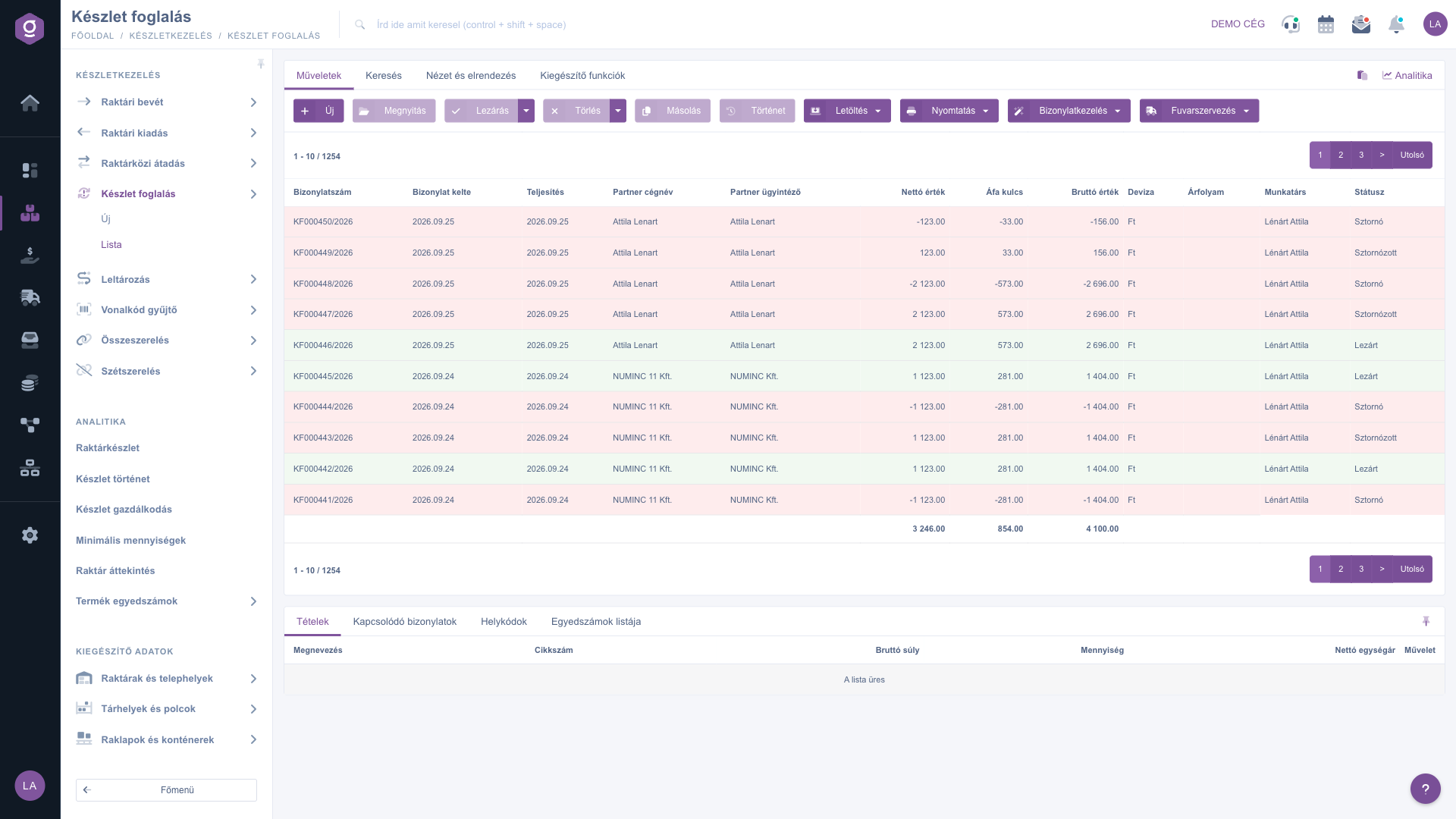
Készlet foglalás lista - Műveletek fül 1. ábra: A készlet foglalás lista és az elérhető gyors műveletek

Keresés a bizonylatok között

A táblázat feletti fülek közül a Keresés fülre kattintva jelennek meg a szűrési lehetőségek. A leggyakrabban használt mezők (pl. partner neve, bizonylatszám, deviza, státusz) azonnal láthatók — ezek a bizonylat típusától függően eltérőek lehetnek. A „Bővítés” gombra kattintva további, részletesebb szűrők nyílnak le (pl. dátum szerinti keresés, kollégára, cikkszámra, projektre, munkaszámra, egyedszámra szűrés). A beállított feltételekre a Keresés gombbal szűrhetsz.

A nézet testreszabása

A Nézet és elrendezés fülön állíthatod be, hogyan jelenjen meg számodra a lista:

  • Oszlopok: megválaszthatod, mely mezők jelenjenek meg a táblázatban, és milyen sorrendben.
  • Sorok: beállíthatod, hány bizonylat jelenjen meg egy oldalon.
  • Rendezés: kiválaszthatod, mely oszlop és milyen irány szerint rendeződjön alapból a lista.
  • Betekintő ablak: a lista alatti előnézeti panel be- vagy kikapcsolása, illetve rögzítése (lásd lentebb).
  • Felület és működés: a lista felületének egyéb, megjelenítéssel kapcsolatos beállításai.

Ezek a beállítások személyre szabottan, a felhasználódhoz kötve mentődnek el, tehát legközelebbi belépéskor is megmaradnak.

A betekintő ablak

A lista alatt megjelenő panelben egy kijelölt bizonylat részleteit tekintheted meg gyorsan, anélkül hogy meg kellene nyitnod magát a bizonylatot. A panel több fület is tartalmazhat a bizonylat típusától függően:

  • Tételek: a bizonylaton szereplő termékek, mennyiségek és árak.
  • Kapcsolódó bizonylatok: a bizonylathoz kötődő egyéb bizonylatok (pl. előzmény, kapcsolódó szállítólevél).
  • Helykódok: a tételekhez tartozó raktári helykód, raktár és paletta információk.
  • Egyedszámok listája: a tételekhez rögzített egyedi azonosítók (sorozatszám, lejárati idő) szerinti bontás.

A panel a jobb felső sarkában lévő ikonnal rögzíthető (fix méretűre állítható), mérete pedig a panel tetején lévő elválasztó vonal húzásával állítható.

Kiegészítő funkciók

A Kiegészítő funkciók fülön a kijelölt bizonylathoz kapcsolódó, a napi munkát segítő extra lehetőségeket találod:

  • Email küldés: a bizonylat elküldése emailben, akár külső, akár a rendszerbe beépített belső levelezőn keresztül.
  • Új teendő: feladat (teendő) létrehozása a bizonylathoz kapcsolódóan.
  • Partnerkarton: a bizonylaton szereplő partner részletes adatlapjának megnyitása.
  • CRM: a partnerhez tartozó CRM jegyzetek, feljegyzések megtekintése.

Egy bizonylat sorára jobb gombbal kattintva ugyanazok a gyors műveletek (megnyitás, lezárás, törlés, másolás stb.) egy helyi menüből is elérhetők, mint a Műveletek fülön.
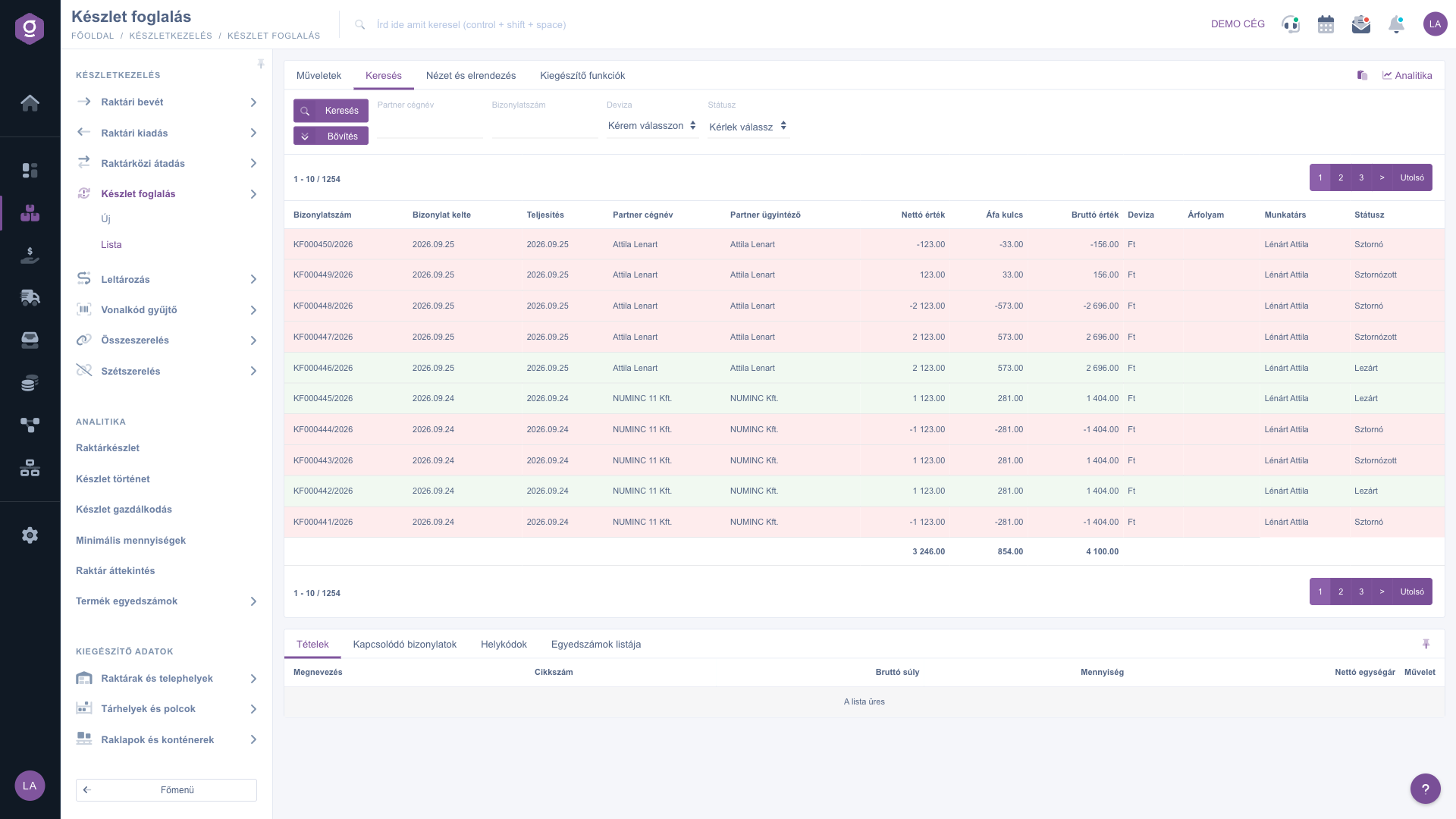
Készlet foglalás lista - Keresés fül 2. ábra: Keresési és szűrési lehetőségek a készlet foglalás listában
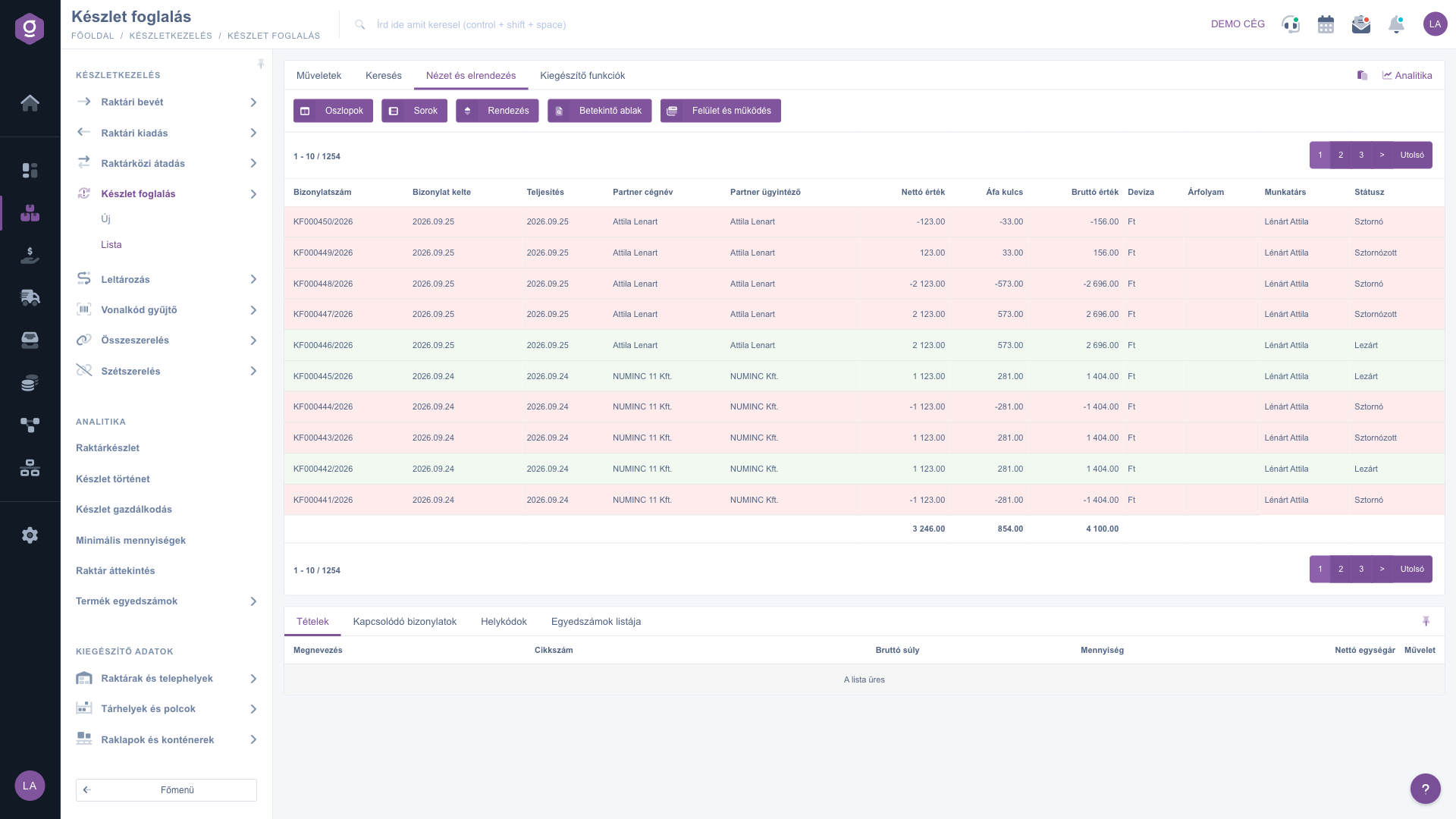
Készlet foglalás lista - Nézet és elrendezés fül 3. ábra: A lista nézetének testreszabási lehetőségei

Mezők magyarázata

Az alapértelmezett táblázat oszlopai és jelentésük:

Mező / Elem Kötelező Leírás
Bizonylatszám A készlet foglalás bizonylat egyedi azonosítója (pl. KF000450/2026).
Bizonylat kelte A bizonylat létrehozásának dátuma.
Teljesítés A foglalás tényleges teljesítésének (érvényességének kezdő) dátuma.
Partner cégnév A bizonylathoz kapcsolt partner neve, akinek a részére a foglalás történt.
Partner ügyintéző A partner oldali kapcsolattartó neve.
Nettó érték A bizonylaton szereplő tételek nettó összértéke.
Áfa kulcs A bizonylaton szereplő áfa összege.
Bruttó érték A bizonylaton szereplő tételek bruttó összértéke.
Deviza A bizonylaton alkalmazott pénznem (pl. Ft).
Árfolyam A bizonylaton alkalmazott devizaárfolyam, ha nem a cég alapdevizájában készült.
Munkatárs A bizonylatot rögzítő kolléga neve.
Státusz A bizonylat aktuális állapota (Piszkozat, Lezárt, Sztornó, Sztornózott).

A megjelenő oszlopok köre a Nézet és elrendezés > Oszlopok beállításban testre szabható — a fenti lista az alapértelmezett nézetet mutatja.

Gyakori kérdések

Miért nem tudom lezárni vagy törölni a bizonylatot?

A Lezárás gomb csak Piszkozat státuszú bizonylatokra érhető el — egy már lezárt, sztornó vagy sztornózott bizonylatot nem lehet ismét lezárni. A Törlés gomb Piszkozat és Lezárt státuszban használható; egy sztornózott bizonylat törléséhez előbb vissza kell állítani a státuszát, vagy vedd fel a kapcsolatot a raktár felelősével.

Miért nem látom a foglalt mennyiséget azonnal a raktárkészletben?

A foglalás csak a bizonylat Lezárása után lesz érvényes — piszkozat státuszban a lefoglalt mennyiség még nem kerül át a foglalt készlet közé, ezért a Raktárkészlet nézetben sem jelenik meg addig.

Mi a különbség a Készlet foglalás és a Raktári kiadás között?

A Raktári kiadás a termék tényleges kiszállítását, a fizikai készlet csökkenését rögzíti. A Készlet foglalás ezzel szemben csak elkülöníti a megadott mennyiséget a szabad készletből — a fizikai készlet nem változik, csak a mennyiség válik lefoglalttá, amíg a foglalás fennáll vagy fel nem oldják (pl. kiadással vagy sztornóval).

Hogyan tudok egyszerre több bizonylatot letölteni?

Szűrd le a listát a kívánt bizonylatokra a Keresés fülön, majd a Letöltés > XLSX lista opcióval a teljes, aktuálisan látott listát exportálhatod egy táblázatba.

Need personalized help?

Don't want to spend hours searching for a solution? Choose the most efficient way: book a personalized, 45-minute online training session dedicated entirely to you. Whether it's a walkthrough of the basics or a detailed setup of a specific module, our expert colleague will guide you through the whole process, step by step.

Don't waste your time — ask for help!
Our goal is to get you using our system as quickly and efficiently as possible. Whether you're completely new to us or stuck on a specific setting, don't hesitate to ask for help!

Logzi warehouse management software

Get in touch with us

Interested in our software? Feel free to write to us!

Need help?

If you can't find the answer and need assistance

Create your account now,
pay later!

Try it free for 3 days, no risk, no obligation!


